|

|
D01467901B
|
|

|
取扱説明書
V1.00
|

|
本機で録音、再生を行うために以下の品目が必要です。
ご使用の用途に合わせて、別途お買い求めください。
 microSDカード microSDカード
単3形電池 (3本)
本機にて動作が確認されたmicroSDカードのリストがTASCAMのウェブサイトに掲載されています。
https://tascam.jp/int/product/dr-40xp/docs
また取扱説明書も、上記URLのTASCAMのウェブサイトからダウンロードすることができます。
|
このたびは、TASCAM DR-40XPをお買い上げいただきまして、誠にありがとうございます。
ご使用になる前に、この取扱説明書をよくお読みになり、正しい取り扱い方法をご理解いただいた上で、末永くご愛用くださいますようお願い申し上げます。
1-1.本書の表記
本書では、以下のような表記を使います。
「microSD/microSDHC/microSDXCメモリーカード」のことを「microSDカード」と表記します。
BWFに対応したWAVファイルを「BWF」、
BWFに対応していないWAVファイルを「WAV」と表記します。
パソコンまたはiOSデバイスのディスプレー上に表示される文字を“DR-40XP”のように“__”で括って表記します。
必要に応じて追加情報などを、「ヒント」、「メモ」、「注意」として記載します。
ヒント
本機をこのように使うことができる、といったヒントを記載します。
メモ
補足説明、特殊なケースの説明などをします。
注意
指示を守らないと、機器が壊れたり、データが失われたりする可能性がある場合に記載します。
 注意
注意
指示を守らないと、人がけがをする可能性がある場合に記載します。
|
ここに記載されております製品に関する情報、諸データは、あくまで一例を示すものであり、これらに関します第三者の知的財産権、およびその他の権利に対して、権利侵害がないことの保証を示すものではございません。
したがいまして、上記第三者の知的財産権の侵害の責任、またはこれらの製品の使用により発生する責任につきましては、弊社はその責を負いかねますのでご了承ください。
|
|
第三者の著作物は、個人として楽しむなどのほかは、著作権法上権利者に無断で使用できません。装置の適正使用をお願いします。弊社では、お客様による権利侵害行為につき一切の責任を負担致しません。
|
1-2.本機の特徴
記録メディアにmicroSDカード (別売) を採用したコンパクトサイズのオーディオレコーダー
可動式 (X-Y/A-Bポジション録音対応) で高性能な指向性ステレオマイクを搭載
マイクの開閉により音質の異なるステレオ録音が可能
閉じた状態: 位相差を抑えたクリアなステレオ録音
開いた状態: 広がりのあるステレオ録音
MSマイクに対応したMSデコード機能を搭載
同時に最大4チャンネルの録音が可能
44.1/48/96 kHz、32-bit floatおよび16-bit/24-bitリニアPCM (WAV形式) 録音が可能
BWFフォーマットに対応
32 k~320 kbpsのMP3形式での録音が可能 (ID3 tag v2.4対応)
再生中の音に新たな音を重ねるミックスモードと、別チャンネルに録音するセパレートモードの2種類の録音方法が選べるオーバーダブ録音機能
0.3 Wモノラル出力の再生モニター用スピーカーを内蔵
録音時または再生時に使用可能な内蔵エフェクター (リバーブ) を搭載
音声の入力レベルを感知して、自動で録音をスタートするオートレック機能
編集時、動画ファイルとの同期に便利なカチンコに相当する編集時、動画ファイルとの同期に便利なトーン出力機能
状態に応じて必要な機能にすばやくアクセスするためのQUICKボタン搭載
録音を継続したまま、あらかじめ設定した時間や任意の位置でファイルを更新できるトラックインクリメント機能
録音開始2秒前からの音を録音できるプリレック機能
入力レベルが大きすぎる場合に、適度なレベルに自動的に抑制する自動ピーク低減機能
大きい音は小さく、小さい音は大きくして常に適切なレベルで録音できるオートレベル調整機能
入力レベルが大きすぎる場合にその部分だけ適度なレベルに自動的に調節するリミッター機能
低域ノイズの低減に便利な低域カットフィルター
音程を変えずに再生速度を0.5倍から2.0倍まで (0.1倍単位) 可変できるVSA機能
リピート再生機能およびイン-アウトループ再生機能
再生速度、イン-アウトループの設定を行う画面を表示するPB CONT  (PLAYBACK CONTROL) ボタン搭載
楽器の音程を合わせるためのチューナー機能
指定時間後に録音を開始するセルフタイマー機能
再生中または一時停止中に少しだけ戻す、もしくは少しだけ送るジャンプ機能
マルチマイク収音時に便利な入力ディレイ機能
再生リスト機能
特定の位置への移動に役立つマーク機能
マーク機能で付けた特定の位置や任意の位置でファイルを分割するディバイド機能 (WAVファイルのみ)
再生イコライザー機能
ファイル名の形式をユーザーワードまたは日付のどちらかに設定可能
USBオーディオインターフェース機能
3.5 mm (1/8”) ライン出力/ヘッドホン出力端子
128×64のバックライト付きドットマトリックスタイプLCD
USB Type-C端子を装備
単3形電池3本 (別売) 、ACアダプター (別売: TASCAM PS-P520U) またはUSBバスパワー供給 (USBケーブルは別売)
本体に三脚取り付け用穴を装備
2つのバランスマイク/ライン入力 (XLR/TRSコンボジャック)
上書き録音機能
1-3.本製品の構成
本製品の構成は、以下の通りです。
開梱は本体に損傷を与えないよう慎重に行ってください。梱包箱と梱包材は、後日輸送するときのために保管しておいてください。
付属品の不足や輸送中の損傷が確認された場合は、恐れ入りますが、お買い上げの販売店までご連絡ください。
本体 ×1
セーフティガイド (保証書付) × 1
TASCAM ID登録ガイド × 1
1-4.別売品
本製品には、以下の品目は含まれておりません。
ご使用の用途に合わせて、必要なものを別途お買い求めください。
microSDカード
(→ 「microSDカードについて」)
単3形電池3本
(→ 「電池について」)
ACアダプター(TASCAM PS-P520U)
(→ 「ACアダプターについて」)
USBケーブル (通信用またはデータ転送用)
(→ 「USBケーブルについて」)
microSDカードについて
本機では、microSDカードを使って録音や再生を行います。
本機にて動作が確認されたmicroSDカードのリストが、TASCAMのウェブサイトに掲載されています。もしくは、タスカムカスタマーサポートまでお問い合わせください。
microSDカードのフォーマットについて
本機でフォーマットされたmicroSDカードは、録音時の性能向上のために最適化されています。そのため、本機をご使用になる際は、microSDカードを必ず本機でフォーマットしてください。
取り扱い上の注意
microSDカードは、精密にできています。
microSDカードやスロットの破損を防ぐため、取り扱いに当たって以下の点をご注意ください。
極端に温度の高い、あるいは低い場所に放置しないこと。
極端に湿度の高い場所に放置しないこと。
濡らさないこと。
上に物を載せたり、ねじ曲げたりしないこと。
衝撃を与えないこと。
録音、再生状態やデータ転送などアクセス中に、抜き差しを行わないこと。
持ち運ぶ際、メモリーカードケースなどに入れて運ぶこと。
|
ご使用になったカセットテープ、CD、SDカード、USBフラッシュメモリー等の記録媒体 (以下「媒体」といいます) が原因で本機が故障した場合は、保証期間内であっても保証対象外となります。
※長年ご使用になっていない、または、すでに長時間使用された媒体、カビ・汚れ・ベタつき・折れ・捻じれなどが見られる媒体のご使用は、避けてください。
媒体に起因して生じた製品または媒体の破損、テープの巻き込み、データの喪失等につきましても、弊社では一切の責任を負いかねます。また、その他の逸失利益、間接的・派生的な損害、その他特殊な事情から生じた損害につきましても、同様です。
※万が一の場合に備えて、あらかじめデータのバックアップの作成等、お客様にてデータの保存や保護措置を講じられることをお勧めいたします。
|
電池について
本機を電池で動作させる場合は、電池を3本ご用意ください。
電池は、単3形アルカリ乾電池、単3形ニッケル水素電池、および単3形リチウム乾電池を使用することができます。
ACアダプターについて
本機をAC電源で動作させる場合は、別売のACアダプター (TASCAM PS-P520U)をご用意ください。
メモ
本機には、ACアダプターを使用して充電池を充電する機能はありません。
USBケーブルについて
本機とパソコン (Windows/Mac) やiOSデバイスを接続する場合は、市販のUSBケーブル (USB-IF認証品を推奨) が必要です。
本機はUSB Type-C端子を装備しています。お使いのパソコンやiOSデバイスのUSB端子に合ったUSBケーブル (通信用またはデータ転送用) をご用意ください。
メモ
充電用USBケーブルは使用できません。
Lightning端子を搭載するiOSデバイスと接続する場合
Apple純正Lightning - USBカメラアダプタと市販のType-A - Type-Cケーブルが必要です。
USB Type-C端子を搭載するパソコンやiOSデバイスと接続する場合
市販のType-C - Type-Cケーブルが必要です。
USB Type-A端子を搭載するパソコンと接続する場合
市販のType-A - Type-Cケーブルが必要です。
電源に電池を使用し、初期設定 (工場出荷時状態) での録音から再生までの基本的手順について説明します。
2-1.準備をする
microSDカード (別売) を挿入する
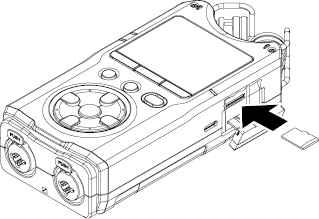
右サイドパネルのカードスロットカバーを開け、microSDカードを挿入する。
メモ
TASCAMのウェブサイトには、当社で動作確認済みのmicroSDカードのリストが掲載されています。
電池 (別売) をセットする
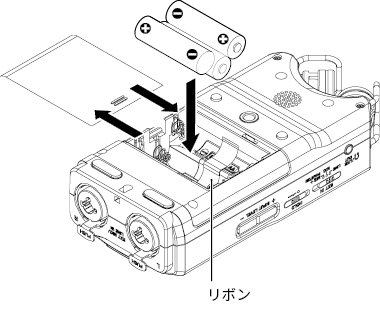
ボトムパネルの電池ケースに、単三型電池を3本セットする。
電池ケース蓋はスライドして取り外します。
メモ
残量が十分ある電池をお使いください。
ACアダプターやUSBバスパワーでの使用については、「4-1. 電源の準備」を参照してください。
電源をオンにする
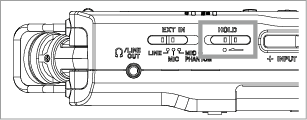
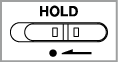
 左サイドパネルのHOLDスイッチがオフ (矢印と反対の方向) にセットされていることを確認する。
|
|

|
|
HOLDオフ
|
HOLDオン
|
メモ
HOLDオンのときは、全てのボタン操作を受け付けません。電源のオン/オフもできません。

 [
[ ] ボタンを押し続け、 TASCAM DR-40XP (起動画面) が表示されたら離す。
|

|
|
起動画面
|
初期設定をする
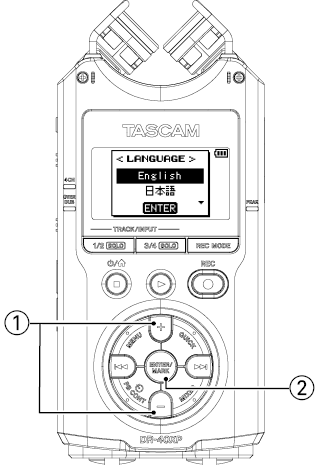
言語の設定
+/-ボタンで言語を選択する。
ENTER/MARKボタンを押して確定する。
日時の設定
 /
/ ボタンでカーソルを移動させる。
+/-ボタンで値を変更する。
 ENTER/MARKボタンを押して確定する。
microSDカードの初期化
初期化するmicroSDカードを確認し、ENTER/MARKボタンを押して確定する。
microSDカードの初期化が開始されます。
注意
microSDカードの初期化を行うと、microSDカード上のデータは全て失われます。
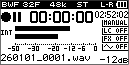
初期化が終了するとホーム画面が表示されます。
|
|
|
ホーム画面
|
2-2.録音する
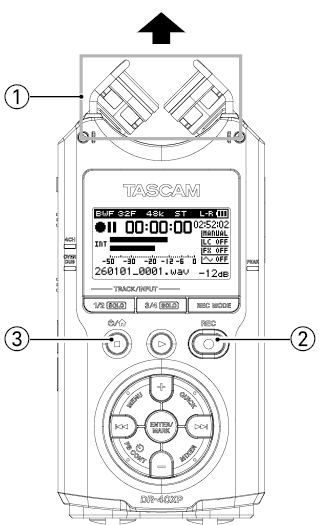
内蔵マイクでの録音方法
内蔵マイクを音源の正面に向ける。
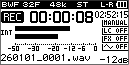
REC [ ] ボタンを押して、録音を開始する。
|
|
|
録音中の画面
|
 [] ボタンを押して、録音を終了する。
メモ
録音レベル調整、低域カット、リミッターなどの各種録音設定や詳細については、「5. 録音」を参照してください。
外部マイクや外部機器を使用した録音方法については、「外部マイクで録音する (EXT MIC IN)」、「外部機器から録音する (LINE IN)」を参照してください。
|
初期設定 (工場出荷時の状態)
|
録音モード
|
ステレオ (2 チャンネル)
|
|
入力
|
内蔵ステレオマイク入力
|
|
録音形式
|
BWF 32-bit float
|
|
サンプルレート
|
48 kHz
|
|
2-3.再生する
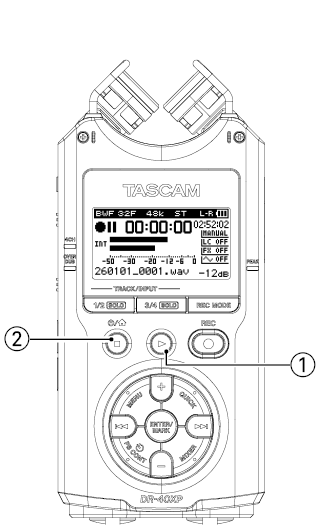
再生モニター用スピーカーでの再生方法
録音停止中に ボタンを押す。
|
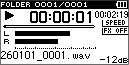
|
|
再生中の画面
|
ボトムパネルのスピーカーから再生されます。
一時停止は、再生中に [] ボタンを押す。
メモ
音量の調整、再生ファイルの選択などの再生設定や詳細については、「7. 再生」を参照してください。
ヘッドホンを使用した再生方法については、「4-8. ヘッドホンを接続する」を参照してください。
|
再生音が聴こえないとき
再生音量を上げてください。
スピーカー設定をオンにしてください。
再生音のレベルメーターが半分以上振れるように録音してください。
設定の初期化をお試しください。
|
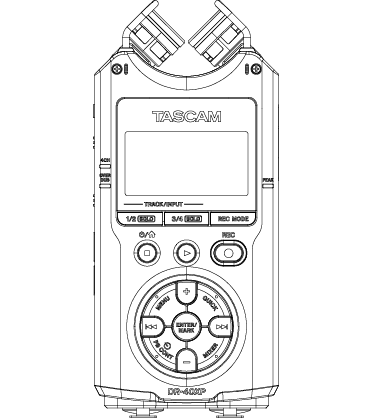
3-1.トップパネル
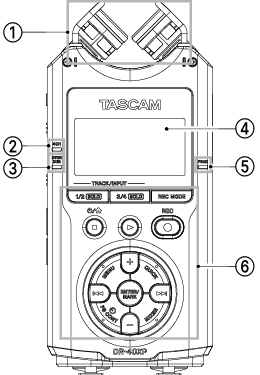
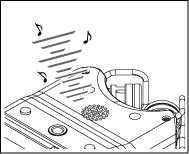
内蔵ステレオマイク
エレクトレットコンデンサータイプの指向性ステレオマイクです。
マイクは、両方のマイクを開いた状態 (A-B)、閉じた状態 (X-Y)のいずれかの状態に設定することができます。
4CH録音モードインジケーター
4CH録音モードを選択すると、オレンジ色に点灯します。
OVER DUBモードインジケーター
オーバーダブ録音モードを選択すると、オレンジ色に点灯します。
 ディスプレー
各種情報を表示します。
 PEAKインジケーター
入力音が最大入力レベルに近づくと赤く点灯します。
PEAKインジケーターが赤く点灯した場合、入力音が大きすぎるため音が歪む可能性があります。
 各操作ボタン
詳細は、「各操作ボタン (1)」と「各操作ボタン (2)」を参照してください。
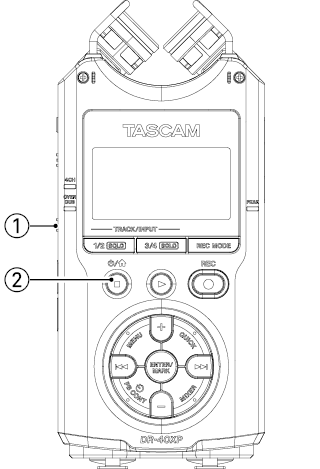
各操作ボタン (1)
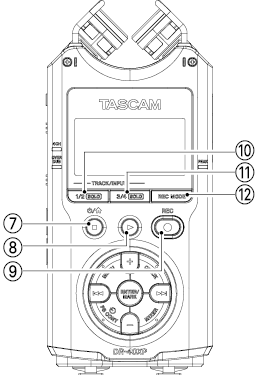
 [] ボタン
停止中に長く押すと、電源をオン/オフします。
再生中や録音中に押すと動作を停止します。
メニュー画面を表示中に押すと、ホーム画面に戻ります。
 ボタン
ボタン
再生画面で停止中に押すと、再生を始めます。
再生中に押すと、少し手前に戻ります。 (ジャンプバック)
 REC [] ボタン/RECインジケーター
停止中に押すと録音を開始し、RECインジケーターが点灯します。
録音中に押すと録音を一時停止し、RECインジケーターが点滅します。
 1/2
1/2  ボタン
ボタン
録音・再生の状況に応じて、以下のように機能します。
入力レベル調整の対象として、チャンネル1/2を選択します。
4CH録音モードで録音されたファイルを再生するとき、押すとチャンネル1/2のみを再生します。
オーバーダブ録音モード(ミックスモード)のとき、押すとチャンネル1/2の音声を無効にします。
 3/4 ボタン
録音・再生の状況に応じて、以下のように機能します。
入力レベル調整の対象として、チャンネル3/4を選択します。
4CH録音モードで録音されたファイルを再生するとき、押すとチャンネル3/4のみを再生します。
オーバーダブ録音モード(セパレートモード)のとき、押すとチャンネル3/4の音声を無効にします。
 REC MODEボタン
このボタンを押すと、 録音モード 画面を表示します。
録音モード 画面表示中にこのボタンを押すと、ホーム画面に戻ります。
各操作ボタン (2)
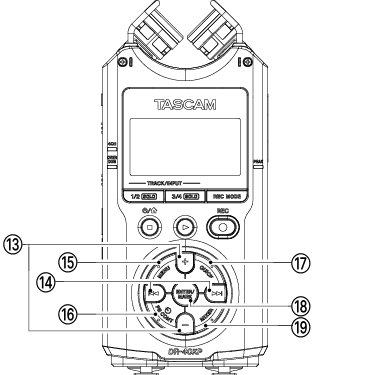
 +/-ボタン
出力レベルを調整したり、メニュー画面でのカーソル移動などに使用します。
 /ボタン
/ボタン
ファイルのスキップやサーチ再生、メニュー画面でのカーソル移動などに使用します。
 MENUボタン
ホーム画面表示中にこのボタンを押すと、 メニュー 画面が表示されます。
再生コントロール画面でイン点 (ループ再生の始点) およびアウト点 (終点) が設定されているときにこのボタンを押すと、ループ再生のオン/オフを切り換えます。
 PB CONT (PLAYBACK CONTROL)ボタン
停止中に押すとセルフタイマー機能が有効になります。 (→ 「5-18. セルフタイマー機能」)
ファイル選択後に押すと再生コントロール設定画面になります。再生コントロール画面でこのボタンを押すと通常モードに戻ります。 (→ 「7-10. 特殊な再生 (再生コントロール機能)」)
 QUICKボタン
このボタンを押すと、クイックメニュー画面が表示されます。なお、本機の状態によっては、表示される内容が異なる場合や、クイックメニュー画面が表示されない場合があります。 (→ 「8. クイック操作」)
 ENTER/MARKボタン
メニュー画面やポップアップメッセージで決定するときに使用します。
録音中/再生中に押すとマークが付けられます。 (→ 「9. マーク機能」)
再生コントロール画面において、ループ再生させるときのイン点 (始点) とアウト点 (終点) を設定します。 (→ 「指定した区間を繰り返し再生する (ループ再生)」)
 MIXERボタン
このボタンを押すと、ミキサー画面を表示します。
ミキサー画面表示中に押すと、ホーム画面に戻ります。
3-2.ボトムパネル
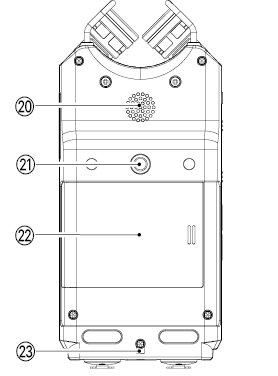
 再生モニター用スピーカー
再生モニター用の内蔵モノラルスピーカーです。 (→ 「4-7. 再生モニター用スピーカーで録音された音声を確認する」)
 三脚取り付け用穴 (1/4インチ)
本体に三脚を取り付けることができます。
|
注意
本体の落下を防ぐため、三脚またはマイクスタンド各部のネジを確実に締めてください。
三脚またはマイクスタンドに本体を取り付けて使用する場合は、三脚またはマイクスタンドを水平な場所に置いてください。
三脚によってはネジの規格の違いにより、直接取り付けられない場合があります。その場合は、市販の変換アダプターをご使用ください。
長さ4.5mm以下のネジを使用してください。
|
 電池ケース蓋
 ストラップホルダー
ストラップを取り付けます。
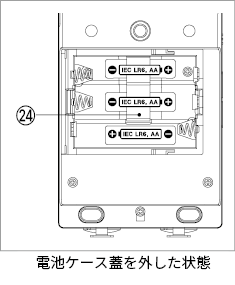
 電池ケース
電池ケース
本機の電源になる電池(単3形電池、3本)を収納するケースです。 (→ 「単3形電池で使用する」)
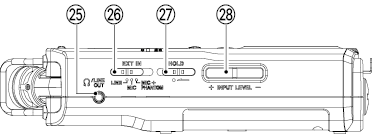
3-3.左サイドパネル

 /LINE OUT端子
ヘッドホンまたは3.5mmステレオミニプラグケーブルを使用して外部機器のライン入力端子と接続します。
 EXT INスイッチ
外部入力 (MIC/LINE) 端子のゲイン切り替えとファンタム電源のオン/オフを選択します。 (→ 「外部入力の選択をする」)
 HOLDスイッチ
左側にセット(矢印の方向に移動)するとホールド機能が働きます。
ホールド中は、全てのボタン操作を受け付けません。
 INPUT LEVEL (+/-) ボタン
入力レベルを調節します。
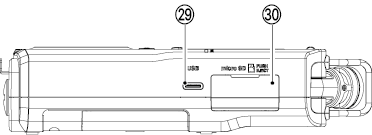
3-4.右サイドパネル
 USB端子
USB端子
Type-C端子のUSBポートです。
市販のUSBケーブルを使って、パソコンまたはiOSデバイスと接続することができます。 (→ 「13. USB接続」)
|
注意
パソコンまたはiOSデバイスとの接続は、USBハブを経由せずに直接接続してください。
|
 microSDカードスロット
microSDカードの挿入/取り出しをします。
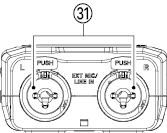
3-5.フロントパネル
 EXT MIC/LINE IN L/R端子 (XLR/TRS)
XLRバランスタイプのアナログマイク入力と、TRS標準ジャックのバランスアナログ入力端子です。
XLR (1: GND、2: HOT、3: COLD)
TRS (Tip: HOT、Ring: COLD、Sleeve: GND)
3-6.録音画面
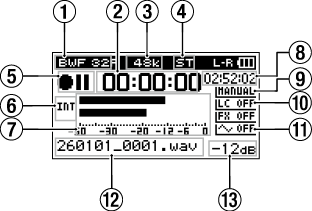
録音フォーマット表示
|
表示
|
内容
|
|

|
BWF 16-bit
|
|

|
BWF 24-bit
|
|

|
BWF 32-bit float
|
|

|
WAV 16-bit
|
|

|
WAV 24-bit
|
|

|
WAV 32-bit float
|
|

|
MP3 32 kbps
|
|

|
MP3 64 kbps
|
|

|
MP3 96 kbps
|
|

|
MP3 128 k bps
|
|

|
MP3 192 k bps
|
|

|
MP3 256 kbps
|
|

|
MP3 320 kbps
|
録音経過時間
録音ファイルの経過時間 (時:分:秒) を表示します。
カード容量が大きい場合、カウンタが「99:59:59」を超えても、表示は最大「99:59:59」までとなります。
録音サンプリングレート表示
|
表示
|
内容
|
|

|
44.1 kHz
|
|

|
48 kHz
|
|

|
96 kHz
|
録音チャンネル数表示
|
表示
|
内容
|
|

|
ステレオ (2チャンネル)
|
|

|
モノラル (1チャンネル)
|
レコーダー動作状態表示
|
表示
|
内容
|
|
|
録音停止中
|
|

|
録音一時停止中
|
|

|
録音中
|
|

|
プリレック機能がオンのときの録音停止中
|
入力ソース表示
|
表示
|
内容
|
|

|
内蔵ステレオマイク入力
|
|

|
外部入力
|
|

|
オーバーダブ録音モード (セパレートモード) 時、1/2チャンネルの再生音
|
|

|
オーバーダブ録音モード (ミックスモード) 時、再生音と内蔵ステレオマイク入力のミックス音
|
|

|
オーバーダブ録音モード (セパレートモード) 時、再生音と外部入力のミックス音
|
メモ
ソロのときは、トラック名が反転表示 (  ) します。
レベルメーター
入力音のレベルを表示します。
オーバーダブ録音モード (ミックスモード) 録音中は、入力音と再生音をミックスしたレベルを表示します。
録音可能時間
microSDカードに対して、現在録音可能な時間を表示します。
カード容量が大きい場合、カウンタが「99:59:59」を超えても、表示は最大「99:59:59」までとなります。
レベルモード機能状態表示
|
表示
|
内容
|
|

|
手動レベル調整
|
|

|
リミッター
|
|

|
自動ピーク低減
|
|

|
自動レベル調整
|
低域カットフィルターオン/オフ状態表示
|
表示
|
内容
|
|

|
低域カットフィルターオフ
|
|

|
低域カットフィルターオン
(例: 220Hz)
|
トーン出力設定状態表示
|
表示
|
内容
|
|

|
トーン出力オフ
|
|

|
トーン出力オン
|
ファイル名表示
録音するファイルに自動的に付けられるファイル名を表示します。
4CH録音モード、オーバーダブ録音モード (セパレートモード) で録音された複数ファイルの場合は、プロジェクト名を表示します。
ピーク値のデシベル (dB) 表示
入力レベルのピーク値をデシベル表示します。
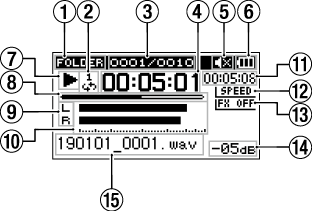
3-7.再生画面
再生範囲状態表示
|
表示
|
内容
|
|

|
MUSICフォルダー内の全ファイル
|
|

|
選択したフォルダー内の全ファイル
|
|

|
再生リストに登録されたファイル
|
ループ再生/リピート再生の設定状態表示
|
表示
|
内容
|
|

|
シングル再生
|
|

|
1ファイルリピート再生
|
|

|
全ファイルリピート再生
|
|

|
ループ再生
|
ファイル番号/総ファイル数
再生対象範囲の総ファイル数と現在のファイル番号を表示します。
経過時間表示
現在のファイルの経過時間 (時:分:秒) を表示します。
カード容量が大きい場合、カウンタが「99:59:59」を超えても、表示は最大「99:59:59」までとなります。
スピーカー出力表示
|
表示
|
内容
|
|

|
スピーカー出力オフ
|
|

|
スピーカー出力オン
|
電源供給の状態表示
電池供給時は、電池アイコンを表示します。
電池残量に応じて、下記の目盛りが表示されます。 ( 、
、 、
、 )
)
目盛り表示がなくなると  が点滅し、電池切れのためにまもなく電源がオフになります。
ACアダプター (TASCAM PS-P520U) 使用時およびUSBバスパワー供給時は、  を表示します。
レコーダーの状態表示
|
表示
|
内容
|
|
|
停止中
|
|
|
一時停止中
|
|
|
再生中
|
|

|
早送り中
|
|

|
早戻し中
|
|
|
次のファイルの先頭にスキップ
|
|
|
現在または手前のファイルの先頭にスキップ
|
再生位置表示
現在の再生位置をバー表示します。
再生の経過とともに、左からバーが伸びていきます。
トラック状態表示
各録音モードにより表記が変わります。
|
表示
|
内容
|
|

|
モノラル録音モードまたはモノラル録音モードで録音されたファイルを再生時
|
|

|
4CH録音モードで録音されたファイルを再生時
|
|
 / / 
|
オーバーダブ録音モード (セパレートモード) 時
|
|
 / / 
|
オーバーダブ録音モード (ミックスモード) 時
|
メモ
ソロのときは、トラック名が反転表示 ( ) します。
レベルメーター
入力音または再生音のレベルを表示します。
オーバーダブ録音モード (ミックスモード) 時は、入力音と再生音をミックスしたレベルを表示します。
残量時間表示
現在のファイルの残量時間 (時:分:秒) を表示します。
カード容量が大きい場合、カウンタが「99:59:59」を超えても、表示は最大「99:59:59」までとなります。
再生速度状態表示
|
表示
|
内容
|
|

|
1倍
|
|

|
1.1〜1.5倍
|
|

|
0.5〜0.9倍
|
|

|
再生速度の変更ができないとき
|
エフェクターのオン/オフ状況表示
|
表示
|
内容
|
|

|
内蔵エフェクターオフ
|
|

|
内蔵エフェクターオン
|
ピーク値のデシベル (dB) 表示
一定時間ごとに、その期間の再生レベルの最大値を、デシベル表示します。
ファイル名表示
再生中のファイル名、またはタグ情報を表示します。
ID3タグ情報を持つMP3ファイルの場合は、ID3タグ情報が優先して表示されます。
4CH録音モード、オーバーダブ録音モード (セパレートモード) で録音された複数ファイルの場合は、プロジェクト名を表示します。
メモ
ID3タグ情報とは、MP3ファイルに保存可能なタイトルやアーティスト名の情報です。
3-8.メニューの構成
MENUボタンを押すと、 メニュー 画面が表示されます。メニュー項目は、以下の通りです。
メモ
録音中に MENU ボタンを押すとメニュー画面が表示されますが、録音中の制限により一部の機能は表示されない場合があります。
再生コントロール画面では、MENUボタンを押しても メニュー 画面は表示されません。ループ再生機能がオン/オフされます。 (→ 「指定した区間を繰り返し再生する (ループ再生)」)
4-1.電源の準備
本機は、市販の単3形電池3本、別売のACアダプター (TASCAM PS-P520U) 、または市販のUSBケーブルを使ってUSBバスパワーで電源を供給します。
単3形電池で使用する
本機は、単3形のアルカリ乾電池、ニッケル水素電池、およびリチウム乾電池を使用することができます。
本機の裏面にある電池ケース蓋をスライドして取り外し、電池ケース内の と
と の表示に合わせて、電池を3本セットして、電池ケース蓋を取り付けます。
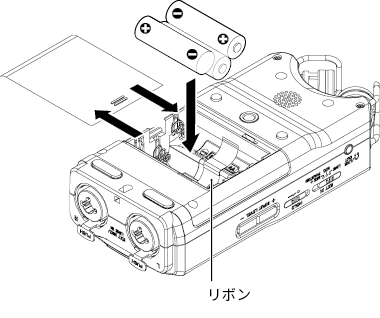
電池の残量表示や正常動作に必要な最低残量を識別するために、電池の種類を設定してください。 (→ 「電池の種類の設定」)
メモ
マンガン乾電池は使用できません。
コンデンサーマイクへファンタム電源を供給した場合は、電力を多く消費します。
電池で供給しているときに、コンデンサーマイクを使用すると稼働時間が極端に短くなります。
長時間稼働させたい場合は、別売のACアダプター (TASCAM PS-P520U) 、またはUSBバスパワーで電源を供給してご使用ください。
|
充電池をご使用になる場合は、市販の充電器をご使用ください。
本機で充電池を充電することはできません。
|
ACアダプターで使用する
図のように、別売のACアダプター (TASCAM PS-P520U) と本機のUSB端子を接続します。
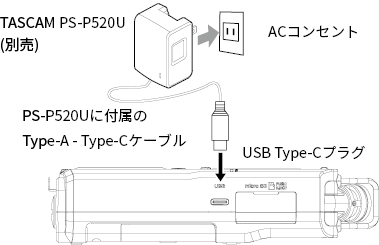
|
注意
必ず別売のACアダプター (TASCAM PS-P520U) をご使用ください。それ以外のものを使用すると故障、火災、感電の原因となります。
本体をACアダプターに近づけて使うと、マイク収録時にノイズが発生する場合があります。このようなときには、ACアダプターを本体から離してお使いください。
|
メモ
電池とACアダプターの両方をセットした場合は、ACアダプターから電源が供給されます。
USBバスパワーで使用する
図のように、パソコンと本機を市販のUSBケーブルを使って接続します。
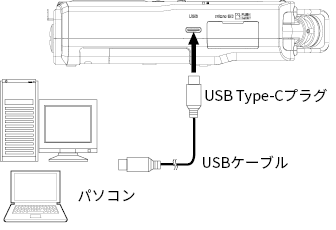
詳細は、「13-1. USBバスパワーにより電源を供給する」を参照してください。
4-2.電源のオン/オフ
|
注意
本機の電源のオン/オフは、本機に接続しているモニターシステムのボリュームを絞った状態で行ってください。
電源をオン/オフするときにヘッドホンを装着しないでください。ノイズによっては、ヘッドホンのドライバーユニットや聴覚を損傷する恐れがあります。
|
電源をオンにする
1.HOLD スイッチがセットされていないことを確認します。
2.電源オフ時に、 [] ボタンを押し続け、 TASCAM DR-40XP (起動画面) が表示されたら離します。
|
|
|
起動画面
|
本機が起動してホーム画面が表示されます。
|
|
|
ホーム画面
|
メモ
お買い上げ後、最初に電源を入れたとき、以下の設定画面が表示されます。
表示言語の設定画面 (→ 「4-3. 表示言語の設定」)
日時の設定画面 (→ 「4-4. 日時の設定」)
電源をオフにする
1.HOLD スイッチがセットされていないことを確認します。
2.電源オン時に、 [] ボタンを押し続け、 LINEAR PCM RECORDER と表示されたら離します。

シャットダウン処理が実行されたあとに、電源がオフになります。
|
注意
電源をオフにするときは、必ず [] ボタンで行ってください。
正しくシャットダウン処理が行われないと、録音データや設定などが失われる場合があります。なお、失われたデータや設定は、復元できません。
|
4-3.表示言語の設定
お買い上げ後、最初に電源を入れたとき、表示言語を設定する画面が表示されます。
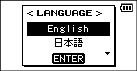
1.+/-ボタンを押してカーソルを移動し、ディスプレーに表示される言語を選択します。
|
選択肢
|
|
|
English
|
英語
|
|
日本語
|
日本語
|
|
Français
|
フランス語
|
|
Español
|
スペイン語
|
|
Deutsch
|
ドイツ語
|
|
Italiano
|
イタリア語
|
|
Português
|
ポルトガル語
|
|
Русский
|
ロシア語
|
|
中文
|
中国語
|
|
한글
|
韓国語
|
2.選択が完了したら、ENTER/MARKボタンを押して確定します。
メモ
表示言語は、システム設定 画面の 言語 項目でも再設定できます。 (→ 「言語を選択する」)
|
言語を間違えて設定してしまった場合
[] ボタンを押して電源をオフにした後、MENUボタンを押しながら [] ボタンを押してください。
言語選択メニューが表示され、言語の選択が可能となります。
|
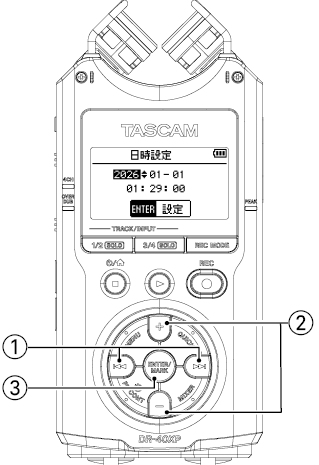
4-4.日時の設定
お買い上げ後、最初に電源を入れたとき、または日時の設定がリセットされた場合、日時を設定する画面が表示されます。
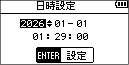
1./ボタンを押して、カーソルを移動し、+/-ボタンを使って値を変更します。
2.設定が完了したら、ENTER/MARKボタンを押して確定します。
メモ
日時は、その他 画面の 日時設定 項目でも再設定できます。 (→ 「14-3. 日時を設定する」)
4-5.microSDカードを挿入する/取り出す
本機で録音、再生を行うためにmicroSDカードが必要です。別途お買い求めください。
TASCAMのウェブサイトには、当社で動作確認済みのmicroSDカードのリストが掲載されています。
https://tascam.jp/int/product/dr-40xp/docs
挿入する
1.右サイドパネルのmicroSDカードスロットのカバーを開きます。
2.microSDカードを図の方向にカチッと音がするまで差し込みます。
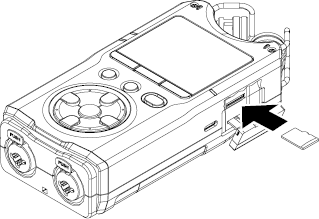
取り出す
|
注意
パソコンまたはiOSデバイスとUSB接続中は、本機からmicroSDカードを取り外さないでください。
|
1.microSDカードスロットのカバーを開きます。
2.microSDカードを軽く押し込んでから放すと手前に出てきます。
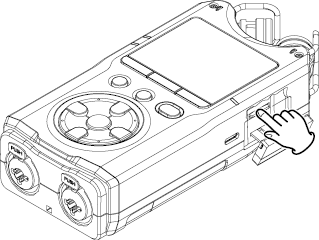
4-6.microSDカードを使えるようにする
本機でmicroSDカードを使えるようにするために、本機で初期化する必要があります。
|
注意
microSDカードの初期化を行う前に、microSDカード内の大事なデータをパソコンまたはiOSデバイスにバックアップしてください。
初期化を行うと、microSDカード内のデータは全て消去されます。消去されたデータは元に戻すことができません。
microSDカードの初期化は、電池の残量が十分な状態で行ってください。または別売のACアダプター (TASCAM PS-P520U) を使用するか、パソコンとのUSBバスパワー接続状態で駆動しているときに行ってください。
初期化中に本機の電源がオフになると、正常な初期化ができない場合があります。
|
1.本機にmicroSDカードを挿入します。
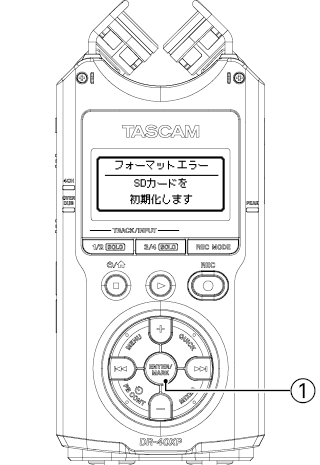
新しいカード、または本機以外で初期化されたカードを挿入したとき、以下のようなポップアップメッセージが表示されます。
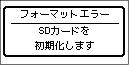
2.ENTER/MARKボタンを押すと、初期化を開始します。
初期化が終了するとホーム画面が表示されます。
メモ
microSDカードの初期化は、システム設定 画面の SD初期化 項目またはSD完全初期化 項目で、いつでも行えます。 (→ 「microSDカードを初期化する」)
4-7.再生モニター用スピーカーで録音された音声を確認する
本機の再生モニター用スピーカーで録音された音声を確認する場合は、 入出力設定 画面の スピーカー 項目をオン (初期値: オン)にしてください。
1.MENUボタンを押して、 メニュー 画面を表示します。
2.+/-ボタンを使って 入出力設定 項目を選択し、ENTER/MARKボタンまたはボタンを押します。
入出力設定 画面が表示されます。
3.+/-ボタンを使って スピーカー 項目を選択し、ENTER/MARKボタンまたはボタンを押します。
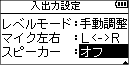
4.+/-ボタンを使って オン に設定します。
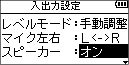
5.設定が終了したら、 [] ボタンを押して、ホーム画面に戻ります。
メモ
録音待機中または録音中のとき、またはヘッドホン/モニターシステムを接続すると、 スピーカー 項目が オン に設定されていても、再生モニター用スピーカーから音は出力されません。
本機能はクイックメニューからも操作できます。 (→ 「8. クイック操作」)
4-8.ヘッドホンを接続する
ヘッドホンで聴く場合は、  /LINE OUT端子にヘッドホンを接続してください。
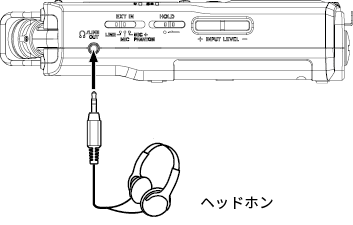
5-1.録音する
ここでは初期設定 (工場出荷時の状態) での録音手順を例として説明します。
初期設定は以下のようになっています。
|
録音モード
|
ステレオ (2 チャンネル)
|
|
入力
|
内蔵ステレオマイク入力
|
|
録音形式
|
BWF 32-bit float
|
|
サンプルレート
|
48 kHz
|
1.ホーム画面で、停止中にREC [] ボタンを押すと、録音を開始します。
録音中はRECインジケーターが点灯します。
2.録音中にREC [] ボタンを押すと、録音を一時停止します。
一時停止中はRECインジケーターが点滅します。
再度REC [] ボタンを押すと、同じファイルに継続して録音します。
3.録音中または一時停止中に [] ボタンを押すと、録音を停止します。
停止中はRECインジケーターが消灯します。
録音されたファイルは、"MUSIC"フォルダーに保存されます。
メモ
録音ファイルの保存先を変更したい場合は、「6-5. フォルダー操作」を参照してください。
5-2.録音形式を設定する
1.MENUボタンを押して、 メニュー 画面を表示します。
2.+/-ボタンを使って 録音設定 項目を選択し、ENTER/MARKボタンまたはボタンを押します。
録音設定 画面が表示されます。
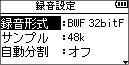
3.+/-ボタンを使って 録音形式 項目を選択し、 ENTER/MARKボタンまたはボタンを押します。
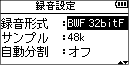
4.+/-ボタンを使って録音形式を設定します。
|
選択肢
|
|
BWF 16bit
|
|
BWF 24bit
|
|
BWF 32bitF (初期値)
|
|
WAV 16bit
|
|
WAV 24bit
|
|
WAV 32bitF
|
|
MP3 32k bps
|
|
MP3 64k bps
|
|
MP3 96k bps
|
|
MP3 128k bps
|
|
MP3 192k bps
|
|
MP3 256k bps
|
|
MP3 320k bps
|
メモ
BWFは放送局用のフォーマットで、音質はWAVと同等です。
ファイルの拡張子は「.wav」で、WAVファイルの拡張子と同じです。
WAV/BWFの方がMP3よりも高音質で録音ができます。
MP3の方がWAV/BWFよりも長時間録音ができます。
MP3の場合は、値が大きいほど高音質で録音ができます。
|
32-bit float
32-bit floatは非常に広いダイナミックレンジを持ち、非常に小さい音から非常に大きい音まで、正確に記録できます。
マイク入力部で過大入力にならない限り、録音時に音がクリップ (音割れ) する心配がなく、後の編集で適切なレベルに調節できます。
編集時、音質を維持したまま、音量を大幅に調節しても音質の劣化が少なく、幅広い編集が可能です。
|
5-3.サンプリングレートを設定する
1.MENUボタンを押して、 メニュー 画面を表示します。
2.+/-ボタンを使って サンプル 項目を選択し、ENTER/MARKボタンまたはボタンを押します。
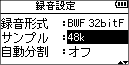
3.+/-ボタンを使ってサンプリングレートを設定します。
メモ
ファイル形式がMP3のときは、 96k は選択できません。
4.設定が終了したら、 [] ボタンを押して、ホーム画面に戻ります。
5-4.入力の設定をする
入力音を選択する
内蔵ステレオマイクまたは外部機器からの入力音を選択できます。入力音の選択は、録音モード画面で行います。 (→ 「5-7. 入力音を選択する」)
内蔵ステレオマイクで録音する
本機には可動式のステレオ内蔵マイクが搭載されています。録音シーンに応じて、マイクのポジションを変更することで、最適なステレオ感を得ることができます。
内蔵ステレオマイクを音源の方向へ向け、振動の少ない、安定した場所に設置してください。
マイクポジションの種類
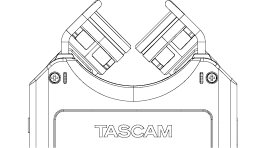
X-Yポジション (閉じた状態)
マイクを中央に向けて閉じた状態。位相差が少なく、定位のはっきりしたクリアなステレオ録音が可能です。
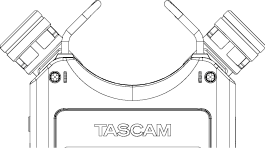
A-Bポジション (開いた状態)
マイクを左右に開いた状態。広がりのある臨場感豊かなステレオ録音が可能です。
チャンネルの入れ替えについて
録音時の状況によっては、左右 (L/R) の音声チャンネルを入れ替える必要があります。
マイクポジションを変更したとき (X-Y <-> A-B)
マイクを開閉すると、左右 (L/R) のチャンネルが逆になることがあります。
このとき、「マイクの向きを変更しますか?」というポップアップが表示されます。「はい」を選択すると、正しいチャンネル設定に切り替わります。
本機を手前に向けて録音するとき (自録り)
本機は前方 (相手側) を向けて録音することを前提に設計されています。
自身の方向に向けて録音する場合、左右のチャンネルが逆になることがあります。
チャンネルを入れ替える
1.MENU ボタンを押して、 メニュー 画面を表示します。
2.+/-ボタンを使って 入出力設定 項目を選択し、ENTER/MARK ボタンまたはボタンを押します。
入出力設定 画面が表示されます。
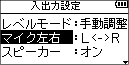
3.+/-ボタンを使って マイク左右 項目を選択し、ENTER/MARK ボタンまたはボタンを押します。
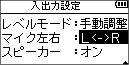
4.+/-ボタンを使って、マイクの開閉状況に応じて L-R もしくは R-L を設定します。
メモ
本機能はクイックメニューからも操作できます。 (→ 「8. クイック操作」)
外部マイクで録音する (EXT MIC IN)
外部マイクを本機のEXT MIC/LINE IN 端子 (XLRまたはTRS) に接続します。
外部マイクを音源の方向へ向け、振動の少ない、安定した場所に設置してください。
メモ
ファンタム電源はXLRのみ使用できます。
外部機器から録音する (LINE IN)
外部オーディオ機器の出力を本機のEXT MIC/LINE IN 端子 (XLRまたはTRS) に接続します。
|
注意
ファンタム電源はXLR端子に供給されます。LINE接続する機器にはOFFにしてください。
|
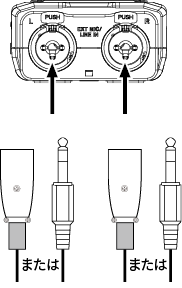
外部入力の選択をする
入力ソースとして外部入力が選ばれているとき、接続されている外部機器に合わせて左サイドパネルのEXT INスイッチを選択します。
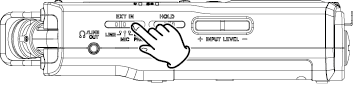
LINE
外部機器のライン出力端子を本機器のアナログ入力に接続した場合は、LINEに設定します。
MIC
マイクを本機に接続した場合は、MICに設定します。
MIC+PHANTOM
ファンタム電源 (+24 V/+48 V) を必要とするコンデンサーマイクを本機に接続した場合は、MIC+PHANTOMに設定します。
|
注意
設定を変更するときは、電源がオフの状態または出力レベルを絞り切った状態で切り換えてください。
設定に合わせて入力ゲインが切り換わり、出力レベルが大きく変化する場合があります。
|
ファンタム電源について
左サイドパネルのEXT INスイッチをMIC+PHANTOMにすると、ファンタム電源 (+24 V/+48 V) がオンになりマイクに供給されます。
ファンタム電源 (+24 V/+48 V) の選択については、「ファンタム電源の電圧値の設定」を参照してください。
|
注意
EXT MIC/LINE IN端子にライン機器を接続する場合は、ファンタム電源がオフになっていることを確認してください。
ファンタム電源が供給されている状態でライン機器を接続すると、ライン機器および本機の故障の原因になります。
ファンタム電源スイッチをオンにした状態で、EXT MIC/LINE IN端子にマイクの抜き差しをしないでください。
大きなノイズを発生し、機器が故障する恐れがあります。
ファンタム電源は、コンデンサーマイクの使用時にのみオンにしてください。
ダイナミックマイクなど、ファンタム電源を必要としない機器を接続している状態でファンタム電源をオンにすると、接続方法や機器の仕様によっては、本機または接続機器に不具合が生じる可能性があります。
コンデンサーマイクとダイナミックマイクを同時に使用する場合は、必ずバランス接続のダイナミックマイクをご使用ください。
アンバランスタイプのダイナミックマイクを混用することはできません。
リボンマイクの中には、ファンタム電源を供給すると故障の原因になるものがあります。疑わしい場合は、リボンマイクにファンタム電源を供給しないでください。
ファンタム電源使用中は、USB端子に接続されているUSBケーブルの抜き差しを行わないでください。
本体に電池を挿入している状態でも電源が切れる可能性があり、 録音中のデータが破損または消失してしまうことがあります。
|
メモ
USBバスパワーで使用する場合、使用されるパソコンによってはファンタム電源が供給できない場合があります。その場合は、別売りのACアダプター (TASCAM PS-P520U) をご使用ください。
コンデンサーマイクによっては、+24 Vに設定されたファンタム電源では動作しないものもあります。
|
ご使用のマイクにファンタム電源を供給しても問題がないかどうかは、事前にマイクのメーカーへお問合せください。
|
5-5.入力レベルを調節する
録音した音量が大きすぎて歪む、または小さすぎてノイズに埋もれてしまうことを避けるために、入力レベルを調節する必要があります。
手動で調節する機能の他にリミッター機能、自動ピーク低減機能、自動レベル調整機能もありますので、お好みに応じてお使いください。
レベルモード機能を設定する
1.MENUボタンを押して、 メニュー 画面を表示します。
2.+/-ボタンを使って 入出力設定 項目を選択し、ENTER/MARKボタンまたはボタンを押します。
入出力設定 画面が表示されます。
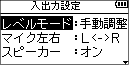
3.+/-ボタンを使って レベルモード 項目を選択し、ENTER/MARKボタンまたはボタンを押します。
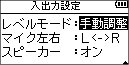
4.+/-ボタンを使って、レベルモード機能を設定します。
|
選択肢
|
|
手動レベル調整 (初期値)
|
|
リミッター
|
|
自動ピーク低減
|
|
自動レベル調整
|
5.設定が終了したら、 [] ボタンを押して、ホーム画面に戻ります。
メモ
32-bit float またはEXT INスイッチでEXT LINEを選択している場合は手動レベル調整のみとなります。
本機能はクイックメニューからも操作できます。 (→ 「8. クイック操作」)
手動で入力レベルを調節する
手動で入力レベルを調節するには、レベルモード機能を手動レベル調整に設定します。
左サイドパネルのINPUT LEVEL (+/-) ボタンを使って、入力レベルを調節します。
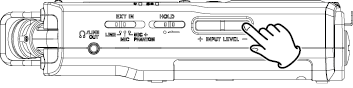
選択した入力信号によって、調節範囲が異なります。
|
内蔵マイク
|
0~90
|
|
EXT MIC
|
0~90
|
|
EXT LINE
|
0~24
|
入力レベルを調整する際は、レベルメーターやデシベル (dB) 表示を確認しながら行ってください。
レベルオーバー表示が点灯しない、またはデシベル (dB) 表示が0 dBに到達しないように設定することで、音声の歪みを防げます。
4CH録音モードでの操作方法
4CH録音モードでは、入力レベルを調整する前に、1/2 ボタンまたは3/4 ボタンを押して入力ソースを選択してください。
|
1/2 ボタン
|
内蔵マイクの入力レベル
|
|
3/4 ボタン
|
外部入力の入力レベル
|
なお、録音モード の入力 項目を「EXT 独立」に設定している場合、3/4 ボタンを押すごとに、LチャンネルとRチャンネルが切り替わります。
|
注意
入力レベルが高すぎると、録音した音声が歪む可能性があります。
PEAKインジケーターが点灯した場合は、音源との距離をとるか、外部機器の音量を下げてください。
入力レベルの調整では改善できません。
|
メモ
32-bit float録音時は、dB表示が0dBを超えることがあります。この場合、レベルオーバー表示が点灯しても、PEAKインジケーターが点灯していなけば、後の編集で適切なレベルに調節できます。
入力レベルを0にした場合でも入力音はミュートされません。
モニター音を聞きながら入力レベル調節や録音を行う場合は、ヘッドホンを本機の /LINE OUT端子に接続してください。
モニター音は、ホーム画面表示中に+/-ボタンで調節できます。モニター音量を変えても録音される音には、影響ありません。
リミッター機能を使用する
リミッターを使用するには、レベルモード機能をリミッターに設定します。
リミッターは突発的な過大入力による歪みを防ぐ機能です。音量変化が激しいライブ録音などに適しています。
リミッターを有効にした場合でも、INPUT LEVEL (+/-) ボタンを使って、手動で入力レベルを調整することができます。
|
注意
入力音が大きすぎるとリミッター機能をオンにしても歪んでしまう場合があります。そのときは、手動で入力レベルを下げるか、音源から本体を離してください。
|
自動ピーク低減機能を使用する
自動ピーク低減機能を使用するには、レベルモード機能を自動ピーク低減に設定します。
自動ピーク低減機能は、入力音が大きすぎたときに、入力レベルを適度なレベルまで自動で下げる機能です。これにより難しい入力レベルの設定を簡単に行うことができます。入力レベルを上げたいときは、手動で行うことができます。
ヒント
たとえば、バンド演奏を録音するとき、実際に録音する前に自動ピーク低減機能のリハーサルを行うことができます。
自動ピーク低減モードを選択し、入力レベルを最大にします。ここでリハーサル演奏を行うと、入力音に応じて適度なレベルまで入力レベルが下げられ、演奏に合わせた入力レベルが設定されます。
録音を開始する前にオフすれば設定された入力レベルで録音することができます。また、そのまま録音を行えば録音中も入力音に応じて入力レベルを自動調節できます。
自動レベル調整機能を使用する
自動レベル調整機能を使用するには、レベルモード機能を自動レベル調整に設定します。
入力音が小さいときは大きく、大きいときは小さくなるように入力レベルを自動で調節するため、会議録音などに適しています。このモードでは、手動で入力レベルを変更することはできません。
5-6.録音モードを選択する
1.REC MODEボタンを押して、 録音モード 画面を表示します。
2.+/-ボタンを使って、 録音モード 項目を選択し、ENTRY/MARKボタンまたはボタンを押します。
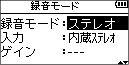
3.+/-ボタンを使って、 録音モードを選択します。
|
選択肢
|
|
モノラル
|
|
ステレオ (初期値)
|
|
4CH
|
|
オーバーダブ
|
4.ボタンを押して、設定項目選択状態に戻します。
5.+/-ボタンを使って 入力 項目を選択し、ENTRY/MARKボタンまたはボタンを押します。
録音モードごとに設定内容が異なります。
モノラル録音モード
入力 でステレオ内蔵マイク (内蔵ステレオ) を選択した場合は、音声はモノラルにミックスされて録音されます。
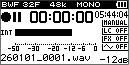
ステレオ録音モード
ステレオ録音モード (初期値) では、ステレオ音声入力がそのままステレオファイルに記録されます。左右 (L/R) チャンネルそれぞれに対応した音声が録音されます。
モノラル/ステレオ録音時のファイル名

 : ファイル名設定 画面の タイプ 項目の設定による
 : 録音ファイルの基本番号
4CH録音モード
4CH録音モードでは、2つのステレオファイル (1/2チャンネル、3/4チャンネル) が同時に録音・保存されます。
|
1/2チャンネル
|
内蔵ステレオマイクの音声
|
|
3/4チャンネル
|
外部入力の音声
|
外部入力 項目が EXT IN L に設定されている場合、3チャンネルには EXT IN L の音声が記録され、4チャンネルには無音が記録されます。
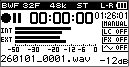
メモ
EXT IN 項目が EXT IN L に設定されている場合、 EXT IN L のモニター状態で EXT IN L チャンネルをセンターに定位させたいときは、MIXERボタンを押して3chのPANを C (Center) に設定してください。
4チャンネル録音時のファイル名
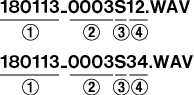
: ファイル名設定 画面の タイプ 項目の設定による
: 録音ファイルの基本番号
 : S
: S  ソースファイル
 : アサインチャンネル
( 12 1/2チャンネル、 34 3/4チャンネル)
オーバーダブ録音モード
オーバーダブ録音モードでは、再生中の音声に新たな入力音を重ねて録音することができます。
このモードには、以下の2種類があります。
セパレートモード
1/2 チャンネルのファイルを再生しながら、入力音を3/4 チャンネルに録音します。
1/2 チャンネルの再生音は、3/4 チャンネルにはミックスされません。
元のファイルは上書きされません。
ミックスモード
1/2 チャンネルのファイルを再生しながら、再生音と入力音をミックスして新しいファイルとして録音します。
元のファイルは上書きされません。
モノラルファイルに対するオーバーダブ (ミックス) 録音で内蔵マイクを選択した場合は L/Rミックス された音声が録音されます。
また、EXT ペア、またはEXT 独立を選択した場合は、EXT L の音声が録音されます。
ステレオファイルに対するオーバーダブ (ミックス) 録音で EXT IN L を選択した場合は、1/2 チャンネルともに EXT L の音声が録音されます。
メモ
再生ファイルがWAV/BWF 96kHzまたはMP3フォーマットの設定で4CHモードで録音されたファイルは、オーバーダブ録音モード (ミックスモード) で録音できません。 (ファイル名の先頭に「×」が表示されます。)
ミックスダウンを使用して1ファイルにまとめてからオーバーダブを行ってください。 (→ 「8-8. ミックスダウン」)
オーバーダブするファイルを選択する
/ボタン、もしくはファイル/フォルダー画面で、音を重ねたいファイルを選択します。
メモ
再生するファイルがモノラルの場合、録音されるファイルもモノラルになります。
また、再生ファイルがモノラルのときは、オーバーダブ録音 (セパレートモード) は使用できません。
オーバーダブを実行する
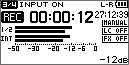
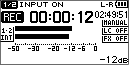
1.REC ボタンを押すと、オーバーダブ録音が開始されます。
録音中はREC インジケーターが点灯します。
|
|
|
|
録音中 (セパレート)
|
録音中 (ミックス)
|
2. [] ボタンを押すと、録音が停止します。
停止中はREC インジケーターが消灯します。
メモ
オーバーダブ録音モードでは、以下の制約があります。
プリレック機能/オートレック機能は無効になります。
手動でファイルを更新することはできません。
録音フォーマット/サンプリングレートの設定にかかわらず、再生ファイルのフォーマット、サンプリングレートとなります。
MSデコード機能を使用することはできません。
オーバーダブ録音モードでは、一時停止できません。
オーバーダブ録音時のファイル名
オーバーダブ録音では、 ダブモード によってファイルの生成形式が異なります。
セパレートモードの場合
再生ファイル
|
File-A:
|

|
新規に録音されたファイル
(再生音はミックスされず録音した音のみ)
|
File-B:
|

|
さらに同じ再生ファイル (File-A) を使用して録音する場合には、上記File-Bのファイルは下記 (File-C) のようにバーチャルファイルとして保存され、新たに録音されるファイルがFile-Bのファイル名になります。
|
File-C:
|

|
さらにまた同じ再生ファイル (File-A) を使用して録音する場合には (上記のFile-BとFile-Cが保存されている状態) 、File-Bのファイルは下記 (File-D) のように、の番号が1つずつ増えたバーチャルファイルとして保存され、新たに録音されるファイルがFile-Bのファイル名になります。
|
File-D:
|

|
ミックスモードの場合
再生ファイル
|
File-A:
|

|
新規に録音されたファイル
(再生音 (File-A) とミックスされた音のみ)
|
File-E:
|

|
さらに同じ再生ファイル (File-A) を使用して録音する場合には、新たに録音されるファイル名は下記のようになります。
|
File-F:
|

|
同じ再生音を使用して録音する場合は、の番号が増えるファイル名となっていきます。
: ファイル名設定 画面の ワード 項目の設定による
: 録音ファイルの基本番号
: S ソースファイル、 V バーチャルファイル
: アサインチャンネル
( 12 1/2チャンネル、 34 3/4チャンネル)
 : バーチャルファイルの中のバックアップ通し番号
メモ
オーバーダブ録音モード (セパレートモード) では、再生ファイルのファイル名に録音ファイルの基本番号と S12 が追加されます。
外部からコピーしたファイルが書き込み不可となっている場合は、パソコンまたはiOSデバイスなどで書き込みを許可してください。
5-7.入力音を選択する
1.REC MODEボタンを押して、 録音モード 画面を表示します。
2.+/-ボタンを使って、 入力 項目を選択し、ENTRY/MARKボタンまたはボタンを押します。
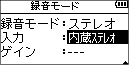
3.+/-ボタンを使って 入力音を選択します。
選択できる入力音は録音モードによって異なります。入力音は以下の通りです。
モノラル録音モード
ステレオ録音モード
4CH録音モード
|
選択肢
|
|
EXT ペア
|
|
EXT 独立
|
|
EXT IN L
|
オーバーダブ録音モード
|
選択肢
|
|
内蔵マイク
|
|
EXT ペア
|
|
EXT 独立
|
|
EXT IN L
|
メモ
4CH録音モードでは、3/4チャンネルのみ入力音を選択できます。1/2チャンネルは内蔵ステレオ固定となります。
モノラルファイルに対するオーバーダブ (ミックス) 録音で内蔵マイクを選択した場合は L / R ミックス された音声が録音されます。
5-8.入力ゲイン設定
外部マイクに対して、必要に応じて段階的な入力ゲインを設定することができます。
用途や環境に合わせて、適切なゲインレベルを選択してください。
1.REC MODEボタンを押して、 録音モード 画面を表示します。
2.+/-ボタンを使って、 ゲイン 項目を選択し、ENTRY/MARKボタンまたはボタンを押します。
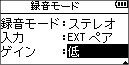
3.+/-ボタンを使って 入力ゲイン 項目を選択します。
外部マイク用
|
選択肢
|
|
|
低 (初期値)
|
バンド演奏のような大きい音や感度の高いコンデンサーマイクを使って録音する場合
|
|
高
|
ASMRのような小さい音や感度の低いダイナミックマイクを使って録音する場合
|
ヒント
まずは 低 に設定してお試しください。入力レベルを最大にしても音量が小さい場合は、高 に切り替えてください。
メモ
外部入力を選択していても、EXT INスイッチをLINEに設定した場合、ゲイン設定は無効です。
5-9.入力ディレイ機能
4CH録音モードでは、内蔵マイクと外部マイクの距離差によって生じる音の時間差を補正することができます。
内蔵マイクを基準に補正を行います。
外部マイクが音源に近い場合は、「0 ~ +150」の範囲で設定することで、外部マイクを内蔵マイクに近づけるように補正します。
外部マイクが音源から遠い場合は、「0 ~ -150」の範囲で設定することで、外部マイクを内蔵マイクに近づけるように補正します。
1.REC MODEボタンを押して、 録音モード 画面を表示します。 (4CH録音モード)
2.+/-ボタンを使って、 EXT Lディレイ または EXT Rディレイ 項目を選択し、ENTRY/MARKボタンまたはボタンを押します。
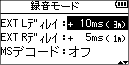
3.+/-ボタンを使って 入力ディレイ時間を設定します。
設定値: -150ms (51m) 〜 0ms (0m) (初期値) 〜 +150ms (51m)
5-10.MSマイクを接続する
MS (Mid-Side) マイクを正しく接続することで、最適な音質とステレオイメージを得ることができます。
MS マイクのMid出力を EXT MIC-L 端子に、Side出力をEXT MIC-R端子 にそれぞれ接続してください。
MSマイクの音声はそのままではステレオの広がりや定位が得られず、Mid-Side成分を左右の音に変換するMSデコードを行うことで、自然な広がりと定位感のあるステレオ音像が得られます。
MSデコード機能の使い方については、「11-2. MSデコード機能を使用する」を参照してください。
5-11.入力ソロモニター機能
4CH録音モードでは、録音停止中に1/2 ボタンまたは3/4 ボタンを長押しすると、選択された入力音のみがモニターされます。
再度長押しするとソロモニター機能が解除されます。
入力音のソロモニター機能により、他の音に影響されずに入力音を確認できます。
|
1/2 ボタン
|
1/2 チャンネル
|
|
3/4 ボタン
|
3/4 チャンネル
|
5-12.入力ミュート機能
オーバーダブ録音モードでは、入力音を一時的にミュート (消音) することができます。
録音モードによって、ミュート操作に使うボタンが異なります。
セパレートモード
3/4 ボタンを押すと、入力音がミュートされます。
再度押すとミュートが解除されます。
ミックスモード
1/2 ボタンを押すと、入力音がミュートされます。
再度押すとミュートが解除されます。
メモ
録音を開始すると、自動的にミュートが解除されます。これにより、無音の状態が録音されることを防ぎます。
5-13.自動的に録音を開始する (オートレック)
入力音のレベルに応じて、録音の開始や一時停止とファイルの更新、マークの設定を自動で行う機能です。
1.MENUボタンを押して、 メニュー 画面を表示します。
2.+/-ボタンを使って 録音設定 項目を選択し、ENTER/MARKボタンまたはボタンを押します。
録音設定 画面が表示されます。
3.+/-ボタンを使って モード 項目を選択し、ENTER/MARKボタンまたはボタンを押します。
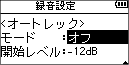
4.+/-ボタンを使って、オートレックのモードを設定します。
|
選択肢
|
|
|
オフ (初期値)
|
|
|
新ファイル
|
自動で録音と停止を行うモード
|
|
マーク
|
録音中に自動でマークを付けるモード
|
5.ボタンを押して、設定項目選択状態にします。
6.+/-ボタンを使って 開始レベル 項目を選択し、ENTER/MARKボタンまたはボタンを押します。
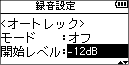
7.+/-ボタンを使って、信号が入力されたと判断する基準レベルを設定します。
|
選択肢
|
|
-6dB
|
|
-12dB (初期値)
|
|
-24dB
|
|
-48dB
|
8.設定が終了したら、 [] ボタンを押してホーム画面に戻ります。
9.REC [] ボタンを押した後、入力音が設定した開始レベルを上回ると自動で録音を開始します。
録音中の動作は モード の設定により、次のようになります。
新ファイル のとき
入力音が 開始レベル 項目で設定した基準レベルを5秒以上下回ると録音は一時停止し、その後入力音が基準レベルを上回ると新しいファイルに録音を再開します。
マーク のとき
入力音が 開始レベル 項目で設定した基準レベルを5秒以上下回った後に、入力音が基準レベルを上回るとその位置にマークを付けます。
10.録音を停止させる場合は、 [] ボタンを押してください。
メモ
オーバーダブ録音モード/上書き録音時は、オートレック機能は使用できません。
オートレックの モード 項目を 新ファイル または マーク に設定しているときは、セルフタイマー機能が使用できません。ただし、オーバーダブ録音モード時はセルフタイマー機能が使用可能です。
ヒント
オートレック機能とプリレック機能を組み合わせることにより、音の出だし部分を欠かすことなく録音できます。
5-14.録音中のファイル分割 (トラックインクリメント)
録音中に手動で、または最大ファイルサイズ (2GB) に到達したときは自動的に、現在のファイルへの録音を停止し、新しいファイルに録音を継続することができます (トラックインクリメント機能) 。
録音中に手動でファイルを分割する
録音中に、いつでも簡単に手動でファイルを更新 (トラックインクリメント) し、録音を継続することができます。
録音中に、ボタンを押します。
メモ
新しいファイルが作成されると、プロジェクト名の末尾の数字が繰り上がります。
フォルダーとファイルの総数が5000個を超える場合は、新たなファイルは作成できません。
録音時間が2秒以内のファイルを作成することはできません。
また、サンプリングレートが96kHzの場合は4秒以内のファイルを作成することはできません。
新たに作成するファイルのファイル名がすでに存在する場合は、さらに数字が繰り上がります。
オーバーダブ録音モード/上書き録音時は、トラックインクリメント機能は使用できません。
設定した時間で自動的にファイルを分割する
録音中に、 自動分割 画面で設定した時間に達すると、自動的に現在のファイルへの録音を停止し、新しいファイルに録音を継続します。
以下の手順で自動的にトラックインクリメントする最大時間の設定を行います。
1.MENUボタンを押して、 メニュー 画面を表示します。
2.+/-ボタンを使って 録音設定 項目を選択し、ENTER/MARKボタンまたはボタンを押します。
録音設定 画面が表示されます。
3.+/-ボタンを使って 自動分割 項目を選択し、ENTER/MARKボタンまたはボタンを押します。
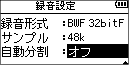
4.+/-ボタンを使って、自動でファイルを分割する時間を設定します。
|
選択肢
|
|
オフ (初期値)
|
|
5分
|
|
10分
|
|
15分
|
|
30分
|
|
60分
|
5.設定が終了したら、 [] ボタンを押して、ホーム画面に戻ります。
メモ
フォルダーとファイルの総数が5000個を超える場合は、新たなファイルは作成できません。
5-15.低域ノイズを低減する
低域カットフィルターを使用すると、空調機やプロジェクターなどによるノイズや耳障りな風切音などのノイズを低減することができます。
1.MENUボタンを押して、 メニュー 画面を表示します。
2.+/-ボタンを使って 録音設定 項目を選択し、ENTER/MARKボタンまたはボタンを押します。
録音設定 画面が表示されます。
3.+/-ボタンを使って 低域カット 項目を選択し、ENTER/MARKボタンまたはボタンを押します。
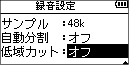
4.+/-ボタンを使って、マイク入力時の低域カットフィルターのカットオフ周波数を設定します。
|
選択肢
|
|
オフ (初期値)
|
|
40Hz
|
|
80Hz
|
|
120Hz
|
|
220Hz
|
5.設定が終了したら、 [] ボタンを押して、ホーム画面に戻ります。
メモ
本機能はクイックメニューからも操作できます。
(→ 「8. クイック操作」)
5-16.録音開始の少し前から録音する (プリレック)
録音開始前の信号を最大2秒手前から録音することができます。
1.MENUボタンを押して、 メニュー 画面を表示します。
2.+/-ボタンを使って 録音設定 項目を選択し、ENTER/MARKボタンまたはボタンを押します。
録音設定 画面が表示されます。
3.+/-ボタンを使って プリレック 項目を選択し、ENTER/MARKボタンまたはボタンを押します。
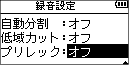
4.+/-ボタンを使って、 オン に設定します。 (初期値: オフ )
5.設定が終了したら、 [] ボタンを押して、ホーム画面に戻ります。
メモ
オーバーダブ録音モード/上書き録音時は、プリレック機能は無効になります。
ヒント
オートレック機能とプリレック機能を組み合わせることにより、音の出だし部分を欠かすことなく録音できます。
5-17.トーン出力を使う
トーン出力は、録音開始時や録音終了時に自動的にトーン信号を挿入する機能です。
左サイドパネルの /LINE OUT端子とビデオカメラや動画撮影が可能なデジタルカメラの外部マイク入力端子を接続してトーン出力を使うと、同じトーン信号がお互いのファイルに記録されるので、動画編集ソフトで位置合わせの際に目安にすることができます。
|
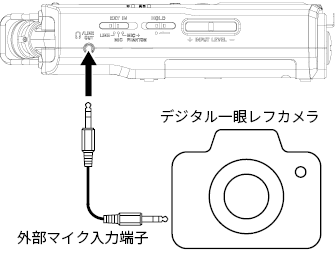
|
|
[ 接続例 ]
|
トーン出力を設定する
|
注意
オートレックによって録音が停止したときは、終了時のトーン信号は録音されません。
|
1.MENUボタンを押して、 メニュー 画面を表示します。
2.+/-ボタンを使って 録音設定 項目を選択し、ENTER/MARKボタンまたはボタンを押します。
録音設定 画面が表示されます。
3.+/-ボタンを使って 出力 項目を選択し、ENTER/MARKボタンまたはボタンを押します。
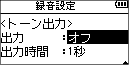
4.+/-ボタンを使って、トーン信号を挿入する位置を設定します。
|
選択肢
|
|
|
オフ(初期値)
|
|
|
録音開始時
|
録音開始時のみトーンを出力します。
|
|
開始+終了
|
録音開始時と終了時にトーンを出力します。
|
5.設定が終了したら、 [] ボタンを押してホーム画面に戻ります。
メモ
トーン出力の設定がオンのときは、録音画面に アイコンが表示されます。
トーン出力の長さを設定する
トーン出力のトーン長を設定します。
1.MENUボタンを押して、 メニュー 画面を表示します。
2.+/-ボタンを使って 録音設定 項目を選択し、ENTER/MARKボタンまたはボタンを押します。
録音設定 画面が表示されます。
3.+/-ボタンを使って 出力時間 項目を選択し、ENTER/MARKボタンまたはボタンを押します。
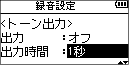
4.+/-ボタンを使って、トーン長を設定します。
5.設定が終了したら、 [] ボタンを押してホーム画面に戻ります。
トーン出力の音量を調節する
トーン出力の音量を調節することができます。
1.MENUボタンを押して、 メニュー 画面を表示します。
2.+/-ボタンを使って 録音設定 項目を選択し、ENTER/MARKボタンまたはボタンを押します。
録音設定 画面が表示されます。
3.+/-ボタンを使って 出力音量 項目を選択し、ENTER/MARKボタンまたはボタンを押します。
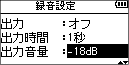
4.+/-ボタンを使って、トーンの音量を調節します。
|
選択肢
|
|
-12dB
|
|
-18dB (初期値)
|
|
-24dB
|
|
-30dB
|
|
-36dB
|
5.設定が終了したら、 [] ボタンを押してホーム画面に戻ります。
5-18.セルフタイマー機能
カメラのセルフタイマーのように、設定時間経過後に録音を開始するように設定ができます。
1.録音停止中にPB CONT ボタンを押します。
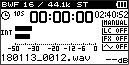
レコーダーの動作状態表示部が、セルフタイマーアイコン  に変わり、その右に時間が表示されます。
PB CONT ボタンを押すたびに、以下のように設定が変わります。
アイコン右の時間表示
OFF (初期値) 5S (5秒) 10S (10秒) OFF
2.時間を設定後、REC [] ボタンを押します。
設定時間経過後、録音が開始されます。
メモ
あらかじめ指定した日時に自動で録音を開始するタイマー機能ではありません。
セルフタイマー機能は、以下のとき使用できません。
録音中に一時停止したとき
オートレックの モード 項目を 新ファイル または マーク に設定しているとき
オーバーダブ録音時
上書き録音時
5-19.録音時間について
各ファイルフォーマットにおける、microSDカード容量別の録音時間を以下の表に示します。
|
ファイルフォーマット (録音時の設定)
|
microSD カード容量
|
|
32GB
|
64GB
|
128GB
|
|
WAV/BWF 16-bit
(ステレオ)
|
44.1 kHz
|
49時間20分
|
98時間40分
|
197時間20分
|
|
48 kHz
|
45時間20分
|
90時間40分
|
181時間20分
|
|
96 kHz
|
22時間40分
|
45時間20分
|
90時間40分
|
|
WAV/BWF 24-bit
(ステレオ)
|
44.1 kHz
|
32時間56分
|
65時間52分
|
131時間44分
|
|
48 kHz
|
30時間16分
|
60時間32分
|
121時間04分
|
|
96 kHz
|
15時間04分
|
30時間08分
|
60時間16分
|
|
WAV/BWF 32-bit float
(ステレオ)
|
44.1 kHz
|
24時間40分
|
49時間20分
|
98時間40分
|
|
48 kHz
|
22時間40分
|
45時間20分
|
90時間40分
|
|
96 kHz
|
11時間20分
|
22時間40分
|
45時間20分
|
|
MP3
(ステレオ/モノラル)
|
32 kbps
|
44.1 kHz/48 kHz
|
2209時間36分
|
4419時間12分
|
8838時間24分
|
|
64 kbps
|
44.1 kHz/48 kHz
|
1104時間48分
|
2209時間36分
|
4419時間12分
|
|
96 kbps
|
44.1 kHz/48 kHz
|
736時間32分
|
1473時間04分
|
2946時間08分
|
|
128 kbps
|
44.1 kHz/48 kHz
|
552時間24分
|
1104時間48分
|
2209時間36分
|
|
192 kbps
|
44.1 kHz/48 kHz
|
368時間16分
|
736時間32分
|
1473時間04分
|
|
256 kbps
|
44.1 kHz/48 kHz
|
276時間08分
|
552時間16分
|
1104時間32分
|
|
320 kbps
|
44.1 kHz/48 kHz
|
220時間56分
|
441時間52分
|
883時間44分
|
上記録音時間は目安です。ご使用のmicroSDカードにより異なる場合があります。
上記録音時間は連続録音時間ではなく、microSDカードに可能な録音合計時間です。
録音時間が24時間を超えると、自動的に新しいファイルを作成し、録音を継続します。
WAV形式のモノラル録音の場合は、上記録音時間の約2倍の時間となります。
WAV/BWF形式の3チャンネルまたは4チャンネル録音の場合は、上記録音時間の約半分の時間となります。
ファイルやフォルダーの操作は、ファイル/フォルダー画面で行います。
ファイル/フォルダー画面では、microSDカード上の MUSICフォルダー (オーディオファイルの収納フォルダー) の内容を見ることができます。また、この画面で選択したオーディオファイルの再生や削除、フォルダーの作成や再生リストへの登録などができます。 (→ 「7-8. 再生リスト」)
ヒント
本機をSDカードリーダーとして使用する、あるいはmicroSDカードを直接パソコンまたはiOSデバイスで読み込むことにより、MUSICフォルダー内のフォルダー構成の変更やファイルの削除ができます。さらにファイル名の編集も可能です。 (→ 「13-2. SDカードリーダーとして使用する」)
6-1.ファイル/フォルダー画面を表示する
1.MENUボタンを押して メニュー 画面を表示する。
2.+/-ボタンを使って ファイル/フォルダー 項目を選択し、ENTER/MARKボタンまたはボタンを押します。
ファイル/フォルダー画面が表示されます。
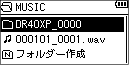
この画面には、ファイル/フォルダー画面を表示する前に、ホーム画面で選択されていたファイルを含むフォルダーの内容が表示されます。
6-2.ファイル/フォルダー画面内のナビゲーション
ファイル/フォルダー画面には、パソコンまたはiOSデバイスにおけるファイルのリスト表示のように、フォルダーや音楽ファイルが「階層ツリー形式」で表示されます。フォルダーは、第2階層まで作成できます。
+/-ボタンを使って、ファイルやフォルダーを選択します。
フォルダーを選択中 (反転表示中) にボタンを押すと、フォルダーの内容が表示されます。
ファイルやフォルダーを選択中 (反転表示中) に
ボタンを押すと、現在開いているフォルダーが閉じて、上位の階層レベルが表示されます。
フォルダーやファイルを選択中 (反転表示中) にQUICKボタンを押すと、ポップアップメニューが表示されます。
ファイルを選択中 (反転表示中) にボタンを押すと、ファイルが選択され、ホーム画面に戻ります。
このファイルを含むフォルダーがカレントフォルダー (現在選択されているフォルダー) になり、録音したファイルはここに記録されるようになります。また、再生範囲設定が フォルダー の場合は、このフォルダーが再生範囲になります。
ファイルを選択中 (反転表示中) にENTER/MARKボタンを押すと、ホーム画面に戻り、再生を開始します。
フォルダーを選択中 (反転表示中) にENTER/MARKボタンを押すと、ホーム画面に戻り、そのフォルダーの最初のファイル (リスト表示したときに一番上に表示されるファイル) が再生されます。
このフォルダーがカレントフォルダー (現在選択されているフォルダー) になり、録音したファイルはここに記録されるようになります。また、直前の再生範囲設定にかかわらず、再生範囲設定が フォルダー になり、このフォルダーが再生範囲になります。
6-3.ファイル/フォルダー画面内のアイコン表示
以下にファイル/フォルダー画面内のアイコン表示内容を説明します。
MUSICフォルダー ( )
)
ルート (ROOT) 階層表示中のファイル/フォルダー画面では、最上段にMUSICフォルダーが表示されます。
オーディオファイル ( )
)
音楽ファイルは、  アイコンのあとにファイル名が表示されます。
フォルダー ( )
)
内部にフォルダーが存在するフォルダーです。
フォルダー ( )
)
内部にフォルダーが存在しないフォルダーです。
表示中のフォルダー ( )
)
現在、このフォルダーの内容を画面表示しています。
6-4.ファイル操作
ファイル/フォルダー画面内の希望のオーディオファイルを選択し、QUICKボタンを押すと、以下のポップアップメニューが表示されます。

+/-ボタンを使って希望の項目を選択し、ENTER/MARKボタンを押します。
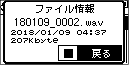
ファイル情報
選択したファイルの情報 (日付、サイズ) が表示されます。再度ENTER/MARKボタンを押すか、 [] ボタンを押すと、ファイル/フォルダー画面に戻ります。
再生リスト登録
再生リストに選択したファイルを登録します。 (→ 「7-8. 再生リスト」)
ファイル入れ替え
下記の録音モードで録音されたファイルの入れ換えができます。
4CH録音モードの場合
録音された内蔵マイク (1/2チャンネル) のファイルと外部マイクまたは外部機器 (3/4チャンネル) のファイルの入れ換えができます。
|
例)
|
260101_0002S12.WAV

260101_0002S34.WAV
|
|
|
|
260101_0002S34.WAV
260101_0002S12.WAV
|
オーバーダブ録音モード (セパレートモード) の場合
再生ファイルと新規に録音されたファイルの入れ換えができます。
|
例)
|
260101_0004S12.WAV
260101_0004S34.WAV
|
|
|
|
260101_0004S34.WAV
260101_0004S12.WAV
|
上記は、オーバーダブ録音時のファイル名のFile-AとFile-Bが入れ換えできることを意味します。
新規に録音されたファイルとそれによって保存されたバーチャルファイルの入れ換えができます。
|
例)
|
260101_0004S34.WAV
260101_0004V34t1.WAV
|
|
|
|
260101_0004V34t1.WAV
260101_0004S34.WAV
|
上記は、オーバーダブ録音時のファイル名のFile-BとFile-Cが入れ換えできることを意味します。また、上記入れ換え時には、バーチャルファイルを自由に選べるため、オーバーダブ録音時のファイル名のFile-BとFile-Dを入れ換えることもできます。
ただし、バーチャルファイル同士 (たとえばオーバーダブ録音時のファイル名のFile-CとFile-D) は、入れ換えることはできません。
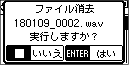
ファイル消去
選択したファイルを削除する確認のポップアップメッセージが表示されます。
ENTER/MARKボタンを押すとファイルが削除され、 [] ボタンを押すと削除が中止されます。
プロジェクト消去
選択したファイルが属するプロジェクトを削除する確認のポップアップメッセージが表示されます。
ENTER/MARKボタンを押すとプロジェクトごと削除され、 [] ボタンを押すと削除が中止されます。
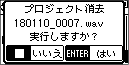
メモ
選択したプロジェクト内のファイルが全て削除されます。
6-5.フォルダー操作
ファイル/フォルダー画面内の希望のフォルダーを選択し、QUICKボタンを押すと、以下のポップアップメニューが表示されます。
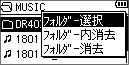
+/-ボタンを使って希望の項目を選択し、ENTER/MARKボタンを押して決定します。
フォルダー選択
ホーム画面に戻り、選択したフォルダー内の最初のファイルが選択されます。直前の再生範囲設定にかかわらず、再生範囲設定が フォルダー になり、このフォルダーが再生範囲になります。また、この操作で選択されたフォルダーに、録音したファイルが保存されます。
フォルダー内消去
選択したフォルダー内のファイルを一括削除する確認のポップアップメッセージが表示されます。
ENTER/MARKボタンを押すとファイルが削除され、 [] ボタンを押すと削除が中止されます。
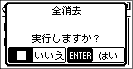
メモ
書き込み禁止ファイルや本機で認識されていないファイルは、削除されません。
フォルダー消去
選択したフォルダーを消去する確認のポップアップメッセージが表示されます。
ENTER/MARKボタンを押すとフォルダーが削除され、 [] ボタンを押すと削除が中止されます。
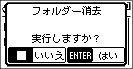
メモ
書込み禁止ファイルや本機で認識されてないファイルが含まれている場合、フォルダーは消去されません。
新しいフォルダーを作る
1.+/-ボタンを使って各フォルダーの一番下にある フォルダー作成 を選択します。
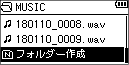
2.ENTER/MARKボタンまたはボタンを押します。
新たなフォルダーを作成する確認のポップアップメッセージが表示されます。
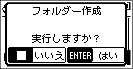
3.ENTER/MARKボタンを押すとフォルダーが作成されます。
[] ボタンを押すと作成が中止されます。
新規に作成されたフォルダーがカレントフォルダー (現在選択されているフォルダー) になり、録音したファイルはここに保存されるようになります。
また、再生範囲設定が フォルダー の場合は、このフォルダーが再生範囲になります。
メモ
“MUSIC”フォルダー内には、サブフォルダーを作成することができます。本機では、最大2階層までのサブフォルダーに対応しています。
例: MUSIC / FOLDER_0000 / FOLDER_0001
|
¥ (ルートフォルダー)
|
|
|
|
MUSIC
|
|
|
|
|
|
|
|
|
FOLDER_0000 (第1階層)
|
|
|
|
|
|
|
|
|
|
|
|
|
FOLDER_0001 (第2階層)
|
|
|
|
|
|
|
|
|
|
|
|
|
|
|
|
|
 TASCAM_0001-1.WAV TASCAM_0001-1.WAV
|
|
|
|
|
|
|
|
|
|
|
|
|
|
|
|
|
|
|
・・・
|
|
|
|
|
|
|
|
|
|
|
|
|
|
|
|
|
|
|
・・・
|
|
|
|
|
|
|
|
|
|
|
|
|
|
|
|
|
|
|
・・・
|
|
|
|
|
|
|
|
|
|
|
|
|
|
|
|
|
TASCAM_0002-1.WAV
|
|
|
|
|
|
|
|
|
|
|
|
|
|
|
・・・
|
|
|
|
|
|
|
|
|
|
|
|
|
|
|
・・・
|
|
|
|
|
|
|
|
|
|
|
|
|
|
|
・・・
|
|
|
|
|
|
|
|
|
|
|
|
|
|
|
FOLDER_0002 (2階層目)
|
|
|
|
|
|
|
|
|
|
|
|
|
|
|
・・・
|
|
|
|
|
|
|
|
|
|
|
|
|
|
|
・・・
|
|
|
|
|
|
|
|
|
|
|
|
|
|
|
・・・
|
|
|
|
|
|
|
|
|
|
|
|
|
TASCAM_0003-1.WAV
|
|
|
|
|
|
|
|
|
|
|
・・・
|
|
|
|
|
|
|
|
|
|
|
・・・
|
|
|
|
|
|
|
|
|
|
|
・・・
|
|
|
|
|
|
|
|
|
|
|
 FOLDER_0003(第1階層) FOLDER_0003(第1階層)
|
|
|
|
|
|
|
|
|
|
|
・・・
|
|
|
|
|
|
|
|
|
|
|
・・・
|
|
|
|
|
|
|
|
|
|
|
・・・
|
|
|
|
|
|
再生を行う際は、ファイル/フォルダー画面で再生するファイルを選択してください。
7-1.再生する
再生するファイルを選択する
再生したいファイルをファイル/フォルダー画面で選択します。 (→ 「6. ファイルやフォルダーの操作」)
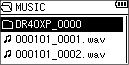
ファイル選択後は、/ボタンを使用してファイルを切り替える (スキップする) こともできます。
再生するファイル情報 (曲名など) やファイル番号がディスプレーに表示されます。
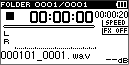
メモ
再生できるファイルは、再生範囲内のファイルです。
再生範囲の設定は、「7-5. 再生範囲を設定する (再生対象)」参照してください。
再生を開始する
再生したいファイルを選択した状態で ボタンを押すと、再生が開始されます。
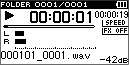
再生を停止する
再生中に [] ボタンを押すと、再生が一時停止されます。
再度ボタンを押すと、その位置から再生が開始されます。
一時停止中に [] ボタンを押すと録音停止状態になります。
ヒント
電源を切ったときの再生位置を記憶 (リジューム) し、次回その位置から再生できます (microSDカードを交換したり、フォーマットするとリジュームできません) 。
7-2.早戻し/早送り再生をする (サーチ)
停止中または再生中に/ボタンを押し続けると、早戻し/早送り (サーチ) 再生を行います。
早戻し/早送り再生中は、音声を間引いて再生しているため、飛び飛びの音になります。
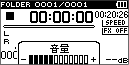
7-3.再生の音量を調節する
再生モニター用スピーカーまたは /LINE OUT端子から出力される音量を+/-ボタンを使って調節します。
7-4.再生ソロモニター機能
4CH録音モードで録音されたファイルを再生する際、1/2 ボタンまたは3/4 ボタンを長押しすると、選択された再生音のみがモニターされます。
再生音のソロモニター機能により、他の音に影響されずに再生音を確認できます。
|
1/2 ボタン
|
1/2 チャンネル
|
|
3/4 ボタン
|
3/4 チャンネル
|
7-5.再生範囲を設定する (再生対象)
再生設定 画面で再生範囲を設定することができます。
1.MENUボタンを押して、 メニュー 画面を表示します。
2.+/-ボタンを使って 再生設定 項目を選択し、ENTER/MARKボタンまたはボタンを押します。
再生設定 画面が表示されます。
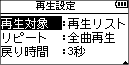
3.+/-ボタンを使って 再生対象 項目を選択し、ENTER/MARKボタンまたはボタンを押します。
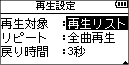
4.+/-ボタンを使って、再生範囲を設定します。
|
選択肢
|
|
|
全ファイル
|
microSDカード上のMUSICフォルダー内の全ファイルを再生することができます。
|
|
フォルダー
(初期値)
|
現在選択中のファイルが含まれているフォルダー内のファイルを再生することができます。
|
|
再生リスト
|
再生リストに登録されているファイルを再生することができます。 (→ 「7-8. 再生リスト」)
再生リストが存在しない場合は、ポップアップメッセージを表示します。
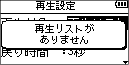
|
5.設定が終了したら、 [] ボタンを押して、ホーム画面に戻ります。
現在の再生範囲設定が、再生画面の左上部に表示されます。
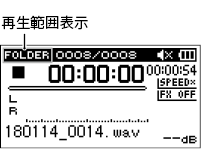
|
表示
|
内容
|
|
|
MUSICフォルダー内の全ファイル
|
|
|
選択したフォルダー内の全ファイル
|
|
|
再生リストに登録されたファイル
|
7-6.再生範囲のフォルダーを選択する (1)
現在の再生範囲にかかわらず、ファイル/フォルダー画面でフォルダーを選択すると、選択したフォルダーが再生範囲になります。
1.MENUボタンを押して、 メニュー 画面を表示します。
2.+/-ボタンを使って ファイル/フォルダー 項目を選択し、ENTER/MARKボタンまたはボタンを押します。
ファイル/フォルダー画面が表示されます。
選択されていたファイルを含むフォルダーの内容が表示されます。
3./ボタンを使って階層を移動し、+/-ボタンを使ってフォルダーを選択して、QUICKボタンを押します。
ポップアップメニューが表示されます。
4.+/-ボタンを使って フォルダー選択 を選択し、ENTER/MARKボタンを押します。
フォルダー内の最初のファイルが選択され、停止状態になります。
以前の再生範囲設定にかかわらず、再生範囲設定が フォルダー になり、このフォルダーが再生範囲になります。
また、このフォルダーがカレントフォルダー (現在選択されているフォルダー) になり、録音したファイルもここに保存されるようになります。
7-7.再生範囲のフォルダーを選択する (2)
再生範囲が フォルダー のとき、ファイル/フォルダー画面でファイルを選択すると、選択したファイルを含むフォルダーが再生範囲になります。
1.MENUボタンを押して、 メニュー 画面を表示します。
2.+/-ボタンを使って ファイル/フォルダー 項目を選択し、ENTER/MARKボタンまたはボタンを押します。
ファイル/フォルダー画面が表示されます。
選択されていたファイルを含むフォルダーの内容が表示されます。
3./ボタンを使って階層を移動し、+/-ボタンを使ってフォルダーを選択して、ボタンを押します。
4.再生したいファイルを選択し、ENTER/MARKボタンまたはボタンを押します。
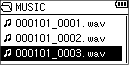
選択したファイルが再生されます。
また、このフォルダーがカレントフォルダー (現在選択されているフォルダー) になり、録音したファイルもここに保存されるようになります。
再生範囲が フォルダー に設定されていた場合は、選択したファイルを含むフォルダーが再生範囲になります。
7-8.再生リスト
再生するファイルのリスト (再生リスト) を作成することができます。
再生設定 画面の 再生対象 項目で 再生リスト に設定すると、再生リスト上のファイルを再生することができます。
再生リストに登録する
1.MENUボタンを押して、 メニュー 画面を表示します。
2.+/-ボタンを使って ファイル/フォルダー 項目を選択し、ENTER/MARKボタンまたはボタンを押します。
ファイル/フォルダー画面が表示されます。
3.+/-ボタンを使って再生リストに登録したいファイルを選択し、QUICKボタンを押します。
ポップアップメニューが表示されます。
4.+/-ボタンを使って 再生リスト登録 を選択します。
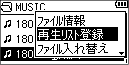
5.ENTER/MARKボタンを押します。
選択したファイルが再生リストに登録され、ポップアップメニューが閉じます。
6.必要に応じて上記手順3.、4.、5.を繰り返します。
リスト上では、登録順に番号が付けられます。
再生リストを編集する
再生リスト 画面には、作成した再生リストが表示されます。
また、この画面を使って、ファイルの再生や再生リストの編集を行うことができます。
1.MENUボタンを押して、 メニュー 画面を表示します。
2.+/-ボタンを使って ファイル/フォルダー 項目を選択し、ENTER/MARKボタンまたはボタンを押します。
ファイル/フォルダー画面が表示されます。
3.ボタンを使って、一番上の階層まで階層を移動します。
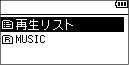
4.+/-ボタンを使って 再生リスト を選択して、ボタンを押します。
再生リスト 画面が表示されます。
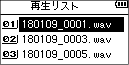
5.+/-ボタンを使って編集したいファイルを選択し、QUICKボタンを押します。
ポップアップメニューが表示されます。
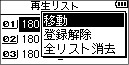
6.+/-ボタンを使って希望の項目を選択し、ENTER/MARKボタンを押すと、本機が以下の動作を行います。
移動
選択しているファイルの順番を変更します。
ファイル名だけでなく、番号の数字も反転表示になります。
|
1)
|
+/-ボタンを使って、再生リスト内で選択ファイルの順番を移動します。
|
|
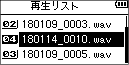
|
|
上図は、4番目のファイルを3番目に移動した例です。
|
|
2)
|
ENTER/MARKボタンを押します。
|
|
移動が完了して、通常の 再生リスト 画面に戻ります。
|
登録解除
ファイルを再生リストから消去します。
メモ
再生リストから消去されますが、microSDカードからは消去されません。
全リスト消去
全てのファイルを再生リストから消去します。
メモ
再生リストから消去されますが、microSDカードからは消去されません。
7-9.繰り返し再生する (リピート)
1つのファイルを繰り返して再生する、または指定した範囲内の複数のファイルを繰り返して再生することができます。
1.MENUボタンを押して、 メニュー 画面を表示します。
2.+/-ボタンを使って 再生設定 項目を選択し、ENTER/MARKボタンまたはボタンを押します。
再生設定 画面が表示されます。
3.+/-ボタンを使って リピート 項目を選択し、 ENTER/MARKボタンまたはボタンを押します。
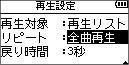
4.+/-ボタンを使って、リピートのモードを設定します。
|
選択肢
|
|
|
全曲再生
(初期値)
|
通常の再生(再生範囲内の連続再生)を行うモードです。
リピートは行いません。
|
|
1曲再生
|
1ファイルだけ再生するモードです。
リピートは行いません。
再生画面に  アイコンが表示されます。 アイコンが表示されます。
|
|
1曲繰返し
|
再生中のファイルをリピート再生するモードです。
再生画面に  アイコンが表示されます。 アイコンが表示されます。
|
|
全曲繰返し
|
再生範囲設定で設定した範囲内の全ファイルをリピート再生するモードです。
再生画面に アイコンが表示されます。
|
メモ
上記の リピート 項目を 全曲再生 以外に設定しているときにループ再生を実行すると、リピート再生が自動的に 全曲再生 になります。
5.設定が終了したら、 [] ボタンを押します。
再生画面に戻り、再生を開始します。
7-10.特殊な再生 (再生コントロール機能)
本機では、ファイル内の指定した区間を繰り返し再生したり、音程を変えずに再生速度を調整することができます。
ファイル/フォルダー画面から再生するファイルを選択します。または、/ボタンで選択することもできます。
PB CONT ボタンを押すと、再生コントロール画面に切り替わります。
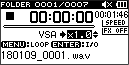
再度PB CONT ボタンを押すか、 [] ボタンを押すと再生画面に戻ります。
メモ
再生コントロール画面では、ファイルの選択はできません。
再生画面に戻っても設定は維持されますが、異なるファイルを選択すると設定は解除されます。
指定した区間を繰り返し再生する (ループ再生)
以下の手順で、ファイル内の希望の区間を繰り返し再生 (ループ再生) することができます。
ループ再生を実行すると、リピート再生が自動的に 全曲再生 になります。
1.再生するファイルを選択した後、または再生中・一時停止中にPB CONT ボタンを押します。
再生コントロール画面が表示されます。
2. ボタンを押して再生し、ループ再生したい区間の始点でENTER/MARKボタンを押します。
現在位置がイン点 (始点) として設定されます。

3.ループ再生したい区間の終点でENTER/MARKボタンを押します。
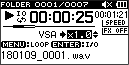
現在位置がアウト点(終点)として設定され、イン-アウト点間のループ再生が開始されます。

ループ再生中は が点灯します。
4.PB CONT ボタンを押すと、イン点 (始点) /アウト点 (終点) の設定、およびループ設定が有効なまま再生画面に戻ります。
メモ
イン-アウト点間が短すぎる場合には、「間隔が短かすぎます」というポップアップメッセージが表示されます。1秒以上空けて設定し直してください。
再度ENTER/MARKボタンを押すと、イン点 (始点) およびアウト点 (終点) をクリアします。
ループ再生を中止するには、再生コントロール画面を表示中にMENUボタンを押します。再度MENUボタンを押すと、設定されているイン-アウト点間でループ再生を行います。
2つ以上のファイルをまたいでのイン点 (始点) およびアウト点 (終点) の設定はできません。
違うファイルに対してイン点 (始点) を設定すると、以前のイン点 (始点) およびアウト点 (終点) の設定は解除されます。
MP3ファイルがVBR (可変ビットレート) 形式の場合は、正確なイン点 (始点) およびアウト点 (終点) の指定ができない場合があります。
再生速度を変える (VSA機能)
本機では、VSA機能 (Variable Speed Audition) が搭載されており、再生音の音程を保ったまま再生速度を変えることができます。
1.再生するファイルを選択した後、または再生中・一時停止中にPB CONT ボタンを押します。
再生コントロール画面が表示されます。
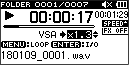
2.+/-ボタンを押して、再生速度を変更します。
再生速度の可変範囲は、 0.5 倍 (50%) ~ 2.0 倍 (200%) の範囲で、0.1倍単位で設定可能です。
3.PB CONT ボタンを押すと、設定した再生速度が有効なまま再生画面に戻ります。
再生速度が 1.0 倍より大きいときには 、 1.0 倍より小さいときには と表示されます。
メモ
サンプリングレートが96kHzのファイルでは、VSA機能は使用できません。
7-11.再生音質を選択する
再生音を聴きやすくするために、お好みに合わせて音色を選択することができます (再生音質) 。
再生音質の設定は、 入出力設定 画面の 再生音質 項目、またはクイックメニュー画面の 再生音質 項目で行います。
1.MENUボタンを押して、 メニュー 画面を表示します。
2.+/-ボタンを使って 入出力設定 項目を選択し、ENTER/MARKボタンまたはボタンを押します。
入出力設定 画面が表示されます。
3.+/-ボタンを使って 再生音質 項目を選択し、ENTER/MARKボタンまたはボタンを押します。
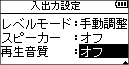
4.+/-ボタンを使って再生音質の設定をします。
高域/中域/低域が調節できることを示し、 + / - はその音域を上げるか下げるかを示します。
|
選択肢
|
|
オフ (初期値)
|
|
高域+
|
|
高域-
|
|
中域+
|
|
中域-
|
|
低域+
|
|
低域-
|
5.設定が終了したら、 [] ボタンを押して、再生画面に戻ります。
メモ
本機能はクイックメニューからも操作できます。 (→ 「8. クイック操作」)
7-12.ジャンプ機能を使う
再生中に、現在の再生位置の戻る方向 (バック) もしくは送る方向 (フォワード) に、指定した時間分だけジャンプすることができます。
ジャンプ後の動作は、ジャンプ前の動作に従います。
先に送るジャンプフォワード機能は文字起こし再生モード、上書き録音モード、ファイル分割機能でのみ使用可能です。また、これらのとき、操作方法も異なります。
文字起こし再生モード、上書き録音モード、ファイル分割機能以外のとき
少し戻す (ジャンプバック)
再生中にボタンを押すと、現在の位置から 戻り時間 で指定した時間分戻ります。
文字起こし再生モード、上書き録音モード、ファイル分割機能のとき
少し戻す (ジャンプバック)
再生中にボタンを押すと、現在の位置から 戻り時間 で指定した時間分戻ります。
少し送る (ジャンプフォワード)
再生中にボタンを押すと、現在の位置から 送り時間 で指定した時間分送ります。
メモ
ファイルの先頭から現在の再生位置までの時間が 戻り時間 の設定値に満たない場合にジャンプバックしたとき、ファイルの先頭にジャンプします。
現在の再生位置からファイルの最後までの時間が 送り時間 の設定値に満たない場合にジャンプフォワードしたとき、ファイルの最後に移動し、一時停止します。
戻り/送り時間を設定する
1.MENUボタンを押して、 メニュー 画面を表示します。
2.+/-ボタンを使って 再生設定 項目を選択し、ENTER/MARKボタンまたはボタンを押します。
再生設定 画面が表示されます。
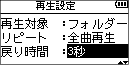
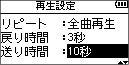
3.+/-ボタンを使って 戻り時間 項目または 送り時間 項目を選択し、ENTER/MARKボタンまたはボタンを押します。
|
|
|
|
戻り時間 設定画面
|
送り時間 設定画面
|
4.+/-ボタンを使って、ジャンプ時間を設定します。
|
選択肢
|
|
戻り時間
|
送り時間
|
|
オフ
|
オフ
|
|
1秒
|
1秒
|
|
3秒 (初期値)
|
3秒
|
|
5秒
|
5秒
|
|
10秒
|
10秒 (初期値)
|
|
30秒
|
30秒
|
|
1分
|
1分
|
|
5分
|
5分
|
|
10分
|
10分
|
5.設定が終了したら、 [] ボタンを押して、再生画面に戻ります。
メモ
本機能はクイックメニューからも操作できます。 (→ 「8. クイック操作」)
8-1.クイックメニューの構成
QUICK ボタンを押すと、クイックメニュー 画面が表示されます。
クイックメニュー項目は、以下の通りです。
|
表示画面
|
状態
|
メニュー項目
|
動作内容
|
参照先
|
|
ファイル/フォルダー 画面
|
ファイル選択中
|
ファイル情報
|
選択したファイルのファイル情報を表示します。
|
「6-4. ファイル操作」
|
|
再生リスト登録
|
選択したファイルを再生リストに登録します。
|
|
ファイル入れ替え
|
4CH録音モード、オーバーダブ録音モード (セパレートモード) で録音されたファイルの入れ替えを行います。
|
|
ファイル消去
|
選択したファイルを消去します。
|
|
プロジェクト消去
|
選択したファイルが属するプロジェクトを削除します。
|
|
フォルダー選択中
|
フォルダー選択
|
選択したフォルダー内の最初のファイルを選択します。
|
「6-5. フォルダー操作」
|
|
フォルダー内消去
|
選択したフォルダー内のファイルを一括で消去します。
|
|
フォルダー消去
|
選択したフォルダーとフォルダー内のファイルを消去します。
|
* 取り消し操作後の状態では、取り消し メニューが やり直し に置き換わります。
8-2.クイックメニュー画面
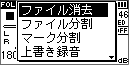
QUICKボタンを押すと、クイックメニュー画面が表示されます。なお、本機の状態によっては、表示される内容が異なる場合や、クイックメニュー画面が表示されない場合があります。
クイックメニューを閉じるには、QUICKボタンまたは [] ボタンを押します。
|
|
|
再生一時停止中のクイックメニュー画面
|
8-3.選択ファイルを削除する
ファイル/フォルダー画面を使わずに、現在選択されているファイルを削除することができます。
1./ボタンを使って、削除したいファイルを選択します。
2.再生画面で停止中にQUICKボタンを押して、クイックメニュー画面を表示します。
3.+/-ボタンを使って、 ファイル消去 項目を選択します。
4.ENTER/MARKボタンを押すと、ファイルの削除の確認画面が表示されます。
5.ENTER/MARKボタンを押すとファイルが削除されます。
[] ボタンを押すと削除が中止されます。
8-4.選択ファイルを分割する
録音したファイルを任意の位置で、2つのファイルに分割することができます。
1./ボタン、もしくはファイル/フォルダー画面で、分割したいファイルを選択します。
2.再生画面で停止中にQUICKボタンを押して、クイックメニュー画面を表示します。
3.+/-ボタンを使って ファイル分割 項目を選択し、ENTER/MARKボタンを押します。
ファイル分割 画面が表示されます。
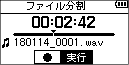
4.+/-ボタンを使って分割する位置を決定し、REC [] ボタンを押します。
以下のポップアップメッセージが表示されます。
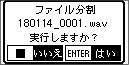
5.ENTER/MARKボタンを押すと、ファイルが分割されます。
[] ボタンを押すと、分割されずに ファイル分割 画面に戻ります。
メモ
MP3ファイルは、分割できません。
microSDカードの空き容量が少ない場合は、分割できないことがあります。
ファイル名が200文字以上になる場合は、分割できません。
分割後のファイル名と同じ名前のファイルがすでに存在している場合は、分割できません。
バーチャルファイルが存在するプロジェクトをファイル分割する場合、バーチャルファイルも同時にファイル分割されます。
ファイル分割 画面表示中に ボタンを押し、再生しながら位置を決めることもできます。
ファイル分割 画面表示中は、 ボタンを押すたびに再生/一時停止を切り換えます。
ボタンでファイルの先頭に移動します。
ボタンでファイルの最後に移動します。
+/-ボタンを押すと分割位置の微調整が行え、長く押すと連続移動できます。
分割すると、ファイル名に「a」または「b」が付加されたファイルが作成されます。
(4CH録音モードの録音ファイル例)
分割前のファイル名
260101_0003S12.wav
260101_0003S34.wav
分割後のファイル名
260101_0003aS12.wav (分割点より前の部分)
260101_0003aS34.wav (分割点より前の部分)
260101_0003bS12.wav (分割点より後の部分)
260101_0003bS34.wav (分割点より後の部分)
ヒント
録音中/再生中にあらかじめ分割したい位置にマークを付けておくことができます。 (→ 「9. マーク機能」)
通常再生中に [] ボタンで一時停止した後、ファイル分割画面に進んで分割を実行することで、音を聞きながら分割位置を正確に決めることができます。
8-5.選択ファイルをマークの場所で自動分割する
録音中/再生中に付けたマークの位置で、複数のファイルに自動分割することができます。
1./ボタン、もしくはファイル/フォルダー画面で、分割したいファイルを選択します。
2.再生画面で停止中にQUICKボタンを押して、クイックメニュー画面を表示します。
3.+/-ボタンを使って マーク分割 項目を選択し、ENTER/MARKボタンを押します。
マーク分割 画面が表示されます。
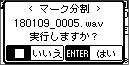
4.ENTER/MARKボタンを押すと、ファイルが分割されて再生画面に戻ります。
[] ボタンを押すと、分割されずに再生画面に戻ります。
メモ
MP3ファイルは、分割できません。
マークの間隔が2秒未満の部分が1箇所でもある場合は分割できません。
microSDカードの空き容量が少ない場合は、分割できないことがあります。
ファイル名が200文字以上になる場合は、分割できません。
分割後のファイル名と同名のファイルが存在する場合は、分割できません。
バーチャルファイルが存在するプロジェクトをマーク分割する場合、バーチャルファイルも同時にマーク分割されます。
分割すると、ファイル名の末尾に「_XX」が付加されたファイルが作成されます。 (XX は数字が入ります)
(4CH録音モードの録音ファイル例)
分割前のファイル名
260101_0003S56.wav
260101_0003S78.wav
分割後のファイル名
260101_0003S56_01.wav (分割点より前の部分)
260101_0003S78_01.wav (分割点より前の部分)
260101_0003S56_02.wav (分割点より後の部分)
260101_0003S78_02.wav (分割点より後の部分)
ヒント
録音中/再生中にあらかじめ分割したい位置にマークを付けておくことができます。 (→ 「9. マーク機能」)
8-6.上書き録音モード
上書き録音モードでは、録音したファイルを任意の位置から上書き (オーバーライト) 録音することができます。
上書き録音モードでは、誤って前後のファイルに移動してしまわないように、ファイルのスキップ機能が無効となります。上書き録音モードを有効にする前にファイルを選択してください。
上書き録音する
1.ファイル/フォルダー画面にて、上書き録音したいファイルを選択します。
2.再生画面で停止中にQUICKボタンを押し、クイックメニュー画面を表示します。
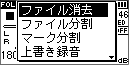
3.+/-ボタンを使って 上書き録音 項目を選択し、ENTER/MARKボタンを押します。
本機は、上書き録音モードに切り換わります。
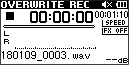
4./ボタン、もしくはボタンを使い、上書き録音を開始する位置で停止します。
このとき/ボタンは、ジャンプ動作となります。 (→ 「7-12. ジャンプ機能を使う」)
5.REC [] ボタンを押します。
以下のポップアップメッセージが表示されます。
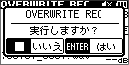
6.ENTER/MARKボタンを押すとポップアップメッセージが消え、上書き録音が可能な状態になります。
7.再度REC [] ボタンを押すと、上書き録音を開始します。
8. [] ボタンを押すと、上書き録音を終了します。
終了すると、上書き録音を開始した位置に戻って停止します。
9.録音したファイルを再生して確認します。
メモ
ジャンプ動作の時間設定は、停止中のクイックメニューで設定することができます。
クイックメニューの 録音開始点へ 項目を選択すると、上書き録音を開始した位置に移動できます。
上書き録音を取り消す/やり直す
クイックメニューの取り消しで、上書き録音を取り消し、1つ前の状態に戻すことができます。
また、取り消し後の状態では、クイックメニューの取り消しがやり直しに置き換わります。やり直すことで、再び上書きした状態に戻ります。
|
注意
上書き録音は何度でも可能ですが、上書き録音では直前のファイルしか保持されません。新たに上書き録音を行うと、2つ前のファイルは破棄されます。
|
メモ
上書き録音を行ってもファイル名は変わりません。
上書き録音モードを終了する
再生画面で停止中にクイックメニューの中から モード終了 を選択し、ENTER/MARKボタンを押します。
上書き録音モードを終了します。
|
注意
上書き録音モードを終了するとき、取り消し (やり直し) ファイルは破棄されます。
|
8-7.文字起こし再生モード
文字起こし再生モードでは、選択されたファイルの聴きたい部分を探しながら再生できるため、議事録などを書き起こすときに便利です。
文字起こし再生モードでは、誤って前後のファイルに移動してしまわないように、ファイルのスキップ機能が無効となります。
文字起こし再生モードを有効にする前にファイルを選択してください。
録音ファイルを書き起こす
1.ファイル/フォルダー画面にて、書き起こしたいファイルを選択します。
2.再生画面で停止中にQUICKボタンを押し、クイックメニュー画面を表示します。
3.+/-ボタンを使って文字起こし再生を選択し、ENTER/MARKボタンを押します。
本機は、文字起こし再生モードに切り換わります。
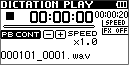
4./ボタン、もしくはボタンを使い、文字を起こしたい位置を再生します。
このとき/ボタンは、ジャンプ動作となります。 (→ 「7-12. ジャンプ機能を使う」)
メモ
文字起こしに適した再生機能であり、自動でテキストを起こす機能はありません。
文字起こし再生モードでは、録音することはできません。
文字起こし再生モードでは、メニュー操作はできません。
メニューを操作する場合は、一度文字起こし再生モードを終了してください。
ジャンプ動作の時間設定は、停止中のクイックメニューで設定することができます。
再生スピードの調節
再生音の音声を聴き取りやすいように再生速度を調節することができます。
PB CONT ボタンを押すと再生速度の調節が可能となります。
+/-ボタンを使って、再生スピードを変更します。
再生速度の可変範囲は、 0.5 倍 (50%) ~ 2.0 倍 (200%) の範囲で、0.1倍単位で設定可能です。
再生スピードの調節は、再生中も可能です。
再生音質の補正
クイックメニューで再生音の音声を聴き取りやすいように補正することができます。
音質補正
文字起こし再生モードを終了する
再生画面で停止中にクイックメニューの中から モード終了 を選択しENTER/MARKボタンを押します。
文字起こし再生モードを終了します。
8-8.ミックスダウン
3チャンネルまたは4チャンネル (1/2チャンネル、3/4チャンネルの2ファイル) を、L/Rの2チャンネル (1ファイル) にまとめる機能です。
この時、各チャンネルのエフェクトレベル ( SEND )、左右の定位 ( PAN /モノラルの場合は BAL ) 、音量バランス ( LVL ) の調整を、ミキサー画面にて自由に設定できます。 (→ 「11. ミキサー」)
1./ボタン、もしくはファイル/フォルダー画面で、ミックスダウンをしたいファイルを選択します。
2.再生画面で停止中にQUICKボタンを押して、クイックメニュー画面を表示します。
3.+/-ボタンを使って ミックスダウン 項目を選択し、ENTER/MARKボタンを押します。
ミックスダウン 画面が表示されます。
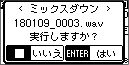
4.ENTER/MARKボタンを押すとミックスダウンが開始されます。
終了後、ミックスダウンされた別ファイル (プロジェクト名の番号は、ミックスダウンする前にあった最終番号にインクリメントされた番号です) の再生画面となります。
この状態でボタンを押すと、ミックスダウンされたファイルの再生がされます。
メモ
再生ファイルがモノラルの場合、作成されるファイルもモノラルとなります。
モノラルファイルをミックスダウンする場合は、ミキサー画面の BAL つまみを L12 に設定してください。
9-1.手動でマークを付ける
録音一時停止中または録音中、再生中にENTER/MARKボタンを押すと、任意の位置にマークを付けることができます。
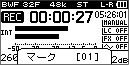
メモ
マークは、ファイルごとに 01 ~ 99 まで設定でき、ファイルにマークの情報を記録します。
本機で録音したWAVファイルは、BWFフォーマットに対応しているため、録音中に付けたマークの情報はファイルへ保存されます。
BWF対応ソフトなどで、このマーク情報を使用することができます。
9-2.録音中に自動でマークを付ける
オートレック機能により自動でマークをつけるように設定することができます。
録音設定 画面内 オートレック 設定の モード 項目を マーク に設定します。
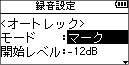
詳細は、「5-13. 自動的に録音を開始する (オートレック)」を参照してください。
9-3.マークの位置へ移動する
停止中/一時停止中/再生中に、ENTER/MARKボタンを押しながら/ボタンを押すと、選択されているファイルに挿入されているマークの位置へ移動することができます。
頭出しのためのインデックスのように使用することができます。
メモ
異なるファイルのマークへの移動はできません。
9-4.マークの削除
停止中または一時停止中にマークへ移動し、ENTER/MARKボタンを押すとマークを削除することができます。
本機には、エフェクターが内蔵されています。
録音時や練習時、入力信号にエフェクトを掛ける、または再生時に再生信号にエフェクトを掛けることもできます。
エフェクターがオンのときは、 アイコンが反転表示 ( ) します。
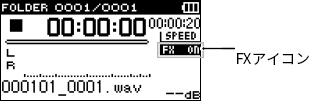
10-1.エフェクターを設定する
1.MENUボタンを押して、 メニュー 画面を表示します。
2.+/-ボタンを使って その他 項目を選択し、ENTER/MARKボタンまたはボタンを押します。
その他 画面が表示されます。
3.+/-ボタンを使って エフェクト 項目を選択し、 ENTER/MARKボタンまたはボタンを押します。
エフェクト 画面が表示されます。
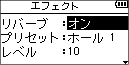
4./ボタン、および+/-ボタンを使って各項目の設定をします。
リバーブ
プリセット
|
選択肢
|
|
|
ホール 1
(初期値)
|
ホールのような広い空間をイメージしたブライトなリバーブです。
|
|
ホール 2
|
ホールのような広い空間をイメージしたウォームなリバーブです。
|
|
ルーム
|
小さな室内の空間をイメージしたリバーブです。
|
|
スタジオ
|
スタジオのような空間をイメージしたリバーブです。
|
|
プレート 1
|
ブライトなプレートリバーブです。
|
|
プレート 2
|
ウォームなプレートリバーブです。
|
レベル
リバーブの出力レベルを調節します。設定範囲は、 0 ~ 20 です。 (初期値: 10 )
対象
リバーブを適用する対象の音源を選択します。
|
選択肢
|
|
|
ミキサー
(初期値)
|
オーバーダブ録音モード (ミックスモード) 時やミックスダウン録音時の出力音にエフェクトを掛ける
|
|
内蔵マイク
|
内蔵マイクからの入力音にエフェクトを掛ける
|
|
外部入力
|
外部マイクまたは外部機器からの入力音にエフェクトを掛ける
|
メモ
ミキサー を選択したとき、各信号のエフェクトへの送りレベル ( SEND ) をミキサー画面で設定することができます。 (→ 「11. ミキサー」)
USBオーディオI/Fモード時は、選択肢が以下のようになります。
|
選択肢
|
|
|
モニター
(初期値)
|
出力音にエフェクトを掛ける
|
|
入力
|
入力音にエフェクトを掛ける
|
5.設定が終了したら、 [] ボタンを押します。
メモ
サンプリングレートを96kHzに設定しているとき、およびサンプリングレートが96kHzのWAVファイルを再生した場合には、エフェクター機能は働きません。このとき、エフェクターの設定をすることは可能です。
本機に内蔵しているエフェクト (→ 「10-1. エフェクターを設定する」) や、左右の定位、音量バランスを、チャンネルごとに設定できるミキサー機能があります。
ミックスダウンや再生時に、これらを設定することにより、録音時の音に対し細かく変更ができます。
11-1.ミキサーを設定する
1.再生画面で、MIXERボタンを押してミキサー画面を表示します。
|
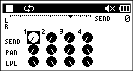
|
|
4チャンネルファイル再生時
|
|
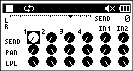
|
|
オーバーダブ録音モード (ミックスモード)時
|
|
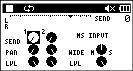
|
|
4チャンネルファイル再生時
(3/4チャンネルMSデコード)
|
2./ボタンまたは+/-ボタンを使って、縦に配列している各チャンネル、横に配列された各設定の変更したい部分を選択します。
3.ENTER/MARKボタンを押すと、右上に設定項目名と設定値がポップアップ表示されます。
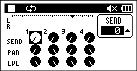
4.+/-ボタンを使って、設定値を変更します。
|
項目
|
設定範囲
|
動作内容
|
|
SEND
|
0〜100
|
選択されているエフェクトの送りレベルを調整
(0: 最小〜100: 最大)
|
|
PAN / BAL
|
L12〜C〜R12
|
左右のバランス調整
(L12: 左〜C: 中央〜R12: 右)
|
|
LVL
|
0〜100
|
音量バランスの調整
(0: 最小〜100: 最大)
|
5.ENTER/MARKボタンを押すともとの場所へ戻り、次に設定値を変更したい場所を選択できる状態になります。
メモ
ミキサー画面表示中は、選択されているファイルを繰り返し再生します。ファイルを変更する場合は、再生画面に戻って行ってください。
11-2.MSデコード機能を使用する
MSマイクは、Mid-Side方式で収録された音声を、用途に応じて異なる方法でデコード (ステレオ変換) することができます。
録音やモニタリングの目的に応じて、適切な設定を選ぶことで、最適な音声処理が可能です。
録音時にデコードする
MSマイクを接続してください。
MSマイクの接続については、「5-10. MSマイクを接続する」を参照してください。
1.録音モード 画面において、 録音モード 項目を ステレオ 、 4CH のいずれかを選択します。
2.入力 項目で EXT ペア を選択します。 (4CH録音モード時は選択はありません。)
3.MSデコード項目を選択します。
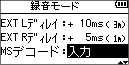
|
選択肢
|
|
|
オフ
(初期値)
|
|
|
入力
|
入力音に対してデコード処理を行い、そのデコード済みのステレオ音声を録音します。
編集の手間を省き、すぐに使えるステレオ音声を録音したい場合に適しています。
|
|
モニター
|
録音される音声はMS信号のままで保存され、モニター音声のみデコードされます。
後からステレオ幅を調整したい場合や、編集時にデコード処理を行う前提で録音する場合に便利です。
|
4.録音操作を行うとMSデコードモードに応じて録音されます。
再生時にデコードする
MSマイクを使用し、MSデコード項目を オフ または モニター に設定して録音したファイルを選択してください。
1.再生画面表示中にMIXERボタンを押して、ミキサー画面を表示します。
2.QUICKボタンを押し、MSデコード 項目で モニター を選択してください。
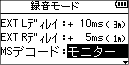
3.再生操作を行うとデコードしながら再生します。
MSデコード機能の設定
ミキサー画面内の WIDE パラメーターで音の広がり具合を調節します。
録音時にデコードする場合は、録音待機中にミキサー画面を表示させてください。
MSデコード 項目で、録音 を選択した場合は MS INPUT 、モニターを選択した場合は MS MONITOR とミキサー画面内に表示されます。
|
項目
|
設定内容
|
動作内容
|
|
WIDE
|
0〜100
|
音の広がり具合を調節します。
|
0 でMidが100%となり、数字が大きいほどSideの割合が大きくなります。
本機は、チューナーを内蔵しています。楽器の音を本機に入力することによって、ディスプレーのチューニングメーターを見ながら正確なチューニングができます。
12-1.チューナーを設定する
1.MENUボタンを押して、 メニュー 画面を表示します。
2.+/-ボタンを使って その他 項目を選択し、ENTER/MARKボタンまたはボタンを押して その他 画面を表示します。
3.+/-ボタンを使って チューナー 項目を選択し、ENTER/MARKボタンまたはボタンを押します。
チューナー画面が表示されます。
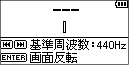
チューナー画面では、A (ラ) 音の基準周波数を設定する 基準周波数 項目があります。
ボタンを押すと基準周波数の値が下がり、ボタンを押すと上がります。
設定範囲: 435Hz ~ 445Hz (1Hz単位)
初期値: 440Hz
メモ
チューナー画面表示中にENTER/MARKボタンを押すと、画面の上下が反転します。
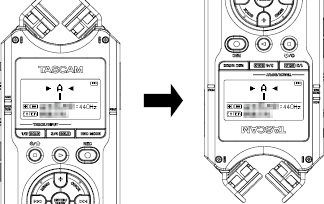
12-2.チューニングする
1.チューナー画面が表示されている状態で、チューニングする楽器の音を入力します。
もっとも近い音名がメーター上部に表示されます。
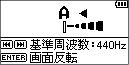
2.合わせたい音名が表示されて、メーター中央部が点灯するようにチューニングします。
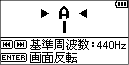
チューニングが低すぎる場合は左側、高すぎる場合は右側にバーが表示されます。ズレが大きいほど、バーが長く表示されます。
メモ
チューナーは、内蔵マイクのみ使用可能です。
本機をパソコンと市販のUSBケーブルで接続することにより、USBバスパワーにより電源を供給することができます。
また、パソコンまたはiOSデバイスと市販のUSBケーブルで接続することでSDカードリーダーやUSBオーディオインターフェースとしての機能を使用することができます。
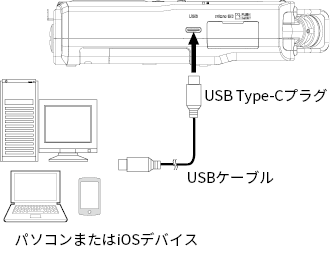
|
注意
パソコンまたはiOSデバイスとの接続は、ハブを経由せずに直接接続してください。
|
メモ
本製品にUSBケーブルは付属していません。
お使いのパソコンやiOSデバイスのUSB端子に合ったUSBケーブル (通信用またはデータ転送用) をご用意ください。 (→ 「USBケーブルについて」)
Lightning端子搭載のiOSデバイスと接続する場合は、Apple純正Lightning - USBカメラアダプタが必要です。
13-1.USBバスパワーにより電源を供給する
電源オフのとき
1.パソコンと本機をUSBケーブルで接続します。
2.本機の電源をオンにします。
USB接続 画面が表示されます。
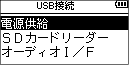
3.+/-ボタンを使って 電源供給 項目を選択し、ENTER/MARKボタンを押します。
電源がUSB端子から供給され、ホーム画面が表示されます。
電源オンのとき
動作中にパソコンと本機をUSBケーブルで接続すると、USB端子から電源が供給されます (USBバスパワー優先) 。
メモ
ACアダプターを使用した場合も同じ操作となります。
本機には、充電池を充電する機能はありません。
13-2.SDカードリーダーとして使用する
1.パソコンまたはiOSデバイスと本機をUSBケーブルで接続します。
2.本機の電源をオンにします。
USB接続 画面が表示されます。
メモ
本機の電源がオンの状態で接続した場合は、MENUボタン > メニュー 画面から、 USB 項目を選択するとUSB接続 画面が表示されます。
3.+/-ボタンを使って SDカードリーダー 項目を選択し、ENTER/MARKボタンを押します。
SDカードリーダー 画面が表示されます。
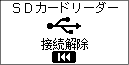
メモ
ファイル操作が完了したら、USB接続を解除し、本機のボタンを押してください。
4.パソコンまたはiOSデバイス上の“DR-40XP”ドライブを開きます。
“MUSIC”フォルダーと“UTILITY”フォルダーが表示されます。
5.パソコンまたはiOSデバイスで、ファイルまたはフォルダーの操作を行います。
パソコンまたはiOSデバイス内の任意の音声ファイルを、“MUSIC”フォルダー内の任意の場所に保存したり、“MUSIC”フォルダー内の録音ファイルを取り出すことができます。
メモ
本機で再生可能な音声ファイルは、「録音再生形式」でご確認ください。
“MUSIC”フォルダー内には、サブフォルダーを作成することができます。
本機では、最大2階層までのサブフォルダーに対応しています。
例: MUSIC / DR-40XP_0000 / DR-40XP_0001
3階層以上のフォルダーや、それ以下にあるファイルは認識されません。
ヒント
本機では、フォルダー内のみを再生範囲に設定することもできますので、取り込む楽曲をカテゴリーや演奏者ごとにフォルダ分けして整理しておくと便利です。
サブフォルダーや楽曲に希望の名前を付けておくと、本機の再生画面上やブラウズ画面上に表示されます。
SDカードリーダーの接続を解除する
パソコンまたはiOSデバイスと本機の接続を外すときは、本機を正しい手順で切り離してから、ボタンを押してください。
ボタンを押すと、接続を解除してホーム画面に戻ります。
13-3.USBオーディオインターフェースとして使用する
1.パソコンまたはiOSデバイスと本機をUSBケーブルで接続します。
2.本機の電源をオンにします。
USB接続 画面が表示されます。
メモ
本機の電源がオンの状態で接続した場合は、MENUボタン > メニュー 画面から、 USB 項目を選択するとUSB接続 画面が表示されます。
3.+/-ボタンを使って オーディオI/F を選択し、ENTER/MARKボタンを押します。
オーディオI/F 画面が表示されます。
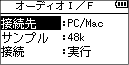
4.オーディオI/F 画面で+/-ボタンを使って 接続先 項目を選択し、ENTER/MARKボタンを押します。
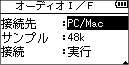
5.+/-ボタンを使って、接続先を設定します。
メモ
iOSデバイスを接続する場合は、 接続先 項目で iOS を選択してください。
この設定により、本機はiOSデバイスから給電されず、本機の電源で動作します。
6.オーディオI/F 画面で+/-ボタンを使って 接続 項目を選択し、ENTER/MARKボタンを押します。
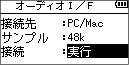
7.ENTER/MARKボタンを押すと、オーディオI/Fモードに入り、ホーム画面に戻ります。
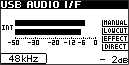
メモ
Windows の場合は、DR-Xシリーズ用ASIOドライバーを使用することができます。詳細は、TASCAMのウェブサイトの本機の製品ページを参照してください。
https://tascam.jp/jp/product/dr-40xp/support
Macの場合は、OS標準ドライバーを使用するため、専用ソフトウェアのインストールは必要ありません。
USBオーディオI/Fモード中の機能
オーディオI/Fモード中にMENUボタンを押すと、以下の機能を使用することができます。
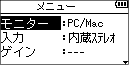
モニター
本機を使用して音声をモニターする際のヘッドホン出力に出力される音声を選択します。
|
選択肢
|
|
|
PC/Mac
(初期値)
|
PC/Macからの音声信号を出力します。
|
|
ダイレクト
|
本機に入力された音声信号と、PC/Macからの音声信号がミックスされて出力されます。
|
ヒント
ダイレクト機能を使用すると、遅延のない入力音声をモニターすることができます。
ただし、ダイレクト機能を使用している場合、入力音声のダイレクト音とPC/Macからの戻り音が重なって聞こえることがあります。
そのような場合は、PC/Mac側で本機からの入力音声のモニター (スルー) をオフにしてください。
入力
入力音を選択します。
低域カット
入力信号への低域カットフィルターのカットオフ周波数を設定します。
|
選択肢
|
|
オフ (初期値)
|
|
40Hz
|
|
80Hz
|
|
120Hz
|
|
220Hz
|
エフェクト
エフェクト設定画面へ移動します。 (→ 「10-1. エフェクターを設定する」)
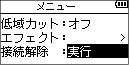
接続解除
USBオーディオインターフェースモードの接続を解除します。
USBオーディオI/Fモードを解除する
USBオーディオI/Fモードの接続を解除するときは、MENUボタンを押して、接続解除 項目を選択します。
14-1.情報を見る (インフォメーション)
インフォメーション 画面で、本機の各種情報を見ることができます。
以下の手順で インフォメーション 画面を表示します。
1.MENUボタンを押して、 メニュー 画面を表示します。
2.+/-ボタンを使って その他 項目を選択し、ENTER/MARKボタンまたはボタンを押します。
その他 画面が表示されます。
3.+/-ボタンを使って インフォメーション 項目を選択し、ENTER/MARKボタンまたはボタンを押します。
インフォメーション 画面には、以下のページがあります。
+/-ボタンを使って、これらのページを切り換えることができます。
ファイル情報ページ (FILE)
現在ロードされているオーディオファイルの情報を表示
カード情報ページ (CARD)
挿入しているmicroSDカードの使用状況を表示
システム情報ページ (SYSTEM)
本機のシステムの設定情報、ファームウェアバージョンを表示
ファイル情報ページ (FILE)
FILE ページでは、現在ロードされているオーディオファイルの情報を表示します。
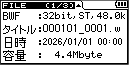
WAV/BWF/MP3
オーディオファイルの形式を表示します。
WAV/BWFファイルの場合は、ビット長、ステレオ/モノラル、サンプリングレート (Hz) を表示します。
MP3ファイルの場合は、ビットレート (kbps)、CBR/VBR、サンプリングレート (Hz) を表示します。(CBR: 固定ビットレート、VBR: 可変ビットレート)
タイトル
ファイル名を表示します。
日時
ファイルの日付を表示します。
容量
ファイルサイズを表示します。
カード情報ページ (CARD)
CARD ページでは、挿入しているmicroSDカードの使用状況を表示します。
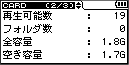
再生可能数
MUSICフォルダー内にある再生可能なファイル数を表示します。
フォルダ数
MUSICフォルダー内にあるフォルダー数を表示します。
全容量
microSDカードの総メモリー容量を表示します。
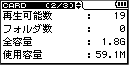
空き容量/使用容量
microSDカードの空き容量/使用量を表示します。
/ボタンを押すと、表示が 空き容量 と 使用容量 に交互に切り換わります。
システム情報ページ (SYSTEM)
SYSTEM ページでは、本機のシステムの設定情報、ファームウェアバージョンを表示します。
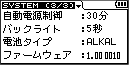
自動電源制御
電源の自動電源制御機能の設定を表示します。
バックライト
バックライトの点灯時間設定を表示します。
電池タイプ
使用する電池の種類の設定を表示します。
ファームウェア
本機のシステムファームフェアのバージョン情報を表示します。
14-2.環境設定 (システム設定)
使用環境や条件に合わせて本機を快適に使うためのさまざまな設定、および本機の初期化やmicroSDカードの初期化などを、 システム設定 画面で行います。
以下の手順で システム設定 画面を表示します。
1.MENUボタンを押して、 メニュー 画面を表示します。
2.+/-ボタンを使って システム設定 項目を選択し、ENTER/MARKボタンまたはボタンを押します。
システム設定 画面が表示されます。
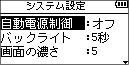
システム設定 画面の各項目で、以下の設定を行うことができます。
/ボタン、および+/-ボタンを使って、各項目の設定をします。
電源の自動電源制御機能の設定
自動電源制御 項目で、最後の操作から電源が自動的にオフになるまでの時間を設定します。
録音中や再生中は、自動的にオフにはなりません。
|
選択肢
|
|
|
オフ
|
自動オフしない
|
|
3分
|
|
|
5分
|
|
|
10分
|
|
|
30分 (初期値)
|
|
バックライトの設定
バックライト 項目で電池供給のときに、最後に操作してから自動的にバックライトが消灯するまでの時間を設定します。
|
選択肢
|
|
|
オフ
|
消灯
|
|
5秒 (初期値)
|
|
|
10秒
|
|
|
15秒
|
|
|
30秒
|
|
|
常時
|
常に点灯
|
ディスプレーのコントラスト調節
画面の濃さ 項目でディスプレーのコントラストを調節します。
|
選択肢
|
|
1
|
|
2
|
|
...
|
|
5 (初期値)
|
|
...
|
|
10
|
|
...
|
|
20
|
電池の種類の設定
電池タイプ 項目で、使用する電池の種類を設定します。この設定は、電池の残量表示や正常動作に必要な最低残量の識別に使用されます。
|
選択肢
|
|
|
ALKAL (初期値)
|
アルカリ乾電池
|
|
Ni-MH
|
ニッケル水素電池
|
|
LITHIUM
|
リチウム乾電池
|
ファンタム電源の電圧値の設定
ファンタム電圧 項目で、ファンタム電源を必要とする外部マイクを接続して使用するときの供給電源電圧値を設定します。
言語を選択する
言語 項目で、ディスプレーに表示される言語を切り換えることができます。
1.+/-ボタンを使って 言語 項目を選択し、ENTER/MARKボタンまたはボタンを押します。
|
選択肢
|
|
|
ENG
|
英語で表示
|
|
日本語
|
日本語で表示
|
|
FRA
|
フランス語で表示
|
|
ESP
|
スペイン語で表示
|
|
DEU
|
ドイツ語で表示
|
|
ITA
|
イタリア語で表示
|
|
POR
|
ポルトガル語で表示
|
|
RUS
|
ロシア語で表示
|
|
中文
|
中国語で表示
|
|
한글
|
韓国語で表示
|
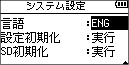
2.ENTER/MARKボタンを押すと、確認のポップアップメッセージが表示されます。
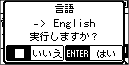
3.ENTER/MARKボタンを押して、言語設定を実行します。
言語選択をしない場合は、 [] ボタンを押します。
|
言語を間違えて設定してしまった場合
[] ボタンを押して電源をオフにした後、MENUボタンを押しながら [] ボタンを押してください。
言語選択メニューが表示され、言語の選択が可能となります。
|
初期設定に戻す
設定初期化 項目で設定初期化を実行することにより、本機のさまざまな設定を初期設定状態 (工場出荷時状態) に戻すことができます。
1.+/-ボタンを使って 設定初期化 項目を選択し、ENTER/MARKボタンまたはボタンを押します。
実行 が反転表示します。
2.ENTER/MARKボタンを押すと、確認のポップアップメッセージが表示されます。
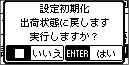
3.ENTER/MARKボタンを押して、設定初期化を実行します。
設定初期化しない場合は、 [] ボタンを押します。
メモ
設定を初期化しても、microSDカード内の音声ファイルは消去されません。
設定を初期化しても、選択した言語は変更されません。
microSDカードを初期化する
本機でmicroSD カードを使えるようにするために、本機で初期化する必要があります。
SD初期化 項目または SD完全初期化 項目で、microSDカードを初期化することができます。
microSDカードの初期化を行うと、microSDカード上の全てのデータが消去され、“MUSIC”フォルダー、“UTILITY”フォルダーおよび“dr-1.sys”が自動生成されます。
|
注意
microSDカードの初期化を行う前に、microSDカード内の大事なデータをパソコンまたはiOSデバイスにバックアップしてください。
初期化を行うと、microSDカード内のデータは全て消去されます。消去されたデータは元に戻すことができません。
microSDカードの初期化は、電池の残量が十分な状態で行ってください。または別売のACアダプター (TASCAM PS-P520U)を使用するか、パソコンとのUSBバスパワー接続状態で駆動しているときに行ってください。
初期化中に本機の電源がオフになると、正常な初期化ができない場合があります。
|
1.+/-ボタンを使って SD初期化 項目または SD完全初期化 項目を選択し、ENTER/MARKボタンまたはボタンを押します。
実行 が反転表示します。
2.ENTER/MARKボタンを押すと、確認のポップアップメッセージが表示されます。
|
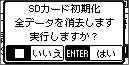
|
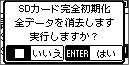
|
|
SD初期化 画面
|
SD完全初期化 画面
|
3.ENTER/MARKボタンを押して、microSDカードの初期化を実行します。
microSDカードの初期化をしない場合は、 [] ボタンを押します。
メモ
SD完全初期化 を実行すると、繰り返し使用で低下した書き込み性能が改善する可能性があります。
録音中に「書込みエラー 録音継続します」または「カード速度低下 BOFマーク要確認」というメッセージが表示された場合は、SD完全初期化 をお試しください。
SD完全初期化 は、SD初期化 と比べて多くの時間がかかります。
14-3.日時を設定する
本機は、本体内の時計をもとに、録音したファイルに日時を記録します。
1.MENUボタンを押して、 メニュー 画面を表示します。
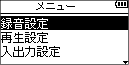
2.+/-ボタンを使って その他 項目を選択し、ENTER/MARKボタンまたはボタンを押します。
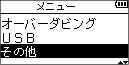
その他 画面が表示されます。
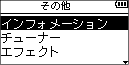
3.+/-ボタンを使って 日時設定 項目を選択し、ENTER/MARKボタンまたはボタンを押します。
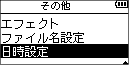
日時設定 画面が表示されます。
4./ボタンを押して、カーソルを移動し、+/-ボタンを使って値を変更します。
5.ENTER/MARKボタンを押すと確定し、 その他 画面に戻ります。
メモ
ここで設定した日時をファイル名に付けることができます。 (→ 「14-4. ファイル名の形式を設定する」)
日時の設定は、電源が途絶えると数分後にリセットされます。電池でお使いの場合は、完全に電池がなくなる前に電池交換することをお勧めします。
日時の設定がリセットされた場合は、電源をオンにした際に設定画面が表示されます。再度設定してください。
14-4.ファイル名の形式を設定する
本機で録音するファイル名の形式を設定することができます。
1.MENUボタンを押して、 メニュー 画面を表示します。
2.+/-ボタンを使って その他 項目を選択し、ENTER/MARKボタンまたはボタンを押します。
その他 画面が表示されます。
3.+/-ボタンを使って ファイル名設定 項目を選択し、ENTER/MARKボタンまたはボタンを押します。
ファイル名設定 画面が表示されます。
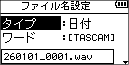
4./ボタン、および+/-ボタンを使って、各項目の設定をします。
ファイル名の形式
タイプ 項目で、 ワード か 日付 かを設定します。
|
選択肢
|
|
|
ワード
|
ワード で設定した6文字をファイル名に付けます。
(例) TASCAM_0001S12.wav
|
|
日付
|
日付をファイル名に付けます。
(例) 110101_0000.wav
|
メモ
日付は、本体内の時計をもとに設定されます。 (→ 「14-3. 日時を設定する」)
文字 (ワード)の設定
ワード 項目で、/ボタンでカーソルを移動し、+/-ボタンを使って文字を設定します。
文字は、英数の他に、記号「! # $ % & ’( ) + , - . ; = @ [ ] ^ _ ` { } ~」が使用可能です。
ファイル番号の初期化
番号初期化 項目で ENTER/MARK ボタンを押すと、ファイル番号が初期化されます。
すでに作成済みのファイルの番号は変更されません。
新規に録音を行う際は、通常0001番から順に番号が付与されます。
ただし、すでに同じ番号のファイルが存在する場合は、その番号をスキップし、未使用の番号があればそれを使用します。
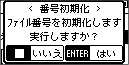
14-5.二次元コードで取扱説明書のページにアクセスする
本機の画面に、取扱説明書を掲載しているウェブサイトのURLを二次元コードで表示することができます。
お使いの機器で二次元コードを読み取ることで、ウェブサイト上のドキュメントページにアクセスすることができます。
1.MENUボタンを押して、 メニュー 画面を表示します。
2.+/-ボタンを使って マニュアル 項目を選択し、ボタンを押します。
ドキュメントページ 画面が表示されます。
3.画面の二次元コードをスマートフォンなどお使いの機器で読み取り、本機の取扱説明書のページにアクセスします。
4.MENUボタンを押すと、メニュー 画面に戻ります。
メモ
インターネット接続における通信費用は、お客様のご負担となりますのでご了承ください。
以下にポップアップメッセージの一覧表を示します。
DR-40XPでは、状況に応じてポップアップメッセージが表示されますが、それぞれのメッセージの内容を知りたいとき、および対処方法を知りたいときにこの表をご覧ください。
|
メッセージ
|
内容と対処方法
|
|
ファイル名が不正です
|
ファイル名の文字数が197文字以上の場合、ファイル分割ができません。
パソコンまたはiOSデバイスと接続し、196文字以下のファイル名に変更してください。
|
|
同名ファイルがあります
|
ファイル分割により作成されるファイルと同じファイル名のファイルが同じフォルダー内にすでに存在します。ファイル分割を行うとファイル名の末尾に「a」または「b」が追加されます。ファイル分割を行う前にパソコンまたはiOSデバイスを使用して、ファイル名を変更してください。
|
|
ファイルが見つかりません
|
再生リストに登録されているファイルが見つからないか、ファイルが壊れている可能性があります。対象のファイルを確認してください。
|
|
動作対象外ファイル
|
ファイル形式がサポート対象外です。取り扱い可能なファイル形式については、「5-2. 録音形式を設定する」をご覧ください。
|
|
電池残量がありません
|
本機が正常に動作するための電力が不足しています。
また、ファンタム電源を供給するための電力が不足しています。
新しい電池に交換するか、別売りのAC アダプター (TASCAM PS-P520U) をご使用ください。
|
|
間隔が短すぎます
|
イン点 (始点) とアウト点 (終点) の間隔が短すぎます。
1秒以上空けて設定してください。
|
|
再生リストのファイルがありません
|
再生リストに登録されているファイルが見つかりません。MUSICフォルダー内に対象のファイルがあるか確認してください。
|
|
再生リストがありません
|
再生リストにファイルが登録されていません。再生リストにファイルを登録するか、 再生対象 を「再生リスト」以外に設定してください。
|
|
再生リストがいっぱいです
|
再生リストがいっぱいです。再生リストには、最大99ファイルまで登録可能です。
|
|
MBRエラー
SDを初期化します
|
microSDカードが正常に初期化されていないか、microSDカードが壊れている可能性があります。microSDカードを交換するか、このメッセージが表示されている状態でENTER/MARKボタンを押すと、初期化が実行されます。
初期化が実行されるとmicroSDカード内のデータは、全て消去されます。
|
|
フォーマットエラー
SDを初期化します
|
microSDカードが正常に初期化されていないか、microSDカードが壊れている可能性があります。このメッセージは、本機以外で初期化した場合や、初期化されていないmicroSDカードを挿入した場合にも表示されます。
microSDカードの初期化は、必ず本機で行ってください。
microSDカードを交換するか、このメッセージが表示されている状態でENTER/MARKボタンを押すと、初期化が実行されます。
初期化が実行されるとmicroSDカード内のデータは、全て消去されます。
|
|
ファイルがありません
システムを再構築します
|
本機を使用するために必要なシステムファイルがありません。このメッセージが表示されている状態でENTER/MARKボタンを押すと、システムファイルが作られます。
|
|
システムファイルエラー
システムを再構築します
|
本機を使用するために必要なシステムファイルが正常でありません。このメッセージが表示されている状態でENTER/MARKボタンを押すと、新しいシステムファイルが作られます。
|
|
SDカードエラー
交換してください
|
microSDカードが正常でない可能性があります。
microSDカードを交換してください。
|
|
書込みエラー
録音継続します
|
microSDカードの書き込みが間に合いませんでした。これにより音声が不連続になり、ノイズが発生します。不連続点にはマークが付けられます。
|
|
カード速度低下
BOFマーク要確認
|
microSDカードへの書き込み性能が低下しています。microSDカードへの書き込みが間に合わず、発生した不連続点にはマークが付いています。マーク付近の音声を確認してください。
SD完全初期化を実行するか、microSDカードを交換してください。
|
|
カードがいっぱいです
|
microSDカードの空き容量がありません。不要なファイルを削除するか、パソコンまたはiOSデバイスへ移動してください。
|
|
分割できません
|
ファイル分割実行時に分割位置が適切でありません。 (曲の先頭、曲の最後)
|
|
録音時間の限界に到達
|
ファイルのサイズが指定のサイズを超えました。あるいは、フォルダーとファイルの総数が制限値 (5000個) のときに録音時間が24時間を超えました。
|
|
ファイル総数限界に到達
|
フォルダーとファイルの総数が制限値 (5000個) を超えました。不要なフォルダーやファイルを削除するか、パソコンまたはiOSデバイスへ移動してください。
|
|
カードエラー
|
microSDカードを正常に認識できません。microSDカードを交換してください。
|
|
MP3非対応の機能です
|
MP3ファイルの分割はできません。
|
|
ファイルが保護されています
|
読み取り専用ファイルのため、削除できません。
|
|
カードがありません
|
microSDカードが挿入されていません。録音可能なmicroSDカードを挿入してください。
|
|
再生できるファイルがありません
|
再生可能なファイルがありません。ファイルが壊れている可能性があります。
|
|
ファイルがありません
|
再生可能なファイルが無いため、ファイル分割は実行できません。
|
|
オーバーダブできません
設定を確認してください
|
再生ファイルが96kHzのWAV/BWFまたはMP3フォーマットで2ファイル存在する場合、オーバーダブすることはできません。
ミックスダウンを行い1つのファイルにまとめてからオーバーダブしてください。
|
|
バーチャルファイルです
ファイル入替をして下さい
|
バーチャルファイルの再生、再生リスト登録はできません。再生する場合は、 ファイル入替 を実行してください。
|
|
入替対象がありません
|
ファイルが1つのみのプロジェクトで ファイル入替 はできません。
|
|
オートレック中は
セルフタイマーを使えません
|
オートレック機能が有効時には、セルフタイマーは機能しません。 録音設定 画面で オートレック 項目を オフ にしてください。
|
|
エラーが発生しました
|
これらのエラーが出た場合は、本体の電源を入れ直してください。
電源を切ることができない場合は、電池やACアダプター (TASCAM PS-P520U) を取り外す、またはUSBバスパワー供給時はUSBケーブルを外してください。
また、microSDカードを挿入し直すことで改善する場合もあります。
これらのエラーが頻繁に発生する場合は、ティアック修理センターにご相談ください。
|
|
ファイルエラー発生
|
|
保存できません
|
|
再生エラー
|
|
機器エラー
|
|
書き込みに失敗しました
|
|
システムエラーAA
(AA は数字が入ります)
|
この製品には、保証書が添付 (セーフティガイド に記載) されています。大切に保管してください。
万が一販売店の捺印やご購入日の記載がない場合は、無料修理保証の対象外になりますので、ご購入時のレシートなどご購入店・ご購入日が確認できる物を一緒に保管してください。
保証期間は、お買い上げの日より1年です。
保証期間中は、記載内容によりティアック修理センター が修理致します。
保証期間経過後、または保証書を提示されない場合の修理などについては、お買い上げの販売店またはティアック修理センターにご相談ください。
修理によって機能を維持できる場合は、お客様のご要望により有料修理致します。
万一、故障が発生した場合は使用を中止し、お買い上げの販売店またはティアック修理センターまでご連絡ください。
修理を依頼される場合は、次の内容をお知らせください。
型名、型番 (DR-40XP)
製造番号 (Serial No.)
故障の症状 (できるだけ詳しく)
お買い上げの年月日
お買い上げの販売店名
なお、本機の故障、もしくは不具合により発生した付随的損害 (録音内容などの補償) の責については、ご容赦ください。
本機を使ったシステム内の記録メディアなどの記録内容を消失した場合の修復に関しては、補償を含めて当社は責任を負いかねます。
お問い合わせ先については、巻末を参照してください。
当社は、この製品の補修用性能部分 (製品の機能を維持するために必要な部品) を製造打ち切り後8年間保有しています。
本機を廃棄する場合に必要な費用は全てお客様のご負担になります。
18-1.定格
記録メディア
microSDカード
microSDHCカード
microSDXCカード (最大 512GB)
録音再生形式
WAV
サンプリングレート
44.1/48/96 kHz
量子化ビット深度
16-bit/24-bit/32-bit float
MP3
サンプリングレート
44.1/48 kHz
ビットレート
32/64/96/128/192/256/320 kbps
チャンネル数
入力チャンネル数
4 (ステレオ x 2)
録音トラック数
4
18-2.入出力定格
アナログオーディオ入出力定格
EXT MIC/LINE IN 端子 (ファンタム電源対応/XLRコネクターのみ)
コネクター
XLR-3-31 相当 (1:GND, 2:HOT, 3:COLD)
TRSジャック、6.3 mm (1/4”)
(Tip:HOT、Ring:COLD、Sleeve:GND)
EXT IN: MIC/MIC+PHANTOM時
入力インピーダンス: 2.4 kΩ以上
最小入力レベル: -82 dBu
最大入力レベル: +7 dBu
ファンタム電源: +48 V / +24 V (XLR のみ)
EXT IN: LINE時
入力インピーダンス: 10 kΩ 以上
基準入力レベル: +4 dBu
最大入力レベル: +24 dBu
/LINE OUT 端子
コネクター
3.5 mm (1/8”) ステレオミニジャック
出力インピーダンス
2.2 Ω
基準出力レベル
-20 dBV (10 kΩ負荷時)
最大出力レベル
+0 dBV (10 kΩ負荷時)
最大出力
20 mW + 20 mW (32 Ω負荷時)
推奨ヘッドホンインピーダンス
16~600 Ω (低感度のヘッドホンでは推奨範囲でも十分な音量が得られない場合があります)
再生モニター用スピーカー (モノラル)
0.3 W
注) 0 dBV=1 Vrms, 0 dBu=0.775 Vrms
コントロール入出力定格
USB
コネクター
Type-C
フォーマット
USB2.0 HIGH SPEED マスストレージクラス
USB1.1 FULL SPEED オーディオクラス
USB オーディオ
サンプリングレート
44.1/48 kHz
量子化ビット深度
24-bit
入力数
2 チャンネル
出力数
2 チャンネル
オーディオドライバー
Windows: ASIO 2.0, WDM
※ASIO 2.0を使用する場合は、DR-Xシリーズ/DR-XPシリーズ共通ASIOドライバー(TASCAM DR-X Series)のインストールが必要
macOS, iOS/iPadOS: Core Audio
18-3.オーディオ性能
周波数特性
20 Hz~20 kHz +0/-1 dB
(EXT MIC IN→PCMデータ、Fs 44.1 kHz、JEITA)
20 Hz~22 kHz +0/-1 dB
(EXT MIC IN→PCMデータ、Fs 48 kHz、JEITA)
20 Hz~40 kHz +0/-1 dB
(EXT MIC IN→PCMデータ、Fs 96 kHz、JEITA)
全高調波歪率 (THD+N)
0.008 %以下
(EXT MIC IN、-5dBFS入力時、20kHz LPF、JEITA)
Dynamic Range
112 dB以上
(EXT MIC IN→PCMデータ、20kHz LPF、A-weighting、JEITA)
EXT MIC EIN (入力換算雑音)
-126 dBu以下
注) JEITA: JEITA CP-2150準拠
18-4.OS/動作条件
最新の対応OS状況については、TASCAMのウェブサイトをご確認ください。
https://tascam.jp/jp/product/dr-40xp/support#Compatible_OS
メモ
各OSでの動作確認は、下記のシステム条件を満たす標準的な環境での結果になります。
下記の条件を満たす環境であっても動作を保証するものではありません。
対応OS
DR-40XPオーディオインターフェース
Windows*、macOS、iOS/iPadOS
互換性があることを確認していますが、すべての端末での動作を保証するものではありません。
*当社製ドライバー使用時ARM64 CPUは動作保証外
※Android OS はスマートフォンメーカーごとに対応が異なるため、機種によって動作が変わることがあります。
弊社製品については、以下の機種・条件で基本的な動作(2ch/48kHz)を確認しています。
“TASCAM製品のオーディオインターフェース機能におけるAndroid OS動作確認状況”
上記ファイルは以下のURLからダウンロードしてください。
https://tascam.jp/jp/product/dr-40xp/support#Compatible_OS
18-5.一般
電源
単3形電池3本 (アルカリ乾電池、ニッケル水素電池またはリチウム乾電池、別売)
パソコンからのUSBバスパワー 5 V/0.5 A (USBケーブル、別売)
ACアダプター (TASCAM PS-P520U、別売) DC 5 V/2 A
消費電力
1.7 W (最大時)
消費電流
0.34 A (最大時)
電池持続時間 (連続使用時)
アルカリ乾電池 (EVOLTA) 使用時
|
フォーマット
|
持続時間
|
備考
|
|
2ch WAV、
44.1 kHz、
16ビットで録音
|
約18時間
|
内蔵ステレオマイク
入力時
|
|
2ch WAV、
44.1 kHz、
32-bit Fで録音
|
約16.5時間
|
内蔵ステレオマイク
入力時
|
|
2ch MP3、
44.1 kHz、
128 kbpsで録音
|
約16時間
|
内蔵ステレオマイク
入力時
|
|
4ch WAV、
96 kHz、
32-bit Fで録音
|
約5時間
|
ファンタム電源供給時 (+48 V、負荷: 3 mA ×2) +ヘッドホン使用時
|
|
2ch WAV、
44.1 kHz、
16-bitで再生
|
約20.5時間
|
ヘッドホン使用時
|
録音時: JEITA録音時、再生時: JEITA音楽再生時
ニッケル水素電池 (eneloop) 使用時
|
フォーマット
|
持続時間
|
備考
|
|
2ch WAV、
44.1 kHz、
16ビットで録音
|
約16時間
|
内蔵ステレオマイク
入力時
|
|
2ch WAV、
44.1 kHz、
32-bit Fで録音
|
約16時間
|
内蔵ステレオマイク
入力時
|
|
2ch MP3、
44.1 kHz、
128 kbpsで録音
|
約13時間
|
内蔵ステレオマイク
入力時
|
|
4ch WAV、
96 kHz、
32-bit Fで録音
|
約5時間
|
ファンタム電源供給時 (+48 V、負荷: 3 mA ×2)+ヘッドホン使用時
|
|
2ch WAV、
44.1 kHz、
16-bitで再生
|
約16時間
|
ヘッドホン使用時
|
録音時: JEITA録音時、再生時: JEITA音楽再生時
リチウム乾電池 (Energizer) 使用時
|
フォーマット
|
持続時間
|
備考
|
|
2ch WAV、
44.1 kHz、
16ビットで録音
|
約29.5時間
|
内蔵ステレオマイク
入力時
|
|
2ch WAV、
44.1 kHz、
32-bit Fで録音
|
約25.5時間
|
内蔵ステレオマイク
入力時
|
|
2ch MP3、
44.1 kHz、
128 kbpsで録音
|
約24.5時間
|
内蔵ステレオマイク
入力時
|
|
4ch WAV、
96 kHz、
32-bit Fで録音
|
約10時間
|
ファンタム電源供給時 (+48 V、負荷: 3 mA ×2) +ヘッドホン使用時
|
|
2ch WAV、
44.1 kHz、
16-bitで再生
|
約30.5時間
|
ヘッドホン使用時
|
録音時: JEITA録音時、再生時: JEITA音楽再生時
メモ
電池持続時間 (連続使用時) は、お使いの記録メディアにより記載された値から変動することがあります。
外形寸法
70×155×35 mm (幅×高さ×奥行き、マイク閉状態)
90×155×35 mm (幅×高さ×奥行き、マイク開状態)
質量
282 g/213 g (電池を含む/電池を含まず)
動作温度
0~40℃
18-6.寸法図
|
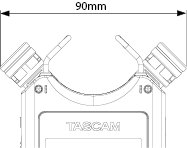
|
|
[マイク開状態の寸法]
|
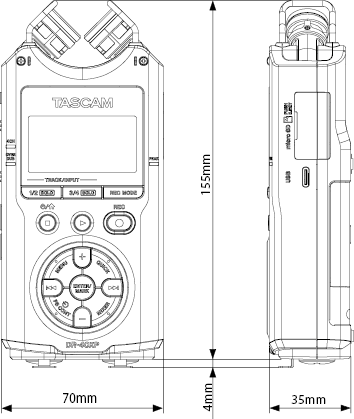
取扱説明書のイラストが一部製品と異なる場合があります。
製品の改善により、仕様および外観が予告なく変更することがあります。
TASCAMおよびタスカムは、ティアック株式会社の登録商標です。
microSDXCロゴは、SD-3C, LLCの商標です。
MPEG Layer-3 audio coding technology licensed from Fraunhofer IIS and Thomson.
Microsoft および Windows は、米国 Microsoft Corporation の米国、日本およびその他の国における登録商標または商標です。
Apple、Mac、macOS、iOS、iPad、iPadOS および iTunes は、米国および他の国々で登録されたApple Inc. の商標です。
Lightning は、Apple Inc. の商標です。
IOSは、米国およびその他の国における Cisco 社の商標または登録商標であり、ライセンスに基づき使用されています。
Android、Google Play は、Google Inc. の商標または登録商標です。
ASIO は、Steinberg Media Technologies GmbH の商標およびソフトウェアです。
その他、記載されている会社名、製品名、ロゴマークは各社の商標または登録商標です。