|
|
D01474501A |


SOLID STATE RECORDER
取扱説明書

|
|
D01474501A |
SOLID STATE RECORDER
取扱説明書
製品を安全に正しくお使いいただき、あなたや他の人々への危害や財産への損害を未然に防止するために、以下の注意事項をよくお読みください。
|
|
警告 |
以下の内容を無視して誤った取り扱いをすると、人が死亡または重傷を負う可能性が想定される内容を示しています。 |
|
電源プラグをコンセントから抜く |
万一、異常が起きたら 煙が出たり、変なにおいや音がするときは 機器の内部に異物や水などが入ったときは この機器を落とした、カバーを破損したときは すぐに機器本体の電源スイッチを切り、必ず電源プラグをコンセントから抜いてください。 異常状態のまま使用すると、火災・感電の原因となります。 販売店またはティアック修理センター(巻末に記載)に修理をご依頼ください。 |
|
|
指示 |
電源プラグにほこりをためない 電源プラグとコンセントの周りにゴミやほこりが付着すると、火災・感電の原因となります。 定期的(年1回くらい)に電源プラグを抜いて、乾いた布でゴミやほこりを取り除いてください。 |
|
|
禁止 |
電源コードを傷つけない 電源コードの上に重い物を載せたり、コードを壁や棚との間に挟み込んだり、本機の下敷きにしない 電源コードを加工したり、無理に曲げたり、ねじったり、引っ張ったり、熱器具に近付けて加熱したりしない コードが傷んだまま使用すると火災・感電の原因となります。 万一、電源コードが破損したら(芯線の露出、断線など)、販売店またはティアック修理センター(巻末に記載)に交換をご依頼ください。 |
|
|
付属の電源コードを他の機器に使用しない 故障、火災、感電の原因となります。 |
||
|
AC100-240V以外の電圧で使用しない 表示された電源電圧(AC100-240V、50/60Hz)以外の電圧で使用しないでください。また、船舶などの直流(DC)電源には接続しないでください。火災・感電の原因となります。 |
||
|
この機器を設置する場合は、放熱をよくするために、壁や他の機器との間は少し(20cm以上)離して設置する ラックなどに入れるときは、機器の天面から1U以上、背面から10cm以上の隙間を空ける 隙間を空けないと内部に熱がこもり、火災の原因となります。 |
||
|
この機器の通風孔などから内部に金属類や燃えやすい物などを差し込む、または落とさない 火災・感電の原因となります。 |
||
|
この機器の通風孔をふさがない 通風孔をふさぐと内部に熱がこもり、火災の原因となります。 |
||
|
禁止 |
機器の上に花びんや水などが入った容器を置かない 内部に水が入ると火災・感電の原因となります。 |
|
|
分解禁止 |
この機器のカバーは絶対に外さない カバーを外す、または改造すると、火災・感電の原因となります。 内部の点検・修理は販売店またはティアック修理センター(巻末に記載)にご依頼ください。 |
|
|
この機器を改造しない 火災・感電の原因となります。 |
||
|
|
注意 |
以下の内容を無視して誤った取り扱いをすると、人が傷害を負う可能性が想定される内容および物的損害のみの発生が想定される内容を示しています。 |
|
電源プラグをコンセントから抜く |
移動させる場合は、電源のスイッチを切るか、またはスタンバイにし、必ず電源プラグをコンセントから抜き、外部の接続コードを外す コードが傷つき、火災・感電の原因や、引っ掛けてけがの原因になることがあります。 |
|
|
旅行などで長期間この機器を使用しないときやお手入れの際は、安全のため必ず電源プラグをコンセントから抜く 通電状態の放置やお手入れは、漏電や感電の原因となることがあります。 |
||
|
指示 |
オーディオ機器を接続する場合は、各々の機器の取扱説明書をよく読み、電源を切り、説明にしたがって接続する また、接続は指定のコードを使用する |
|
|
電源を入れる前には、音量を最小にする 突然大きな音が出て、聴力障害などの原因となることがあります。 |
||
|
この機器はコンセントの近くに設置し、電源プラグは簡単に手が届くようにする 異常が起きた場合は、すぐに電源プラグをコンセントから抜いて、完全に電源が切れるようにしてください。 |
||
|
この機器には、付属の電源コードを使用する それ以外の物を使用すると、故障、火災、感電の原因となります。 付属の電源コードは、定格電圧AC125Vです。125V以上では、使用できません。 |
||
|
禁止 |
ぐらついた台の上や傾いた所など不安定な場所に置かない 湿気やほこりの多い場所に置かない。風呂、シャワー室では使用しない 調理台や加湿器のそばなど油煙や湯気が当たる場所に置かない 火災・感電やけがの原因となることがあります。 |
|
|
電源プラグを抜くときは、電源コードを引っ張らない コードが傷つき、火災・感電の原因となることがあります。 必ずプラグを持って抜いてください。 |
||
|
禁止 |
濡れた手で電源プラグを抜き差ししない 感電の原因となることがあります。 |
|
|
注意 |
5年に1度は、機器内部の掃除を販売店またはティアック修理センター(巻末に記載)にご相談ください。 内部にほこりがたまったまま、長い間掃除をしないと火災や故障の原因となることがあります。特に、湿気の多くなる梅雨期の前に行うと、より効果的です。なお、掃除費用については、ご相談ください。 |
|
本機に付属するワイヤレスリモコンは、電池を使用しています。誤って使用すると、発熱、発火、液漏れなどを避けるため、以下の注意事項を必ず守ってください。
|
|
警告 |
コイン形リチウム電池に関する注意 |
|
強制 |
コイン形リチウム電池は、小さなお子様が誤って電池を飲み込むと大変危険です。電池およびリモコンは、幼児の手の届かない場所に置いてください。 万一、お子様が電池を飲み込んだ場合は、ただちに医師と相談してください。 |
|
|
|
警告 |
電池に関する警告 |
|
強制 |
電池を入れるときは、極性表示(プラスとマイナスの向き)に注意し、電池ケースに表示されている通りに正しく入れる 間違えると電池の破裂、液漏れにより、火災・けがや周囲を汚損する原因となることがあります。 |
|
|
長時間使用しないときは電池を取り出しておく 液が漏れて火災・けが、周囲を汚損する原因となることがあります。もし液が漏れた場合は、電池ケースに付いた液をよく拭き取ってから新しい電池を入れてください。また、万一漏れた液が身体に付いたときは、水でよく洗い流してください。 |
||
|
禁止 |
指定以外の電池は使用しない 新しい電池と古い電池、または種類の違う電池を混ぜて使用しない 破裂、液漏れにより、火災・けがや周囲を汚損することがあります。 |
|
|
炎天下の車内や暖房器具のそばなど、温度が高くなる所で保管しない 本体の変形によるショートや発火、故障、電池の劣化の原因となります。 |
||
|
|
注意 |
電池に関する注意 |
|
禁止 |
金属製の小物類と一緒に携帯、保管しない ショートして液漏れや破裂などの原因となることがあります。 |
|
|
分解禁止 |
分解しない 電池内の酸性物質により、皮膚や衣服を損傷する恐れがあります。 |
|
|
注意 |
保管や廃棄をする場合は、他の電池や金属の物と接触しないようにテープなどで端子を絶縁してください。 |
|
|
使い終わった電池は、電池に記載された廃棄方法、もしくは各市町村の廃棄方法にしたがって捨ててください。 |
||
このたびは、TASCAM SOLID STATE RECORDER SS-R300Nをお買い上げいただきまして、誠にありがとうございます。
ご使用になる前に、この取扱説明書をよくお読みになり、正しい取り扱い方法をご理解いただいた上で、末永くご愛用くださいますようお願い申し上げます。お読みになったあとは、いつでも見られる所に保管してください。
また取扱説明書は、TASCAMのウェブサイト(https://tascam.jp/jp/product/ss-r300n/support#Manuals)からダウンロードすることができます。
 FTPクライアント/サーバー機能を搭載。録音・再生ファイルのやり取り(アップロード・ダウンロード)が可能
セキュアなファイルのやり取り(アップロード・ダウンロード)が可能なFTPSクライアント機能、SFTPサーバー機能、SFTPクライアント機能を搭載
イベントリスト機能を搭載。録音・再生・ダウンロードなどの動作を、設定した時刻を基に自動で行うことが可能
NTPサーバーとの時刻同期ができないオフライン環境でも時刻同期ができるTIME CORRECTION機能を搭載
SNTPクライアント機能による時刻同期機能で、より正確なイベントの実行が可能
録音データを指定されたFTPサーバー/SFTPサーバーに自動的にアップロードするオートアップロード機能を搭載
OSC(Open Sound Control)、Telnetでネットワークからリモートコントロールが可能
SDカード(SDXC対応/最大512GB)、USBフラッシュメモリーに対応
背面CD DRIVE端子にCD DRIVE(別売)を接続することでCD再生が可能
デュアルスロットでSDカードのバックアップ録音、リレー録音が可能
MP3ファイル、WAVファイルの録音/再生、AACファイルの再生が可能
WAVとMP3ファイルが同時に録音可能なデュアルフォーマット録音
突然の電源断でも収録中のデータ消失を回避する自動ファイルクローズ処理
2台を同時に操作可能なリンク再生機能
XLR、RCAアナログ入出力、AES/EBU、S/PDIFデジタル入出力搭載
RS-232Cシリアル、D-sub 25pin PARALLEL端子搭載
2chのDante入出力に対応するインターフェースカード「IF-DA2」(別売)を装着可能
ポン出しリモートコントロールユニット「TASCAM RC-SS150」(別売)に対応
フロントパネルのUSERボタンに好みの機能をアサイン可能なUSER KEY ASSIGN機能を搭載
PARALLEL I/Oに好みの機能をアサイン可能なPARALLEL INPUT ASSIGN機能/PARALLEL OUTPUT ASSIGN機能を搭載
フェードイン/アウト再生機能を搭載
録音時のアナログ出力をMUTEすることが可能(ヘッドホン出力は対象外)
停止時にPLAY/PAUSE/RECORDボタンを薄明かり点灯することで、暗い環境でのトランスポートボタンの視認性を向上
本機のプレイリスト/タイマーイベントリストをパソコンで作成/編集が可能な、専用のアプリケーション(TASCAM Playlist Editor)
本書では、以下のような表記を使います。
「SD/SDHC/SDXCメモリーカード」のことを「SDカード」と表記します。
「USBフラッシュメモリー」のことを「USBメモリー」と表記します。
本機のCD DRIVE端子に接続できるデバイス(別売)のことを「外付けCDドライブ」と表記します。
「CD-DA」形式のことを「オーディオCD」形式と表記する場合があります。また、オーディオCD形式のトラックを記録したCDを「オーディオCD」と表記する場合があります。
現在選択中のメディアのことを「カレントメディア」と表記します。
現在選択中のフォルダーのことを「カレントフォルダー」と表記します。
現在選択中のプレイリストのことを「カレントプレイリスト」と表記します。
必要に応じて追加情報などを、「ヒント」、「メモ」、「注意」として記載します。
ヒント
本機をこのように使うことができる、といったヒントを記載します。
メモ
補足説明、特殊なケースの説明などをします。
注意
指示を守らないと、機器が壊れたり、データが失われたりする可能性がある場合に記載します。
 注意
指示を守らないと、人がけがをする可能性がある場合に記載します。
TASCAMおよびタスカムは、ティアック株式会社の登録商標です。
SDXCロゴは、SD-3C, LLC の商標です。

MPEG Layer-3 audio coding technology licensed from Fraunhofer IIS and Thomson.
Supply of this product does not convey a license nor imply any right to distribute MPEG Layer-3 compliant content created with this product in revenue-generating broadcast systems (terrestrial, satellite, cable and/or other distribution channels), streaming applications (via Internet, intranets and/or other networks), other content distribution systems (pay-audio or audio-on-demand applications and the like) or on physical media (compact discs, digital versatile discs, semiconductor chips, hard drives, memory cards and the like). An independent license for such use is required. For details, please visit http://mp3licensing.com.

MPEG Extended HE-AAC software licensed from Fraunhofer IIS.
https://www.iis.fraunhofer.de/audio
This product includes TinyOSC, licensed under the ISC license.
Tiny OSC
Copyright (c) 2015, Martin Roth
https://github.com/mhroth/tinyosc
Permission to use, copy, modify, and/or distribute this software for any purpose with or without fee is hereby granted, provided that the above copyright notice and this permission notice appear in all copies.
THE SOFTWARE IS PROVIDED “AS IS” AND THE AUTHOR DISCLAIMS ALL WARRANTIES WITH REGARD TO THIS SOFTWARE INCLUDING ALL IMPLIED WARRANTIES OF MERCHANTABILITY AND FITNESS. IN NO EVENT SHALL THE AUTHOR BE LIABLE FOR ANY SPECIAL, DIRECT, INDIRECT, OR CONSEQUENTIAL DAMAGES OR ANY DAMAGES WHATSOEVER RESULTING FROM LOSS OF USE, DATA OR PROFITS, WHETHER IN AN ACTION OF CONTRACT, NEGLIGENCE OR OTHER TORTIOUS ACTION, ARISING OUT OF OR IN CONNECTION WITH THE USE OR PERFORMANCE OF THIS SOFTWARE.
Title: OSC_logo.png
Author: Contributors to opensoundcontrol.org
Source: Center for New Music and Audio Technologies
https://github.com/CNMAT/OpenSoundControl.org/blob/master/OSC_logo.png
License: CC BY 4.0
SMARTMIXER™ は株式会社オーディオテクニカの商標または登録商標です。
その他、記載されている会社名、製品名、ロゴマークは各社の商標または登録商標です。
|
ここに記載されております製品に関する情報、諸データは、あくまで一例を示すものであり、これらに関します第三者の知的財産権、およびその他の権利に対して、権利侵害がないことの保証を示すものではございません。従いまして、上記第三者の知的財産権の侵害の責任、またはこれらの製品の使用により発生する責任につきましては、弊社はその責を負いかねますのでご了承ください。 |
|
第三者の著作物は、個人として楽しむなどのほかは、著作権法上権利者に無断で使用できません。装置の適正使用をお願いします。 弊社では、お客様による権利侵害行為につき一切の責任を負担致しません。 |
付属の電源コードをAC IN端子に奥までしっかりと差し込んでください。
この機器は、AC100-240V(50/60Hz)の電源電圧で使用可能です。
電源コードの抜き差しは、プラグを持って行ってください。
注意
付属の電源コードは、定格電圧AC125Vです。
125V以上では、使用できません。
|
本製品は、環境への影響を最小限に抑えるよう設計されています。 AUTO POWER SAVE機能により、設定された時間内に操作が行われない場合は自動的にStandbyモードへ移行し、不要なエネルギー消費を抑制します。また、ファームウェア更新機能により機能改善や保守対応を継続的に実施でき、製品寿命の延長に配慮しています。 製品の修理および保守サービスを提供することで、長期利用および資源の有効活用を支援します。 |
本機を寒い場所から暖かい場所へ移動したときや、寒い部屋を暖めた直後など、気温が急激に変化すると結露を生じることがあります。結露したときは、約1〜2時間放置してから電源を入れてお使いください。
製品の汚れは、柔らかい乾いた布で拭いてください。化学ぞうきん、ベンジン、シンナー、アルコールなどで拭かないでください。表面を傷める、または色落ちさせる原因となります。
本機では、SDカード/USBメモリーを使って録音や再生を行います。
本機にて動作が確認されたSDカード/USBメモリーのリストが、TASCAMのウェブサイト(https://tascam.jp/jp/product/ss-r300n/support#Compatibility)に掲載されています。本機の製品ページをご参照ください。もしくは、タスカム カスタマーサポートまでお問い合わせください。
|
|
SDカード/USBメモリーは、精密にできています。
SDカード/USBメモリーの破損を防ぐため、取り扱いに当たって以下の点をご注意ください。
極端に温度の高いあるいは低い場所に放置しないこと。
極端に湿度の高い場所に放置しないこと。
濡らさないこと。
上に物を載せたり、ねじ曲げたりしないこと。
衝撃を与えないこと。
録音、再生状態やデータ転送などアクセス中に、抜き差しを行わないこと。
持ち運ぶ際、メモリーカードケースなどに入れて運ぶこと。
本機は動作上のパフォーマンスを向上させるために、トラック情報をメディアに書き込みます。ライトプロテクトをされたSDカードにはトラック情報の書き込みができないため、メディアの読み込み時間が長くなるなどの影響が出ます。
本機でフォーマットされたSDカード/USBメモリーは、録音時の性能向上のために最適化されています。そのため、本機で使用するSDカード/USBメモリーは本機でフォーマットを行ってください。パソコンなどでフォーマットされたSDカード/USBメモリーは、本機での録音時にエラーになる可能性があります。
本機は、市販の音楽CDのほかに、オーディオCD(CD-DA)形式で記録したCD-RやCD-RWディスクを再生することができます。
本機背面のCD DRIVE端子に別売の外付けCDドライブを接続することで再生が可能です。
お使いの外付けCDドライブの取扱説明書でご確認ください。
本機背面のCD DRIVE端子は、接続される外付けCDドライブに対して電源供給能力を持っていますが、すべてのデバイスの動作を保証するものではありません。一部の消費電力が大きいドライブや、特殊な機能を備えたデバイスなど、CD DRIVE端子の定格を超えるようなものは、電力不足により正常に動作しない場合があります(認識できない、回転が止まるなど)。
その場合は、デバイス側に外部電源(ACアダプターなど)を接続してご使用ください。また、本機のCD DRIVE端子の定格を超えるデバイスを外部電源なしに接続および使用することはおやめください。(→「コントロール入出力定格」)
この製品には、保証書が添付(巻末に記載)されています。大切に保管してください。万が一販売店の捺印やご購入日の記載がない場合は、無料修理保証の対象外になりますので、ご購入時のレシートなどご購入店・ご購入日が確認できる物を一緒に保管してください。
保証期間は、お買い上げの日より1年です。保証期間中は、記載内容によりティアック修理センター(巻末に記載)が無償修理致します。その他の詳細については、保証書をご参照ください。
保証期間経過後、または保証書を提示されない場合の修理などについては、お買い上げの販売店またはティアック修理センター(巻末に記載)にご相談ください。修理によって機能を維持できる場合は、お客様のご要望により有料修理致します。
万一、故障が発生した場合は使用を中止し、必ず電源プラグをコンセントから抜いて、お買い上げの販売店またはティアック修理センター(巻末に記載)までご連絡ください。修理を依頼される場合は、次の内容をお知らせください。
なお、本機の故障、もしくは不具合により発生した付随的損害(録音内容などの補償)の責については、ご容赦ください。
本機を使ったSDカード/USBメモリーなどの記憶内容を消失した場合の修復に関しては、補償を含めて当社は責任を負いかねます。
 型名、型番(SS-R300N)
製造番号(Serial No.)
故障の症状(できるだけ詳しく)
お買い上げの年月日
お買い上げの販売店名
お問い合わせ先については、巻末をご参照ください。
本機を廃棄する場合に必要となる収集費などの費用は、お客様のご負担になります。

 STANDBY/ONボタン/インジケーター
このボタンを押すと、電源のオン/オフ(スタンバイ状態)の切り換えを行います。
電源オフのとき、STANDBY/ONインジケーターが点灯します。
注意
電源を入れる前には、接続機器の音量を最小にしてください。
突然大きな音が出て、聴力障害などの原因となることがあります。
メモ
電源オンの状態で、このボタンを約9秒以上押し続けると、強制的に本体が再起動されます。
本機が動作中(録音中、再生中、SDカード/USBメモリーにデータを書き込み中など)には行わないでください。録音が正しく行われなかったり、録音したデータが破損したりする可能性があります。
 ディスプレー
各種情報を表示します。
 HOME [INFO] ボタン
メニュー画面やBROWSE画面表示中に押すと、ホーム画面に戻ります。
ホーム画面表示中に、このボタンを押すとホーム画面の表示モードが切り換わります。(→ 「ホーム画面」、→ 「録音画面」)

MEDIAボタンとこのボタンを同時に押すと、LOCK SETUP画面が表示されます。(→「ロック機能の設定」)
SHIFTボタンを押しながらこのボタンを押すと、本体の動作状態を表示します。(→「インフォメーション画面の表示」)
 MENU [BROWSE] ボタン
ホーム画面を表示中に、このボタンを押すとメニュー画面を表示します。(→ 「メニューの構成」、→ 「メニュー画面の基本操作」)
メニュー画面表示中に、このボタンを押すとメニューページが切り換わります。
メニューサブ画面表示中にこのボタンを押すと、メニュー階層を1つ戻します。
ホーム画面で再生中/再生待機中/停止中に、SHIFTボタンを押しながらこのボタンを押すと、BROWSE画面を表示します。(→「BROWSE画面を開く」)
ポップアップメッセージ表示中に、このボタンを押すとポップアップメッセージを閉じます。
 USER 1 [USER 3] ボタン
このボタンを押すと、USER KEY ASSIGN画面で「USER 1」に割り当てられた機能を操作します。
SHIFTボタンを押しながらこのボタンを押すと、USER KEY ASSIGN画面で「USER 3」に割り当てられた機能を操作します。(→「USERボタンに機能をアサインする」)
 USER 2 [USER 4] ボタン
このボタンを押すと、USER KEY ASSIGN画面で「USER 2」に割り当てられた機能を操作します。
SHIFTボタンを押しながらこのボタンを押すと、USER KEY ASSIGN画面で「USER 4」に割り当てられた機能を操作します。(→「USERボタンに機能をアサインする」)
再生中/再生待機中に押すと、タイムスキップ機能にて指定した時間スキップします。(→「タイムスキップ機能を使う」)
再生中/再生待機中にこのボタンを押し続けると、音声を出力しながら早戻し(レビュー)を行います。
再生対象の設定が「FOLDER」のとき、停止中に押すと、カレントフォルダーを切り換えることができます。
再生対象の設定が「PLAYLIST」のとき、停止中に押すことによってカレントプレイリストを切り換えることができます。
BROWSE画面表示中にこのボタンを押すと、上位の階層に戻ります。(→「BROWSE画面内のナビゲーション」)
SHIFTボタンを押しながら、このボタンを押すとエディットメニューをポップアップ表示します。(→「エディットメニューの操作」)
再生中/再生待機中に押すと、タイムスキップ機能にて指定した時間スキップします。(→「タイムスキップ機能を使う」)
再生中/再生待機中にこのボタンを押し続けると、音声を出力しながら早送り(キュー)を行います。
再生対象設定が「FOLDER」のとき、停止中に押すと、カレントフォルダーを切り換えることができます。
再生対象設定が「PLAYLIST」のとき、停止中に押すことによってカレントプレイリストを選択することができます。
BROWSE画面表示中、フォルダーを選択した状態でこのボタンを押すと、選択したフォルダーの内容が表示されます。(→「BROWSE画面内のナビゲーション」)
再生待機中にSHIFTボタンを押しながらこのボタンを押すと、フェードイン再生を開始します。
再生中にSHIFTボタンを押しながらこのボタンを押すと、フェードアウト再生を開始し、指定時間経過後に再生待機状態になります。(→「フェードイン/アウト再生」)
 SHIFT [HOLD (PEAK CLEAR)] ボタン
このボタンを押しながら青文字表記のあるボタンを押すと、各ボタンに割り当てられた動作を行います。
ホーム画面表示中にこのボタンを押すと、ファイル名やフォルダー名がスクロールします。
BROWSE画面表示中にこのボタンを押すと、選択したファイル名やフォルダー名が表示しきれていない場合にスクロールします。
ホーム画面を表示中にこのボタンを押し続けると、メーターのピークホールド表示がクリアーされます。
このボタンを押しながらMULTI JOGダイヤルを回すと、ディスプレーのコントラストを調節できます。
 PHONES端子/つまみ
ステレオヘッドホンを接続するためのステレオ標準ジャックです。ミニプラグのヘッドホンを接続する場合は、変換アダプターをご使用ください。
PHONESつまみでヘッドホン出力レベルを調節します。
注意
ヘッドホンを接続する前には、PHONESつまみで音量を最小にしてください。突然大きな音が出て、聴力障害などの原因となることがあります。
 REMOTE端子(φ2.5mm TRSジャック)
別売の専用フットスイッチ(TASCAM RC-3F)、および専用ダイレクトプレーリモコン(TASCAM RC-20)を接続します。リモコンによる再生、停止などの操作が可能になります。
専用フットスイッチ(TASCAM RC-3F)を接続時は、3つのペダルの役割を変えることができます。(→「フットスイッチを使う(TASCAM RC-3F)」)
 USB端子
USBメモリーを挿入/取り外します。(→「USBメモリーを挿入する/取り外す」)
USBメモリーを接続し、メモリー内のファイルを再生するまたはメモリーに録音します。また、USBキーボードを接続し、フォルダー名やファイル名などの入力や外部コントロールに使用します。
初期設定は、日本語用(JIS)キーボードに設定されています。英語用キーボードは、日本語用(JIS)キーボードと配列が異なるため、英語用キーボードを使用する場合には、KEYBOARD TYPE画面で設定を変更してください。(→「キーボードタイプの設定」)
メモ
USBメモリー、USBキーボード以外の機器を接続しないでください。
 SDカードスロット
SDカードを挿入するカードスロットです。(→「SDカードを挿入する/取り出す」)
 リモコン受光部
付属のワイヤレスリモコン(TASCAM RC-10)の信号を受信します。リモコンを使用するときは、リモコンの先端をこちらに向けて操作してください。
 MEDIAボタン
ホーム画面表示中にこのボタンを押すと、MEDIA SELECT画面が表示されます。(→「メディアを選択する」)
HOME [INFO] ボタンとこのボタンを同時に押すと、LOCK SETUP画面が表示されます。(→「ロック機能の設定」)
このダイヤルは、回して使うホイール機能と押して使うボタン機能を兼ね備えています。
[ホイール機能]
ホーム画面表示中、再生中/再生待機中にMULTI JOGダイヤルを回すと、マークポイントが登録されている場合は、マークポイントへ移動します。マークポイントがない場合、右に回すと次のトラックに、左に回すと前のトラックにスキップします。
ホーム画面表示中、停止中にMULTI JOGダイヤルを右に回すと次のトラックに、左に回すと前のトラックにスキップします。
プログラム入力時、登録トラックの選択を行います。
メニュー画面表示中、メニュー項目の選択や設定値の選択を行います。
名前の編集時、文字の選択を行います。
ジョグ再生中、10msec単位の移動を行います。(→「ジョグ再生」)
SHIFTボタンを押しながらMULTI JOGダイヤルを回すと、ディスプレーのコントラストを調節できます。
HOME [INFO] ボタンを押しながらMULTI JOGダイヤルを回すと、ディスプレーと各種インジケーターの輝度を調節できます。
BROWSE画面表示中に回すと、同フォルダー内でのフォルダー/ファイルを選択することができます。(→「BROWSE画面内のナビゲーション」)
[ボタン機能]
ホーム画面表示中、停止中/録音中/録音待機中/再生中/再生待機中に押すと、マークポイントを登録します。(→ 「録音中に手動でマークポイントを登録する」、→ 「マークポイントを登録する」)
メニュー画面表示中、選択や設定を確定します(ENTERボタン機能)。
BROWSE画面表示中に押すと、選択中のフォルダー/ファイルのフォルダーメニュー/ファイルメニューをポップアップ表示します。(→ 「フォルダーの操作」、→ 「ファイルの操作」)
注意
カレントメディアが「CD」のときは、マークポイントの登録はできません。
 STOP [LOAD] ボタン
再生や録音を停止します。
再生対象設定が「PROGRAM」のとき、停止中に押すとすべてのプログラムがクリアされます。
SHIFTボタンを押しながらこのボタンを押すと、フラッシュロードを開始します。
 PLAYボタン/インジケーター
停止中または再生待機中に押すと、再生を開始します。
録音待機中に押すと、録音を開始します。
再生中や録音中、ボタンが点灯します。
ジョグ再生中、ボタンが点滅します。
PLAYインジケーターは停止時、薄く点灯した状態になります。
 PAUSE [CALL] ボタン/インジケーター
停止中または再生中に押すと、再生待機状態になります。
録音中に押すと、録音待機状態になります。
再生待機中や録音待機中、ボタンが点灯します。
ジョグ再生中、ボタンが点滅します。
再生待機中にこのボタンを押すと、コールポイント(再生待機状態から最後に再生を開始したポイント)をサーチして再生待機になります。(→「コール機能を使う」)
PAUSEインジケーターは停止時、薄く点灯した状態になります。
 RECORD [TRK INC] ボタン/インジケーター
停止中に押すと、録音待機状態になります。
録音中に押すと、トラック番号がインクリメントされます。
録音中や録音待機中、ボタンが点灯します。
カレントメディアが挿入されていないときに押すとインプットモニターになり、選択中の入力信号が出力されます。インプットモニター中、ボタンが点滅します。
RECORDインジケーターは停止時、薄く点灯した状態になります。
メモ
PLAY、PAUSE、RECORDインジケーターを消灯するには、LCD BRIGHTNESS項目を「0」に設定してください。(→「ディスプレーとインジケーターの輝度調節」)
この設定時は、再生、再生待機、録音中もインジケーターは消灯したままとなります。

 ANALOG INPUTS(BALANCED)L/R端子
アナログ入力端子(XLRバランス)です。
規定入力レベルは、+4dBu(初期値)のほか、+6dBuも設定できます。(1:GND、2:HOT、3:COLD)、(→「リファレンスレベルを設定する」)
 ANALOG INPUTS(UNBALANCED)L/R端子
アナログ入力端子(RCAピンジャック)です。
規定入力レベルは、-10dBVです。
 ANALOG OUTPUTS(UNBALANCED)L/R端子
アナログ出力端子(RCAピンジャック)です。
規定出力レベルは、-10dBVです。
 ANALOG OUTPUTS(BALANCED)L/R端子
アナログ出力端子(XLR バランス)です。
規定出力レベルは、+4dBu(初期値)のほか、+6dBuも設定できます。(1:GND、2:HOT、3:COLD)、(→「リファレンスレベルを設定する」)
 AES/EBU IN端子
XLRバランスのAES3-2003/IEC60958-4(AES/EBU)フォーマットのデジタルオーディオ入力端子です。
32k ~ 192kHzに対応したサンプリングレートコンバーターを搭載しています。(→「サンプリングレートコンバーターを使う」)
本機を2台リンク接続する場合は、もう1台のSS-R300NのAES/EBU OUT端子に接続します。(→「リンク再生の接続」)
メモ
SS-R250N、SS-CDR250Nとリンクすることも可能です。
 AES/EBU OUT端子
XLRバランスのAES3-2003/IEC60958-4(AES/EBU)フォーマットのデジタルオーディオ出力端子です。
本機を2台リンク接続する場合は、もう1台のSS-R300NのAES/EBU IN端子と接続します。(→「リンク再生の接続」)
 SPDIF IN端子
デジタルオーディオ入力端子です。
32k ~ 192kHzに対応したサンプリングレートコンバーターを搭載しています。(→「サンプリングレートコンバーターを使う」)
本機を2台リンク接続する場合は、もう1台のSS-R300NのSPDIF OUT端子と接続します。(→「リンク再生の接続」)
 SPDIF OUT端子
デジタルオーディオ出力端子です。
IEC60958-3(S/PDIF)フォーマットを出力することができます。
本機を2台リンク接続する場合は、もう1台のSS-R300NのSPDIF IN端子と接続します。(→「リンク再生の接続」)
 RS-232C端子
D-Sub 9ピンのRS-232Cコントロール用I/O端子です。
専用リモコンTASCAM RC-SS150または外部のパソコンなどを接続します。(→「RS-232C端子を使う」)
 PARALLEL端子
D-Sub 25ピンのパラレルコントロール用I/O端子です。
外部コントローラー(TASCAM RC-SS20など)を接続します。
 CD DRIVE端子
外付けCDドライブを接続する端子です。(→「外付けCDドライブの電源について」)
USB Type-C® Locking Connectorに対応しているため、スクリューロック機能付きのType-Cケーブル(シングルスクリュー、デュアルスクリュー)も使用可能です。
メモ
CD DRIVE以外の機器を接続しないでください。
 ETHERNET端子
イーサネット端子です。ネットワーク接続し、ファイルの転送や、外部から本機を制御するのに使用します。
 OPTIONスロット
別売のI/Oカードを搭載するためのカードスロットです。
 AC IN端子
付属の電源コードを接続します。
リアパネルにあるPARALLEL端子は、本機器を外部制御するためのパラレルコントロール端子です(TASCAM RC-SS20を接続することもできます)。
ピンアサインは、次の通りです。
|
Pin No. |
機能 |
IN / OUT |
|
1 |
GND |
− |
|
2 |
PLAY / Flash 1 |
IN |
|
3 |
STOP / Flash 2 |
IN |
|
4 |
RECORD / Flash 3 |
IN |
|
5 |
|
IN |
|
6 |
|
IN |
|
7 |
Flash Load*1 |
IN |
|
8 |
INPUT AUX1(Fader Start)*2 / None |
IN |
|
9 |
OUTPUT AUX 1 (FLASH Tally)*3 |
OUT |
|
10 |
OUTPUT AUX 2 (PAUSE Tally)*3 |
OUT |
|
11 |
OUTPUT AUX 3 (RECORD Tally)*3 |
OUT |
|
12 |
OUTPUT AUX 4 (STOP Tally)*3 |
OUT |
|
13 |
OUTPUT AUX 5 (PLAY Tally)*3 |
OUT |
|
14 |
Remote Select*4 |
IN |
|
15 |
PAUSE / Flash 6 |
IN |
|
16 |
INPUT AUX 2 (CALL)*2 / Flash 7 |
IN |
|
17 |
INPUT AUX 3 (AUTO CUE)*2 / Flash 8 |
IN |
|
18 |
INPUT AUX 4 (AUTO READY)*2 / Flash 9 |
IN |
|
19 |
INPUT AUX 5 (PITCH)*2 / Flash 10 |
IN |
|
20 |
Flash Page*5 |
IN |
|
21 |
EOM Tally |
OUT |
|
22 |
DEVICE SELECT Tally 1*6 |
OUT |
|
23 |
DUCKING Tally |
OUT |
|
24 |
DEVICE SELECT Tally 2*6 |
OUT |
|
25 |
+5V |
− |
IN:外部コマンド受信アクティブロー(通常時は30msec以上、MP3ファイル録音中は1秒以上、GNDに接続すると動作します)
OUT:オープンコレクタによるトランスポートステータス表示用信号(出力インピーダンス10Ω、耐圧20V、最大電流35mA)
+5V:最大供給電流 50mA
*1 ピン7(Flash Load)
このピンをハイからローに切り換えると、フラッシュロードを行います。(→「フラッシュスタート機能を使う」)
再生中または再生待機中にフラッシュロードキーを押すと、再生を停止します。
*2 INPUT AUX 1 ~ 5:ピン8、ピン16、ピン17、ピン18、ピン19
機能の選択が可能です。(→「PARALLEL入力端子に機能をアサインする」)
|
Pin No. |
初期設定 |
|
ピン8 |
FADER START |
|
ピン16 |
CALL |
|
ピン17 |
AUTO CUE |
|
ピン18 |
AUTO READY |
|
ピン19 |
PITCH |
*3 OUTPUT AUX 1 ~ 5:ピン9、ピン10、ピン11、ピン12、ピン13
機能の選択が可能です。(→「PARALLEL出力端子に機能をアサインする」)
|
Pin No. |
初期設定 |
|
ピン9 |
FLASH Tally |
|
ピン10 |
PAUSE Tally |
|
ピン11 |
RECORD Tally |
|
ピン12 |
STOP Tally |
|
ピン13 |
PLAY Tally |
ピン11(OUTPUT AUX 3 (RECORD Tally)
メニューのRECORD TALLY画面の設定によって、録音待機中の状態が変わります。(→「RECORD Tallyを設定する」)
|
設定値 |
録音待機中 |
|
REC ONLY |
ハイ |
|
REC PAUSE/REC |
ロー |
*4 ピン14(Remote Select)
ハイのとき、上の表で「/」で区切られた2つの機能が表記されている入力ピン(ピン2 ~ 6および15 ~ 19)は、前者の機能が有効になり、通常のパラレルコントローラーとして使用することができます。
ローのとき、上記の入力ピンは、フラッシュスタートキーとして機能します。
*5 ピン20(Flash Page)
ピン14(Remote Select)がローのとき、ピン20のハイ/ロー状態によって、割り当てトラックが、以下のようになります。
|
#14 |
#20 |
フラッシュスタートトラック |
|
ロー |
ハイ |
1〜10 |
|
ロー |
ロー |
11〜20 |
以下は、フェーダースタート/ストップによって、本機の再生をコントロールする場合の接続例です。
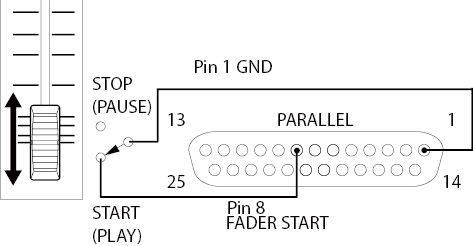
注意
ピン14がロー(フラッシュスタート)の状態では、フェーダースタート/ストップは使用できません。
*6 ピン22/ピン24(DEVICE SELECT Tally 1/2)
ピン22とピン24のハイ/ローの状態によって、デバイスの割り当てが、以下のようになります。
|
選択デバイス |
#22 |
#24 |
|
USB |
ロー |
ロー |
|
SD1 |
ハイ |
ハイ |
|
SD2 |
ハイ |
ロー |
|
CD |
ロー |
ハイ |
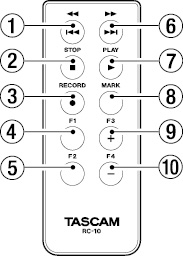
 /
 ボタン
再生中に短く押すと、トラックの先頭にスキップします。
トラックの先頭付近で短く押すと、前のトラックの先頭にスキップします。
押し続けると、早戻しサーチします。
BROWSE画面表示中に押すと、上位の階層に移動します。(→「BROWSE画面内のナビゲーション」)
STOP [ ] ボタン
再生や録音を停止します。
RECORD [ ] ボタン
停止中に押すと、録音待機状態になります。
録音中に押すと、トラック番号が更新されます。(→「トラック番号を手動で更新する」)
F1ボタン
本体のPAUSEボタンと同じ動作をします。
停止中または再生中に押すと、再生待機状態になります。
録音中に押すと、録音待機状態になります。
F2ボタン
本体のHOMEボタンと同じ動作をします。
メニュー画面表示中に押すと、ホーム画面に戻ります。
ホーム画面表示中に押すと、表示モードを切り換えます。(→「ホーム画面」)
 /
 ボタン
短く押すと、次のトラックの先頭にスキップします。
押し続けると早送りサーチをします。
BROWSE画面表示中にフォルダーを選択した状態でこのボタンを押すと、下位の階層に移動します。
 PLAY [
 ] ボタン
停止中または再生待機中に押すと、再生を開始します。
録音待機中に押すと、録音を開始します。
 MARKボタン
停止中/録音中/再生待機中または再生中に手動でマークポイントを登録します。(→ 「録音中に手動でマークポイントを登録する」、→ 「マークポイントを登録する」)
F3 [+] ボタン
ホーム画面表示中に押すと、MULTI JOGダイヤルを右に回したときと同じ下記動作をします。
 再生中/再生待機中に押すと、マークポイントが登録されている場合は、マークポイントへ移動します。マークポイントがない場合、次のトラックにスキップします。
停止中に押すと、次のトラックにスキップします。
ジョグ再生中、10msec単位の移動を行います。(→「ジョグ再生」)
BROWSE画面表示中に押すと、カーソルを上に動かします。(→「BROWSE画面内のナビゲーション」)
F4 [−] ボタン
ホーム画面表示中に押すと、MULTI JOGダイヤルを左に回したときと同じ下記動作をします。
再生中/再生待機中に押すと、マークポイントが登録されている場合は、マークポイントへ移動します。マークポイントがない場合、前のトラックにスキップします。
停止中に押すと、前のトラックにスキップします。
ジョグ再生中、10msec単位の移動を行います。(→「ジョグ再生」)
BROWSE画面表示中に押すと、カーソルを下に動かします。(→「BROWSE画面内のナビゲーション」)
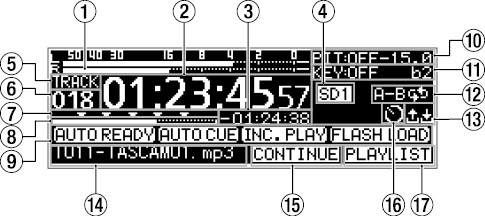
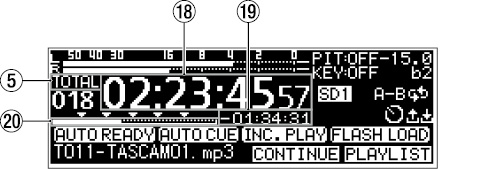
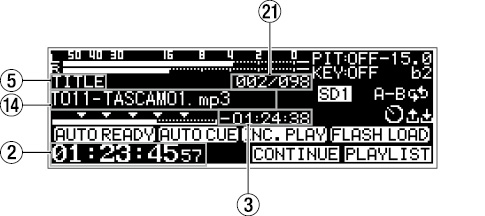
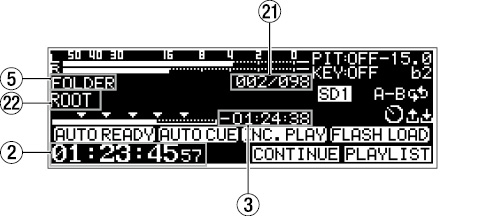
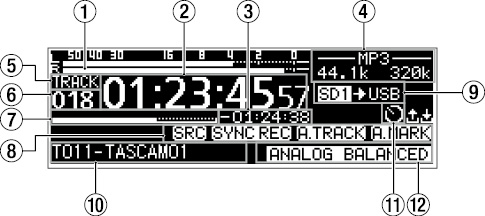
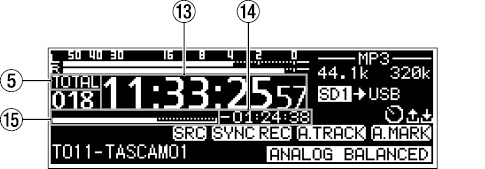
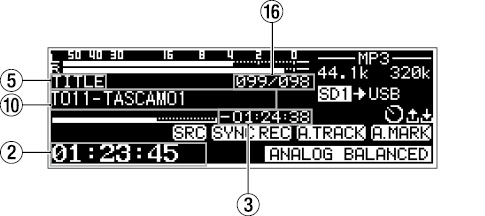
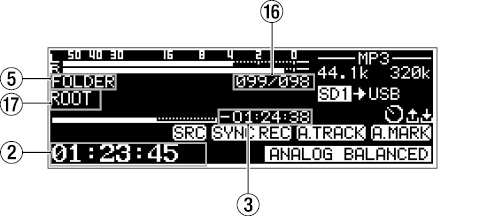
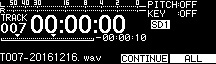
本機のホーム画面には、TRACKモード表示、TOTALモード表示、TITLEモード表示、FOLDERモード表示があります。
HOME [INFO] ボタンを押すたびに、表示内容が切り換わります。
|
|
|
[ホーム画面TRACKモード表示] |
|
|
|
[ホーム画面TOTALモード表示] |
|
|
|
[ホーム画面TITLEモード表示] |
|
|
|
[ホーム画面FOLDERモード表示] |
レベルメーター
入力音または再生音のレベルを表示します。
トラック先頭からの経過時間表示
現在のトラックの先頭からの経過時間(時:分:秒)を表示します。
ジョグ再生中は、10msec単位時間も表示します。
メモ
経過時間が100時間以上の場合、「99:59:59」と表示されます。
トラックの終わりまでの残り時間表示
現在のトラックの終わりまでの残り時間(時:分:秒)を表示します。
メモ
残り時間が100時間以上の場合、「99:59:59」と表示されます。
カレントメディア表示
現在選択中のメディア名を表示します。(→「メディアを選択する」)
 :USBメモリーを選択
 :SDカード1を選択
 :SDカード2を選択
 :CDを選択
表示モード名表示
ホーム画面に表示中の表示モード名を表示します。
トラック番号表示
再生中のトラック番号を表示します。
マークポイント表示
マークポイントに アイコンを表示します。
トラック再生位置表示
現在の再生位置をバー表示します。
再生の経過とともに、左からバーが伸びていきます。
各再生機能の設定状態設定部
現在のオンになっている再生機能をアイコン表示します。
|
表示 |
内容 |
|
|
オートレディ機能がオンのときに表示 |
|
|
オートキュー機能がオンのときに表示 |
|
|
インクリメンタルプレー機能がオンのときに表示 |
|
|
フラッシュロード済みの場合に表示 |
ピッチコントロール機能状態表示
ピッチコントロール機能のオン/オフと現在設定されているピッチを表示します。
キーコントロール機能状態表示
キーコントロール機能のオン/オフと現在設定されているキーを表示します。
リピート再生の設定状態表示
リピート再生機能がオンのときにアイコンを表示します。
 :リピート再生
 :A-Bリピート再生
アップロード/ダウンロードの状態表示
ネットワークを経由したファイルなどのアップロード/ダウンロード時にアイコンを表示します。
 :アップロード
 :ダウンロード
トラックタイトル表示
現在のトラックのタイトルを表示します。
本体のSHIFTボタンを押すと、スクロール表示されます。
再生モード表示
現在の再生モードを表示します。(→「再生モードを設定する」)
 :連続再生モード
 :シングル再生モード
 :プログラム再生モード
 :ランダム再生モード
 タイマーイベントの設定状態表示
タイマーイベント機能がオンのときに  アイコンを表示します。(→「タイマーイベント機能をオン/オフする」)
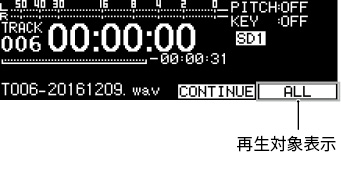
再生対象表示
現在の再生ファイルの範囲を表示します。
 :カレントメディア内の全ファイル
 :選択したフォルダー内の全ファイル
 :プレイリストに登録されたファイル
総トラック経過時間表示
現在のプレイエリアの経過時間(時:分:秒)を表示します。
総トラック残量時間表示
現在のプレイエリアの残量時間(時:分:秒)を表示します。
トータル再生の経過位置表示
現在の再生位置をバー表示します。
再生の経過とともに、左からバーが伸びていきます。
トラック番号/総トラック数表示
再生対象範囲の総トラック数と現在のトラック番号を表示します。
フォルダー名表示
現在のトラックのフォルダー名を表示します。
メモ
停止中は、ホーム画面の表示モードの設定に関わらず、常に再生対象範囲のトータル再生時間を表示します。
「PROGRAM」では再生対象の全体ではなく、プログラム全体の経過時間と残り時間を表示します。
本機の録音画面には、TRACKモード表示、TOTALモード表示、TITLEモード表示、FOLDERモード表示があります。
HOME [INFO] ボタンを押すたびに、表示内容が切り換わります。
|
|
|
[録音画面TRACKモード表示] |
|
|
|
[録音画面TOTALモード表示] |
|
|
|
[録音画面TITLEモード表示] |
|
|
|
[録音画面FOLDERモード表示] |
入力レベル表示
入力音のレベルを表示します。
トラック録音経過時間表示
録音トラックの経過時間(時:分:秒)を表示します。
トラック録音残量時間表示
録音トラックの残り録音可能時間(時:分:秒)を表示します。
ファイルタイプ表示
現在の録音ファイル形式を表示します。
デュアルフォーマット録音機能がオンのとき、「  」のように2つのファイル形式を表示します。(→「録音するフォーマットの設定」)
表示モード名表示
ホーム画面に表示中の表示モード名を表示します。
トラック番号表示
録音中のトラック番号を表示します。
トラック録音位置表示
現在の録音位置をバー表示します。録音の経過とともに、左からバーが伸びていきます。
各録音機能の設定状態表示部
現在のオンになっている録音機能をアイコン表示します。
|
表示 |
内容 |
|
|
サンプリングレートコンバーターがオンのときに表示 |
|
|
シンク録音機能がオンのときに表示 |
|
|
オートトラック機能がオンのときに表示 |
|
|
オートマーク機能がオンのときに表示 |
カレントメディア表示
現在選択中のメディア名を表示します。
リレー録音機能がオンのときに、「  」のようにカレントのメディアと次に録音するメディアのアイコンを表示します。(→「録音するフォーマットの設定」)
バックアップ機能がオンのときに、「  」のように同時に録音を行う2つのメディアのアイコンを表示します。(→「録音するフォーマットの設定」)
トラックタイトル表示
録音中のトラックのタイトルを表示します。
タイマーイベントの設定状態表示
タイマーイベント機能がオンのときに アイコンを表示します。(→「タイマーイベント機能をオン/オフする」)
入力設定状態表示
現在、選択されている入力先名を表示します。
|
表示 |
内容 |
|
|
ANALOG INPUTS(UNBALANCED)L/R端子から入力 |
|
|
ANALOG INPUTS(BALANCED)端子から入力 |
|
|
AES/EBU IN端子から入力 |
|
|
SPDIF IN端子から入力 |
|
|
Danteインターフェースカード「IF-DA2」から入力 |
総トラック経過時間表示
メディア全体の録音時間(時:分:秒)を表示します。
総トラック残量時間表示
メディア全体の残り録音可能時間(時:分:秒)を表示します。
トータル録音位置表示
現在の録音位置をバー表示します。
録音の経過とともに、左からバーが伸びていきます。
トラック番号/総トラック数表示
再生対象範囲の総トラック数と現在のトラック番号を表示します。
トラックの録音先フォルダー名の表示
トラックの録音先フォルダー名を表示します。
メモ
選択されている時間表示が100時間以上の場合、「99:59:59」と表示されます。
残り時間は、録音するファイル形式によって変わります。(→「録音するファイル形式を設定する」)
MENU [BROWSE] ボタンを押すと、メニュー画面のPLAY 1ページが表示されます。
|
ページ名 |
内容 |
|
|
1 |
GENERAL |
メディア内容の表示、マークリスト編集、プレイリスト編集、タイマーイベントの設定を行います。 |
|
2 |
PLAY 1 |
再生の設定を行います。 |
|
3 |
PLAY 2 |
|
|
4 |
PLAY 3 |
|
|
5 |
PLAY 4 |
|
|
6 |
REC 1 |
録音の設定を行います。 |
|
7 |
REC 2 |
|
|
8 |
REC 3 |
|
|
9 |
REC 4 |
|
|
10 |
CD |
CD特有の操作に関するメニューです。(外付けCDドライブ装着時のみ) |
|
11 |
NETWORK 1 |
ネットワークの設定を行います。 |
|
12 |
NETWORK 2 |
|
|
13 |
FTP CLIENT |
FTPの設定を行います。 |
|
14 |
SFTP SERVER (SFTPd) |
SFTPサーバー(SFTPd)機能の設定を行います。 |
|
15 |
SFTP CLIENT (SFTPc) |
SFTPクライアント(SFTPc)機能の設定を行います。 |
|
16 |
SNTP |
SNTPの設定を行います。 |
|
17 |
UTILITY |
ユーティリティの設定を行います。 |
|
18 |
PREFERENCES |
プリファレンス項目の設定を行います。 |
|
19 |
USER KEY ASSIGN |
USERボタンへ機能をアサインします。 |
|
20 |
REMOTE |
リモコンの設定を行います。 |
|
21 |
PARALLEL INPUT ASSIGN |
PARALLEL入力端子へ機能をアサインします。 |
|
22 |
PARALLEL OUTPUT ASSIGN |
PARALLEL出力端子へ機能をアサインします。 |
|
23 |
MEDIA |
メディアの操作を行います。 |
|
24 |
SYSTEM 1 |
システムの設定を行います。 |
|
25 |
SYSTEM 2 |
各メニュー項目は、以下の通りです。
|
メニュー項目 |
機能 |
参照ページ |
|
GENERALページ |
||
|
BROWSE |
接続されているメディアの内容の表示 |
|
|
MARK LIST |
マークリストの編集 |
|
|
PLAYLIST EDIT |
プレイリストの編集 |
|
|
TIMER EVENT LIST |
タイマーイベントリスト画面の設定 |
|
|
TIMER EVENT |
タイマーイベント機能の設定 |
|
|
PLAY 1ページ |
||
|
PLAY AREA |
再生対象の設定 |
|
|
PLAY MODE |
再生モードの設定 |
|
|
REPEAT |
リピート再生機能を設定 |
|
|
AUTO CUE |
オートキュー機能の設定 |
|
|
AUTO READY |
オートレディ機能の設定 |
|
|
PLAY 2ページ |
||
|
INCREMENTAL PLAY |
インクリメンタルプレー機能の設定 |
|
|
MONO MIX |
モノラル再生の設定 |
|
|
DUCKING |
ダッキング機能の設定 |
|
|
EOM TRACK |
EOM機能の設定 |
|
|
EOM MEDIA |
||
|
PLAY 3ページ |
||
|
RESUME |
リジューム再生機能の設定 |
|
|
TIME SKIP |
タイムスキップ機能の設定 |
|
|
FADER START DELAY |
再生を開始するタイミングの設定 |
|
|
OUTPUT RATE |
外部Fsに同期させる音声出力設定 |
|
|
CALL |
コール機能の設定 |
|
|
PLAY 4ページ |
||
|
FADE IN TIME |
フェードイン時間の設定 |
|
|
FADE OUT TIME |
フェードアウト時間の設定 |
|
|
KEY |
キーコントロール機能の設定 |
|
|
PITCH |
ピッチコントロール機能の設定 |
|
|
REC 1ページ |
||
|
INPUT SELECT |
入力ソースの選択 |
|
|
REC SET LINK |
入力チャンネルのリンク設定 |
|
|
INPUT LEVEL |
入力ボリュームの設定 |
|
|
REC 2ページ |
||
|
REC FORMAT |
録音ファイルのフォーマット設定 |
|
|
BACKUP/RELAY MEDIA |
バックアップ録音/リレー録音先のメディア設定 |
|
|
WAV SETTING |
WAVファイルの設定 |
|
|
MP3 BITRATE |
MP3ファイルのビットレート設定 |
|
|
FILE TYPE |
録音するファイルタイプの設定 |
|
|
REC 3ページ |
||
|
FILE NAME |
ファイル名の形式を設定 |
|
|
DITHER |
ディザーの設定 |
|
|
SRC |
サンプリングレートコンバーターの設定 |
|
|
PAUSE MODE |
ポーズモード機能の設定 |
|
|
DIRECT REC |
ダイレクト録音機能の設定 |
|
|
REC 4ページ |
||
|
PRE REC |
プリ録音機能の設定 |
|
|
SYNC REC |
シンク録音の設定 |
|
|
AUTO TRACK |
オートトラック機能の設定 |
|
|
AUTO MARK |
オートマーク機能の設定 |
|
|
REC MONITOR OUT |
REC MONITOR OUT機能の設定 |
|
|
CDページ(外付けCDドライブ装着時のみ) |
||
|
RIP TO MEMORY |
CDから選択したメディアへの書き込み |
|
|
NETWORK 1ページ |
||
|
MAC ADDRESS |
本機のMACアドレスを表示 |
|
|
IP ADDRESS |
現在のIPアドレスを表示 |
|
|
DNS ADDRESS |
DNSサーバーのIPアドレスを表示 |
|
|
IP SETUP |
本機のIPアドレスなどを設定 |
|
|
DNS SETUP |
DNSサーバーのIPアドレスを設定 |
|
|
NETWORK 2ページ |
||
|
IP PASSWORD |
パスワードの設定 |
|
|
NICKNAME |
個体識別名の設定 |
|
|
ADMIN PASSWORD |
管理者パスワードの設定 |
|
|
LINK LOSS DETECT |
Telnetプロトコル接続監視機能の設定 |
|
|
FTP CLIENTページ |
||
|
TARGET FTP SERVER |
FTPサーバーに接続するための各種設定 |
|
|
CLIENT MODE |
FTPクライアントモードの設定 |
|
|
TARGET FOLDER NAME |
FTPサーバーへのUpload先/FTPからのDownload元フォルダーの初期値を設定 |
|
|
ACCESS TEST |
FTPサーバーへの接続テスト |
|
|
AUTO UPLOAD |
FTPサーバーへの自動アップロード設定 |
|
|
SFTP SERVER (SFTPd) ページ |
||
|
SFTPd: IMPORT KEY |
SFTPサーバー機能で使用するSSH鍵のインポート |
|
|
SFTPd: SHOW KEY INFO |
SFTPサーバー機能で使用するSSH鍵の各種情報の表示 |
|
|
DELETE KEYS for SFTP SERVER |
SFTPサーバー機能で使用するSSH鍵の削除 |
|
|
SFTP CLIENT (SFTPc) ページ |
||
|
SFTPc: IMPORT KEY |
SFTPクライアント機能で使用するSSH鍵のインポート |
|
|
SFTPc: SHOW KEY INFO |
SFTPクライアント機能で使用するSSH鍵の各種情報の表示 |
|
|
DELETE KEYS for SFTP CLIENT |
SFTPクライアント機能で使用するSSH鍵の削除 |
|
|
SNTPページ |
||
|
SNTP STATUS |
SNTPの現在の状態を表示 |
|
|
SNTP UPDATE |
SNTP機能の更新モードを設定 |
|
|
NTP SERVER |
NTPサーバー名の設定 |
|
|
TIMEZONE |
UTC(協定世界時)からのオフセット時間を設定 |
|
|
DAYLIGHT SAVING |
夏時間機能を設定 |
|
|
UTILITYページ |
||
|
LINK PLAY |
リンク再生の設定 |
|
|
POWER ON ACTION |
パワーオンアクション機能の設定 |
|
|
OUTPUT LEVEL |
アナログ出力アッテネーション機能の設定 |
|
|
REMOTE POWER CONTROL |
リモートパワーコントロール機能の設定 |
|
|
TIME CORRECTION |
時刻補正機能の設定 |
|
|
PREFERENCESページ |
||
|
REFERENCE LEVEL |
リファレンスレベルの設定 |
|
|
BRIGHTNESS |
ディスプレーとインジケーターの輝度設定 |
|
|
LCD CONTRAST |
ディスプレーのコントラストを設定 |
|
|
KEYBOARD |
キーボードタイプの設定 |
|
|
PEAK HOLD TIME |
メーターのピークホールド時間の設定 |
|
|
USER KEY ASSIGNページ |
||
|
USER KEY 1 |
USERボタンへの機能のアサイン |
|
|
USER KEY 2 |
||
|
USER KEY 3 |
||
|
USER KEY 4 |
||
|
REMOTEページ |
||
|
RS-232C |
RS-232Cの設定 |
|
|
RC-3F |
RC-3Fのモード設定 |
|
|
RECORD TALLY |
RECORD Tallyの設定 |
|
|
PARALLEL INPUT ASSIGNページ |
||
|
INPUT AUX 1 |
PARALLEL入力端子への機能のアサイン |
|
|
INPUT AUX 2 |
||
|
INPUT AUX 3 |
||
|
INPUT AUX 4 |
||
|
INPUT AUX 5 |
||
|
PARALLEL OUTPUT ASSIGNページ |
||
|
OUTPUT AUX 1 |
PARALLEL出力端子への機能のアサイン |
|
|
OUTPUT AUX 2 |
||
|
OUTPUT AUX 3 |
||
|
OUTPUT AUX 4 |
||
|
OUTPUT AUX 5 |
||
|
MEDIAページ |
||
|
MEDIA FORMAT |
メディアのフォーマット設定 |
|
|
MEDIA INFORMATION |
メディア情報を表示 |
|
|
MEDIA REBUILD |
メディアのリビルド |
|
|
SYSTEM 1ページ |
||
|
CLOCK ADJUST |
日時を設定 |
|
|
FACTORY PRESET |
工場出荷時の設定に戻す |
|
|
SAVE USER PRESET |
ユーザー設定の書き出し |
|
|
LOAD USER PRESET |
ユーザー設定の読み出し |
|
|
SYSTEM BACKUP |
システムバックアップデータのインポート/エクスポート |
|
|
SYSTEM 2ページ |
||
|
AUTO POWER SAVE |
省電力モード設定 |
|
|
VERSION |
ファームウェアバージョンを表示 |
|
|
UPDATE |
ファームウェアのアップデート |
|
メモ
各メニュー項目で設定した内容は、電源をオフにしても保持されます。
メニュー画面の各メニューページ操作は、以下の操作で行います。
項目をページ単位で切り換えるには:
目的のメニューページが表示されるまでMENU [BROWSE] ボタンを押します。
切り換わる順番は、下記の通りです。
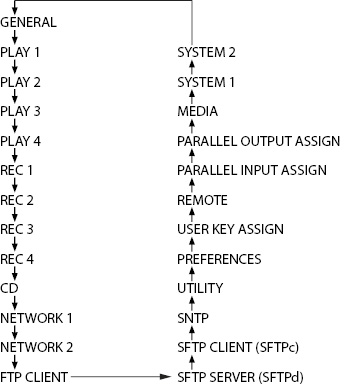
メモ
SHIFTボタンを押しながらMENU [BROWSE] ボタンを押すと、逆方向にメニューページが切り換わります。
MULTI JOGダイヤルを回して、メニュー画面PLAY 1ページのPLAY AREA項目からSYSTEM 2ページのUPDATE項目まで、1項目ごとに上下させることができます。
項目を選択する(画面の縦方向の選択)には:
MULTI JOGダイヤルを回します。
選択した項目を確定するには:
MULTI JOGダイヤルを押します。
画面に表示されていないサブ画面に進むには:
MULTI JOGダイヤルを押します。
サブ画面で項目を選択するには:
MULTI JOGダイヤルまたは、 [EDIT]/ [FADE] ボタンを押します。
メニュー階層を1つ戻るには:
MENU [BROWSE] ボタンを押します。
メニュー画面表示中、直接ホーム画面に戻るには:
HOME [INFO] ボタンを押します。
オートマーク機能の設定を例に説明します。
1.MENU [BROWSE] ボタンを押して、メニュー画面のGENERALページを表示します。
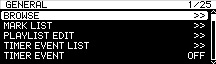
2.MENU [BROWSE] ボタンを押して、各種メニューページを表示します。
|
|
|
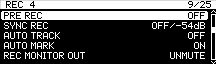
[ REC 4ページを表示時] |
3.MULTI JOGダイヤルを回して、設定する項目を選択します。
|
|
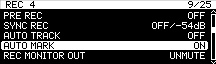
|
[AUTO MARK選択時] |
4.MULTI JOGダイヤルを押して、各種設定画面を表示します。
|
|
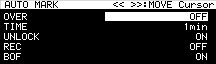
|
[AUTO MARK画面を表示時] |
5.MULTI JOGダイヤルを回して、設定を変更します。
6.同じ画面内で別の項目を設定する場合は、MULTI JOGダイヤルを押して次の設定項目にカーソルを移動します。
[EDIT] / [FADE] ボタンでカーソル移動ができる場合は、画面右上に「<< >> : MOVE Cursor」と表示されます。
7.必要に応じて、手順5.~6.を繰り返して、各項目を設定します。
8.MULTI JOGダイヤルを押すと設定変更が確定され、メニュー画面に戻ります。
HOME [INFO] ボタンを押すと、ホーム画面に戻ります。
メモ
MENU [BROWSE] ボタンを押すとメニュー操作を取り消し、メニュー画面に戻ります。
上記8.の操作でMULTI JOGダイヤルを押したとき、直接ホーム画面に戻る場合もあります。
表示のみで変更できないメニュー項目は、[ ] で囲われて表示され、MULTI JOGダイヤルで選択できません。
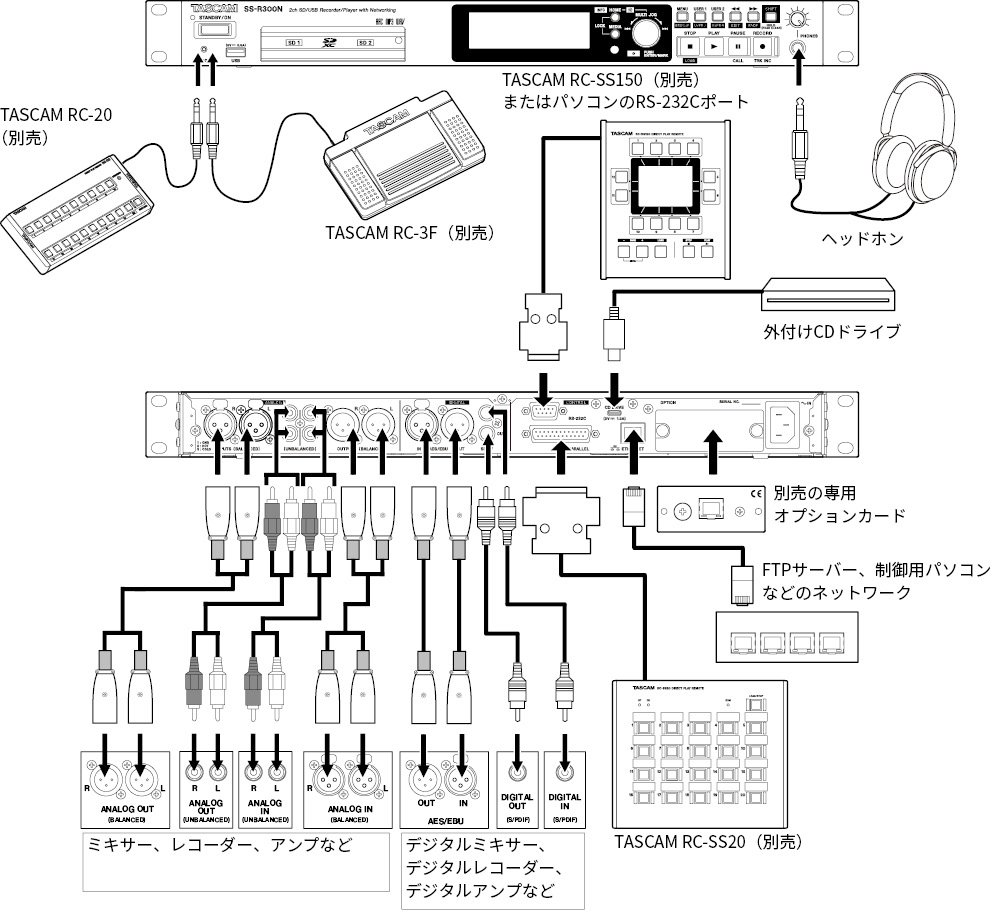
以下に、SS-R300Nの接続例を示します。
接続前の注意
接続を行う前に、外部機器の取扱説明書をよくお読みになり、正しく接続してください。
本機および接続する機器の電源をすべてオフまたはスタンバイ状態にします。
各機器の電源は、同一のラインから供給するように設置します。テーブルタップなどを使う場合は、電源電圧の変動が少なくなるように、電流容量が大きい太いケーブルをご使用ください。
|
|
|
[SS-R300Nを使った接続例] |
メモ
本機をお買い上げ時には、リモコン用コイン形リチウム電池(CR2025)がリモコンに入った状態で同梱されています。リモコンをご使用になる場合は、電池ホルダーに差し込まれている絶縁シートを引き抜いてください。
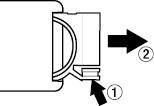
1.リモコンから電池ホルダーを抜きます。
の部分を押しながらの方向へ引き抜きます。
2. 、
 の向きに注意して、コイン形リチウム電池(CR2025)を電池ホルダーに入れます。
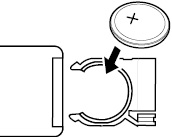
3.リモコンに電池ホルダーを差し込みます。
操作範囲が狭くなった、または操作ボタンを押しても動作しない場合は、新しい電池に交換してください。
電池は、コイン形リチウム電池(CR2025)をご使用ください。
コイン形リチウム電池は、小さなお子様が誤って電池を飲み込むと大変危険です。電池およびリモコンは、幼児の手の届かない場所に置いてください。万一、お子様が電池を飲み込んだ場合は、ただちに医師と相談してください。
電池を誤って使用すると、液漏れや破裂などの原因となることがあります。電池の注意表示をよく見てご使用ください。(→「電池の取り扱いについて」)
コイン形リチウム電池の向きを正しく入れてください。
コイン形リチウム電池は、充電しないでください。
コイン形リチウム電池を加熱したり、分解したり、火や水の中に入れないでください。
コイン形リチウム電池を金属製の小物類と一緒に携帯、保管しないでください。電池がショートして液漏れや破裂などの原因となることがあります。
保管や廃棄をする場合は、他の電池や金属製の物と接触しないように、テープなどで端子を絶縁してください。
使い終わった電池は電池に記載された廃棄方法、もしくは各市町村の廃棄方法にしたがって捨ててください。
各ボタンの機能は、「ワイヤレスリモコン(TASCAM RC-10)」をご参照ください。
リモコン使用時は、下記に示す範囲内でリモコンを本機受光部に向けて操作してください。
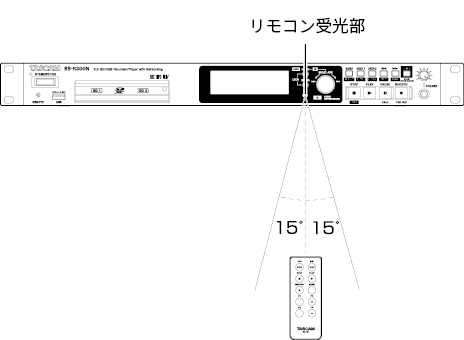
リモコン動作範囲
正面:7m
左右:+/−15度 7m
注意
到達距離は、角度により変化します。
障害物があると、操作できないことがあります。
長い間(1ヶ月以上)リモコンを使用しないときは、電池を取り出してください。
液漏れを起こしたときは、ケース内に付いた液をよく拭き取ってから新しい電池を入れてください。
赤外線によりコントロールするその他の機器を使用時に、本機のリモコンを操作すると、その機器を誤動作させることがあります。
注意
別売のDanteインターフェースカードを取り付けるまたは取り外す際は、あらかじめ電源コードをコンセント、または本体から抜いた状態で作業を行ってください。
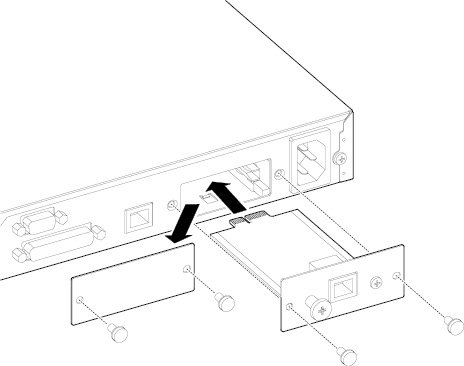
1.ブランクパネルを止めている2本のネジを外し、パネルを外します。
2.Danteインターフェースカードをカードスロットに挿入します。Danteインターフェースカードの端をカードスロット内側の白いガイドに合わせて確実に差し込んでください。カチッと音がしてDanteインターフェースカードのバックプレートが本機リアパネルと隙間がなくなるまでDanteインターフェースカードカードを押してください。無理に押し込まないでください。うまく差し込めない場合は、いったん抜き出してからやり直してください。
3.外した2本のネジで、Danteインターフェースカードを固定します。
4.本機の電源を入れます。
本機がDanteインターフェースカードを認識すると、INPUT SELECT画面で入力ソースとして「IF-DA2(Dante)」を設定できるようになります。(→「入力ソースを選択する」)
INPUT SELECT画面の選択肢で「IF-DA2(Dante)」が表示されない場合は、Danteインターフェースカードが正しく挿入されていないか、ネジがしっかり締められていない可能性があります。再度Danteインターフェースカードを本機に確実に挿入してください。
フロントパネルのSTANDBY/ONボタンを押します。
|
|
|
[起動画面] |
|
|
|
[ホーム画面] |
本機が起動し、起動画面が表示されたあと、ホーム画面になります。
カレントメディアが挿入されていない場合や、カレントフォルダーに音声ファイルがない場合、ホーム画面のトラック番号や時間が表示されません。
電源をオフにするには:
1.STANDBY/ONボタンを押し続けると、確認メッセージがポップアップ表示されます。
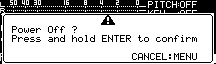
2.確認メッセージをポップアップ表示中にMULTI JOGダイヤルを押し続けると、電源がオフ(スタンバイ状態)になります。
注意
本機が動作中(録音中、再生中、SDカード/USBメモリーにデータを書き込み中など)は、電源コードを抜かないでください。録音が正しく行われなかったり、録音したデータが破損したり、モニター機器から突然大きな音が出て、機器の破損や聴力障害の原因になるなどの可能性があります。
初回電源投入時(および電源を切った状態で長時間置いたため内蔵電池がリセットされたとき)には、起動画面が表示される前に、内蔵時計の日時を設定するCLOCK ADJUST画面が表示されます。(→「内蔵時計の日時を設定する」)
メモ
電源をオフしない場合は、MENU [BROWSE] ボタンを押します。
本機の電源がオンの状態で供給元の電源をオフにした場合、次回供給元の電源をオンにすると、本機は電源オンの状態で起動します。
本機は、本体内の時計を基に、録音したファイルに日時を記録します。
1.SYSTEM 1ページのCLOCK ADJUST項目を選択し、CLOCK ADJUST画面を表示します。(→「メニュー操作の手順」)
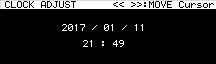
2.MULTI JOGダイヤルを押すと変更箇所のカーソルが現れ、設定モードになります。
[EDIT] ボタンまたは [FADE] ボタンを押して、カーソルを移動することもできます。
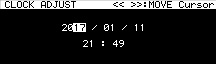
3.MULTI JOGダイヤルを回して値を変更してからMULTI JOGダイヤルを押して確定すると、カーソルが次の項目へ移動します。
4.「年」 「月」「日」「時」「分」を変更すると、カーソルが消えます。
メモ
設定中にMENU [BROWSE] ボタンを押すと変更を中止し、メニュー画面に戻します。
5.MENU [BROWSE] ボタンを押して設定を確定し、メニュー画面に戻ります。
必要に応じて、ディスプレーのコントラスト、およびディスプレーとPLAYボタン、PAUSE [CALL] ボタン、RECORD [TRK INC] ボタンの輝度を調節することができます。
操作子で調節する
HOME [INFO] ボタンを押しながらMULTI JOGダイヤルを回して、ディスプレーとインジケーターの輝度を調節します。

メニューの設定で調節する
1.PREFERENCESページのBRIGHTNESS項目を選択し、BRIGHTNESS画面を表示します。(→「メニュー操作の手順」)
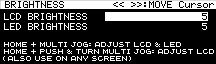
2.LCD BRIGHTNESSでディスプレーの輝度を調整します。
選択肢:0~10(初期値:5)
3.LED BRIGHTNESSでインジケーターの輝度を調整します。
選択肢:0~10(初期値:5)
4.設定を確定し、メニュー画面に戻ります。
操作子で調節する
SHIFTボタンを押しながらMULTI JOGダイヤルを回して、ディスプレーのコントラストを調節します。

メニューの設定で調節する
1.PREFERENCESページのLCD CONTRAST項目を選択し、LCD CONTRAST画面を表示します。(→「メニュー操作の手順」)
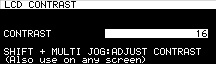
2.ディスプレーのコントラストを調節します。
選択肢:0〜50(初期値:15)
3.設定を確定し、メニュー画面に戻ります。
本機には、一定時間操作が行われない場合に自動的にStandbyモードへ移行するAUTO POWER SAVE機能があります(欧州ESPR/ErP対応)。
1.SYSTEM2ページのAUTO POWER SAVE項目を選択し、AUTO POWER SAVE画面を表示します。(→「メニュー操作の手順」)
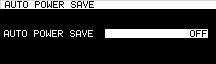
2.Standbyモードへ移行するまでの時間を設定します。
選択肢:OFF、10min~60min(10min刻み)
|
初期値 |
|
|
欧州地域 |
20min |
|
欧州地域以外 |
OFF |
3.設定を確定し、メニュー画面に戻ります。
注意
NTP機能やFTPサーバー機能など、ネットワーク機能を使用する場合は、自動的にStandbyモードへ移行すると正常な動作に影響する場合があります。そのような場合は、AUTO POWER SAVEを「OFF」に設定して使用してください。
メモ
本機能を「OFF」に設定すると、省電力機能が無効となり、消費電力の低減効果が得られません。
設定が「OFF」の場合、自動的にStandbyモードへ移行しません。
本機は、以下のすべての条件が設定時間継続した場合、自動的にStandbyモードへ移行します。
すべてのメディアが停止中、またはNo Media状態である
フロントパネル、シリアル、パラレル、キーボードなどからの操作や設定が行われていない(シリアルポートからのセンス要求は操作として扱います)
TIMER EVENTの設定が「OFF」である
Standbyモードから復帰するには、STANDBY/ONボタンを押してください。
本機で再生/録音を行うには、フロントパネルのSDカードスロットにSDカードを挿入します。
メモ
電源がオン/オフ(スタンバイ状態)どちらのときもSDカードを挿入することができます。
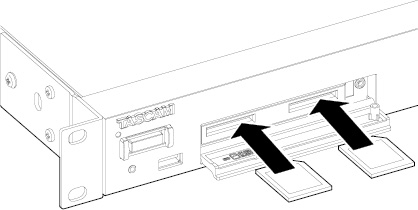
1.カードスロットのカバーを手前に引き開けます。
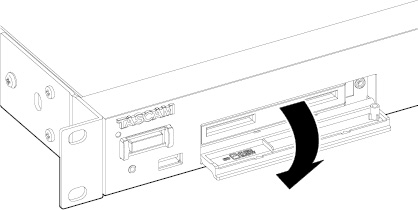
2.SDカードを正しい向きに挿入します。
ラベル面を上、端子部を奥にして挿入します。
3.カードスロットのカバーを閉じます。
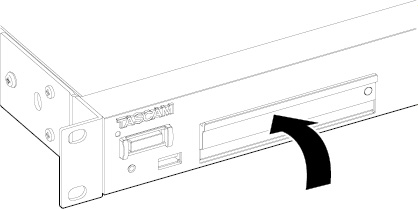
メモ
SDカードスロットのカバーが閉まらないとき、SDカードを抜き、再度SDカードを入れてください。
電源をオフにするか、動作を停止してから、SDカードを取り出します。
注意
下記のようなSDカードアクセス中は、絶対にSDカードを取り出さないでください。
録音が正しく行われなかったり、録音したデータが破損したり、モニター機器から突然大きな音が出て、機器の破損や聴力障害の原因になるなどの可能性があります。
また、「FIRMWARE UPDATE」実行中に取り外した場合、本機が正常に起動/動作できなくなる可能性があります。
録音中
再生中
SYSTEM BACKUP画面の「IMPORT/EXPORT」実行中
「FIRMWARE UPDATE」実行中(→「ファームウェアアップデート手順(USBメモリー/SDカードのみ)」)
BROWSE画面でSDカードにアクセス中
1.カードスロットのカバーを手前に引き開けます。
2.SDカードを軽く押し込むと手前に出てきます。
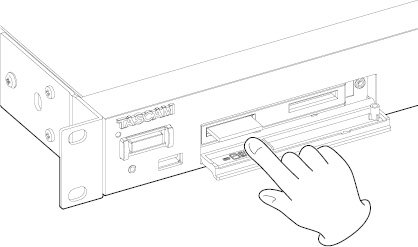
3.手でつまんでSDカードを引き出します。
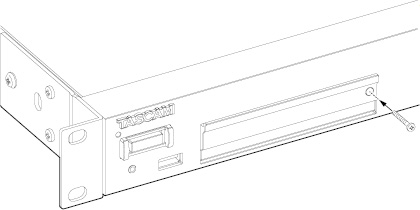
付属のセキュリティービスを使ってカードスロットのカバーをロックすることができます。
セキュリティービスの取り付け/取り外しは、プラスドライバーを使って行ってください。
SDカードには、プロテクト(書き込み防止)スイッチが付いています。
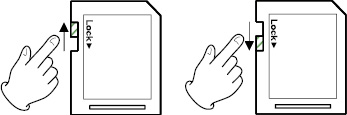
プロテクトスイッチを「LOCK」の方向へスライドするとファイルの記録や編集ができなくなります。録音や削除などを行う場合は書き込み禁止を解除してください。
電源がオン/オフ(スタンバイ状態)どちらのときもUSBメモリーを挿入できます。
電源をオフにするか、動作を停止してから、USBメモリーを取り外します。
注意
下記のようなUSBメモリーアクセス中は、絶対にUSBメモリーを取り外さないでください。
録音が正しく行われなかったり、録音したデータが破損したり、モニター機器から突然大きな音が出て、機器の破損や聴力障害の原因になるなどの可能性があります。
また、「FIRMWARE UPDATE」実行中に取り外した場合、本機が正常に起動/動作できなくなる可能性があります。
録音中
再生中
SYSTEM BACKUP画面の「IMPORT/EXPORT」実行中
「FIRMWARE UPDATE」実行中(→「ファームウェアアップデート手順(USBメモリー/SDカードのみ)」)
BROWSE画面でUSBメモリーにアクセス中
ディスクの挿入/排出/強制排出については、お使いの外付けCDドライブの取扱説明書でご確認ください。
作業を行う前に、使用するメディア(USBメモリー/SDカード/CD)に応じてメディア(USB/SD1/SD2/CD)を選択します。
メディアを選択するには、以下の手順で行います。
1.MEDIAボタンを押して、MEDIA SELECT画面を表示します。
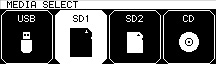
2.MEDIAボタンを押して使用するメディアを選択し、MULTI JOGダイヤルを押して確定します。
3.ホーム画面のカレントメディア表示部に選択したカレントメディア名が表示されます。
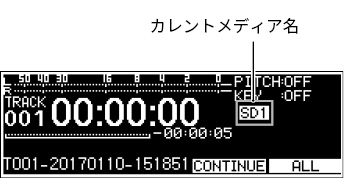
|
アイコン |
内容 |
|
|
USBメモリーを選択 |
|
|
SDカード1を選択 |
|
|
SDカード2を選択 |
|
|
メディアが入っていない、または無効なメディア |
|
|
ファイナライズ済み(TOC情報がある)CD* |
|
|
ファイナライズ済みのCD-R |
|
|
ファイナライズ済みのCD-RW |
* 市販されている音楽CDはこれになります。
本機でSDカード/USBメモリーを使えるようにするために、本機でフォーマットする必要があります。
注意
フォーマットを行うと、SDカード/USBメモリー上のデータはすべて消去されます。
必ず本機にてフォーマットを行ってください。他の機器、パソコンなどでフォーマットしたSDカード/USBメモリーを使用した場合は、動作に影響が出る場合があります。
カレントメディアが「CD」の場合は、選択できません。
1.MEDIA SELECT画面を表示し、フォーマットするメディアを選択します。(→「メディアを選択する」)
2.MEDIAページのMEDIA FORMAT項目を選択し、フォーマット方法の選択肢をポップアップ表示します。(→「メニュー操作の手順」)
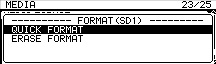
QUICK FORMAT項目:メディアの管理領域のみを初期化します。
ERASE FORMAT項目:メディアの全領域を初期化します。
メモ
ERASE FORMAT項目は、カレントメディアが「SD1」または「SD2」の場合のみ表示します。
3.フォーマット方法を選択し、MULTI JOGダイヤルを押します。
確認メッセージがポップアップ表示されます。
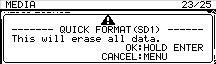
メモ
フォーマットを中止するには、MENU [BROWSE] ボタンを押します。
4.MULTI JOGダイヤルを押し続けることで、フォーマットを開始します。
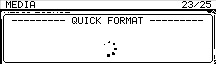
フォーマット実行中は、以下のメッセージがポップアップ表示されます。
|
|
|
[QUICK FORMAT項目選択時の表示] |
5.フォーマットが終了するとポップアップ表示が消えて、ホーム画面に戻ります。
メモ
フラッシュメモリーを使ったSDカードのようなストレージメディアは、書き込みを繰り返すことで書き込み速度が低下する傾向があります。
書き込み速度が低下すると、録音に悪影響を及ぼす可能性があります。
本機の「ERASE FORMAT」を実行すると、SDカードの書き込み速度が回復します。*
そのため、下記タイミングで「ERASE FORMAT」を実行することをお勧めします。
メディア残量がなくなるまで書き込んだ場合
定期的(1ヶ月程度)
大事な録音の前
* SDカードの状態(故障・寿命など)により、書き込み速度が回復しない場合もあります。
本機は、フロントパネルや外部機器からの操作を受け付けなくするロック機能を設定することができます。
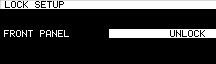
1.フロントパネルのHOME [INFO] ボタンを押しながらMEDIAボタンを押して、LOCK SETUP画面を表示します。
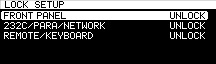
2.ロック機能を設定する項目を選択し、ロック機能設定画面を表示します。(→「メニュー操作の手順」)
|
|
|
[FRONT PANEL項目選択時のロック機能設定画面表示] |
FRONT PANEL項目
フロントパネルの操作ボタンをロックします。
選択肢:UNLOCK(初期値)、LOCK
232C/PARA/NETWORK項目
RS-232C端子/PARALLEL端子からの外部操作とFTPクライアントアプリケーションでのファイル転送/Telnet/OSC(Open Sound Control)によるリモートコントロールをロックします。
選択肢:UNLOCK(初期値)、LOCK
REMOTE/KEYBOARD項目
REMOTE端子に接続されたリモコン、ワイヤレスリモコン、あるいはUSBキーボードやテンキーからの操作をロックします。
選択肢:UNLOCK(初期値)、LOCK
メモ
下記は「LOCK」に設定しても操作できます。
ホーム画面表示
LOCK SETUP画面内の設定変更
STANDBY/ONボタンによる電源断操作
ディスプレーおよび各種インジケーターの輝度調節
3.設定を確定し、メニュー画面に戻ります。
メモ
LOCK状態の項目を操作すると、操作した項目に応じた「Locked」がポップアップ表示されます。
SHIFTボタンを押しながらHOME [INFO] ボタンを押すと、ディスプレーに本機の動作状態が表示されます。
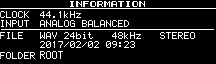
表示内容:
CLOCK項目
現在動作しているサンプリング周波数
INPUT項目
現在設定されている入力
FILE項目
現在設定しているファイルタイプ/量子化ビット数/ファイルモード
録音日
FOLDER項目
現在選択されているカレントフォルダー
メモ
入力ソースを「DIGITAL COAXIAL」/「DIGITAL XLR」/「IF-DA2(Dante)」を選択した場合、以下のような状態のときに録音待機状態から録音を開始することができません。
本機が入力ソースにデジタルロックしない場合、入力ソース名末尾に「UNLOCK」を表示します。
入力ソースがオーディオではない場合、入力ソース名末尾に「Not Audio」を表示します。
REC1ページのREC FORMAT項目で設定したサンプリング周波数が入力ソースと異なる場合は、入力ソース名末尾に「FS UNMATCH」を表示します。ただし、サンプリングレートコンバーターを有効にした場合は、サンプリング周波数が異なっていても録音可能です。(→「サンプリングレートコンバーターを使う」)
USER 1~USER 4ボタンに機能をアサインします。
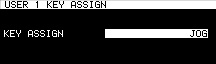
1.USER KEY ASSIGNページのUSER KEY項目を選択し、USER KEY ASSIGN画面を表示します。(→「メニュー操作の手順」)
|
|
|
[USER KEY 1 選択時の表示] |
2.USERボタンに割り当てたい機能をアサインします。
割り当てが可能な機能は、以下になります。
|
選択肢 |
機能 |
参照ページ |
|
--- |
機能未選択 |
--- |
|
AUTO CUE |
オートキュー機能 |
|
|
AUTO READY |
オートレディ機能 |
|
|
JOG |
ジョグ再生機能 |
|
|
CALL |
コール機能 |
|
|
PITCH |
ピッチコントロール機能 |
|
|
KEY |
キーコントロール機能 |
|
|
A-B |
A-Bリピート再生機能 |
|
|
REPEAT |
リピート再生機能 |
|
|
INC PLAY |
インクリメンタルプレー機能 |
|
|
SYNC REC |
シンク録音機能 |
|
|
AUTO TRACK |
オートトラック機能 |
|
|
SRC |
サンプリングレートコンバーター機能 |
|
|
MARK LIST |
マークリスト画面を表示 |
3.設定を確定し、メニュー画面に戻ります。
工場出荷時の設定は、以下の通りです。
|
ボタン |
割り当て機能 |
|
USER 1 |
JOG |
|
USER 2 |
CALL |
|
USER 3(SHIFT+USER 1) |
AUTO CUE |
|
USER 4(SHIFT+USER 2) |
AUTO READY |
PARALLEL入力端子に機能をアサインします。
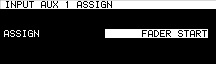
1.PARALLEL INPUT ASSIGNページのINPUT AUX項目を選択し、INPUT AUX ASSIGN画面を表示します。(→「メニュー操作の手順」)
|
|
|
[INPUT AUX 1 選択時の表示] |
2.PARALLEL入力端子に割り当てたい機能を選択します。(→「PARALLEL端子について」)
割り当てが可能な機能は、以下になります。
|
選択肢 |
機能 |
参照ページ |
|
--- |
機能未選択 |
--- |
|
AUTO CUE |
オートキュー機能 |
|
|
AUTO READY |
オートレディ機能 |
|
|
JOG |
ジョグ再生機能 |
|
|
CALL |
コール機能 |
|
|
PITCH |
ピッチコントロール機能 |
|
|
KEY |
キーコントロール機能 |
|
|
A-B |
A-Bリピート再生機能 |
|
|
REPEAT |
リピート再生機能 |
|
|
INC PLAY |
インクリメンタルプレー機能 |
|
|
SYNC REC |
シンク録音機能 |
|
|
AUTO TRACK |
オートトラック機能 |
|
|
SRC |
サンプリングレートコンバーター機能 |
|
|
FADE |
フェードイン/フェードアウト再生機能 |
|
|
FADER START |
フェーダー再生機能 |
* |
|
FADER REC |
フェーダー録音機能 |
** |
|
PLAY/PAUSE |
再生/再生待機機能 |
*** |
|
REWIND |
早戻し再生機能 |
|
|
F.FWD |
早送り再生機能 |
|
|
MARK SKIP − |
マークポイント移動機能(戻る) |
|
|
MARK SKIP + |
マークポイント移動機能(進む) |
|
|
MARK |
マークポイント登録機能 |
|
|
TIME CORRECTION |
時刻補正トリガー入力 |
* 再生待機状態から制御機器のボタンを押し続け(ロー)ている間、再生します。制御機器のボタンを離す(ハイ)と再生待機します。
** 停止状態または録音待機状態から制御機器のボタンを押し続け(ロー)ている間、録音します。制御機器のボタンを離す(ハイ)と録音を停止します。
*** 再生中/再生待機中の動作を切り換えます。
3.設定を確定し、メニュー画面に戻ります。
メモ
INPUT AUXに複数の「FADER REC」または「FADER START」を設定することはできません。
「FADER REC」を設定した場合、ロー信号の入力で録音開始、ハイ信号の入力で録音停止となります。
「FADER START」を設定した場合、ロー信号の入力で再生開始、ハイ信号の入力で再生待機となります。
上記以外を設定した場合は、50msec以上のロー信号の入力で動作します。(→「PARALLEL端子について」)
工場出荷時の設定は、以下の通りです。
|
Pin No. |
入力端子 |
割り当て機能 |
|
ピン8 |
INPUT AUX 1 |
FADER START |
|
ピン16 |
INPUT AUX 2 |
CALL |
|
ピン17 |
INPUT AUX 3 |
AUTO CUE |
|
ピン18 |
INPUT AUX 4 |
AUTO READY |
|
ピン19 |
INPUT AUX 5 |
PITCH |
PARALLEL出力端子に機能をアサインします。
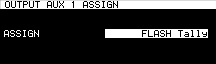
1.PARALLEL OUTPUT ASSIGNページのOUTPUT AUX項目を選択し、OUTPUT AUX ASSIGN画面を表示します。(→「メニュー操作の手順」)
|
|
|
[OUTPUT AUX 1 選択時の表示] |
2.PARALLEL出力端子に割り当てたい機能を選択します。(→「PARALLEL端子について」)
割り当てが可能な機能は、以下になります。
|
選択肢 |
内容 |
|
--- |
機能未選択 |
|
FLASH Tally |
フラッシュロード状態表示 |
|
PAUSE Tally |
再生待機状態表示 |
|
RECORD Tally |
録音状態表示 |
|
STOP Tally |
停止状態表示 |
|
PLAY Tally |
再生状態表示 |
|
AUTO CUE Tally |
オートキュー設定表示 |
|
AUTO READY Tally |
オートレディ設定表示 |
|
JOG Tally |
ジョグ設定表示 |
|
PITCH Tally |
ピッチコントロール設定表示 |
|
KEY Tally |
キーコントロール設定表示 |
|
A-B Tally |
A-Bリピート設定表示 |
|
REPEAT Tally |
リピート設定表示 |
|
INC PLAY Tally |
インクリメンタルプレー設定表示 |
|
SYNC REC Tally |
シンク録音設定表示 |
|
AUTO TRACK Tally |
オートトラック設定表示 |
|
SRC Tally |
SRC設定表示 |
|
FADE IN Tally |
フェードイン状態表示 |
|
FADE OUT Tally |
フェードアウト状態表示 |
|
FADE IN/OUT Tally |
フェードイン/フェードアウト状態表示 |
3.設定を確定し、メニュー画面に戻ります。
工場出荷時の設定は、以下の通りです。
|
Pin No. |
出力端子 |
割り当て機能 |
|
ピン9 |
OUTPUT AUX 1 |
FLASH Tally |
|
ピン10 |
OUTPUT AUX 2 |
PAUSE Tally |
|
ピン11 |
OUTPUT AUX 3 |
RECORD Tally |
|
ピン12 |
OUTPUT AUX 4 |
STOP Tally |
|
ピン13 |
OUTPUT AUX 5 |
PLAY Tally |
本機の電源がオンになっていて、カレントメディアが適切に選択されていることを前提にしています。(→「メディアを選択する」)
本機では、以下の形式のファイルを再生することができます。
USBメモリー、SDカード
MP3:44.1k/48kHz、64k/128k/192k/256k/320kbps
WAV/BWF:44.1k/48k/96kHz、16/24bit
AAC:44.1k/48kHz
|
再生可能なファイル |
ファイル拡張子 |
|
AAC |
.m4a、.M4A |
|
MP3 |
.mp3、.MP3 |
|
WAV |
.wav、.WAV |
メモ
再生可能ファイルは、1.6秒以上です。
オーディオCD(別売外付けCDドライブ使用時)
市販の音楽CDや、オーディオCD形式で作成したCD-R、CD-RWディスク
注意
MP3ファイルの圧縮方式がVBRのファイルについて
VBRのファイルは、ファイル形式上の制約により正確な位置検出ができません。そのため、タイムスキップ機能/コール機能/A-Bリピート再生機能のA点設定など、トラック途中でのポイント設定が必要になる機能を本機で行う場合、設定時のポイントと再生を開始するポイントで若干のズレが生じることがあります。
ヒント
上記のファイル形式であれば、本機で録音したファイルでなくても再生することができます。たとえば、パソコンあるいは他のオーディオ機器を使用し、上記の要件を満たすファイルをSDカード/USBメモリー/CDに書き込み、そのメディアを本機にセットして再生することができます。したがって、本機の再生素材を作成する際に効率的に作業を行うことができます。
メディア上は、オーディオデータが「オーディオファイル」として保存されています。
FILE TYPE画面のFILE TYPE項目を「STEREO」に設定した場合はステレオファイル1つをトラックとして、「MONO(MIX)」に設定した場合はモノラルファイル1つをトラックとして、「MONO(2ch)」に設定した場合は、モノラルファイル2つを1つのトラックとして扱われます。(→「録音するファイル形式を設定する」)
したがって、本書における再生や録音の説明では、オーディオファイルのことを「トラック」と呼び(場合によって「曲」と呼ぶ場合もあります)、メディア管理などの説明では主にファイルと呼びますが、実体としては同じものを指すとご理解ください。
ホーム画面上で選択できる再生するトラックの範囲を「再生対象」と呼びます。
オーディオCDの場合は、常にディスク全体が再生範囲になります。MP3ファイル、WAVファイル、AACファイルを記録したUSBメモリー/SDカードでは、再生範囲を設定することができます。
SDカード/USBメモリー上に多数のファイルが記録されている場合など、選択範囲を限定することにより再生するトラック選択が容易になります。
PLAY 1ページのPLAY AREA項目を使って、再生対象を設定します。
1.PLAY 1ページのPLAY AREA項目を選択し、PLAY AREA画面を表示します。(→「メニュー操作の手順」)
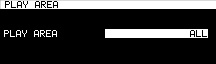
2.希望の再生対象を設定します。
|
選択肢 |
内容 |
|
ALL(初期値) |
メディア内の全ファイルを再生します。 |
|
FOLDER |
現在選択中のファイルが含まれているフォルダー内のファイルを再生します。 |
|
PLAYLIST |
プレイリストに登録されているファイルを再生します。 プレイリストが存在しない場合は、メッセージ「No PLAYLIST」をポップアップ表示します。 |
メモ
オーディオCD使用時は、常に「ALL」です。
3.設定を確定し、メニュー画面に戻ります。
注意
本機の再生サンプリングレートは、再生するファイルによって異なります(CD再生時は44.1 kHzです)。
出力サンプリングレートは、[OUTPUT RATE]で設定してください。(→「出力する音声のサンプリングレートを設定する」)
メモ
現在の再生対象の設定が、ホーム画面の右下部に表示されます。
同一形式で連続録音したWAVファイルをCONTINUEモードで連続再生した場合のみ、シームレス再生が可能です。ファイル指定再生やPLAYLIST再生では、シームレス再生になりません。
再生対象を「FOLDER」や「PLAYLIST」に設定した場合、ホーム画面表示中で本機が停止中に、本体の [EDIT]/ [FADE] ボタンを使って、再生対象とするフォルダーやプレイリストを選択することができます。
これらのフォルダー、プレイリストをそれぞれ「カレントフォルダー」、「カレントプレイリスト」と呼びます。
メモ
BROWSE画面から、「カレントフォルダー」や「カレントプレイリスト」を選択することもできます。(→「第5章 フォルダーやファイルの操作(BROWSE画面)」)
MP3形式、WAV形式およびAAC形式のオーディオファイルの場合、本機で再生可能なトラック数は、最大999トラックです。
999以上のトラックが記録されているメディアを本機にセットした場合、本機のシステム上のルールに基づいて選択された999トラックが再生可能となります。それ以外のトラックは、再生や編集を行うことができません。
オーディオCD形式の場合、再生可能なトラック数は最大99トラックです。
再生対象内のトラックを再生するモードを設定します。
1.PLAY 1ページのPLAY MODE項目を選択し、PLAY MODE画面を表示します。(→「メニュー操作の手順」)
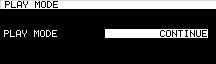
2.希望の再生モードを設定します。
|
選択肢 |
内容 |
|
CONTINUE (初期値) |
再生対象内のトラックを、トラック番号順に再生します。 |
|
SINGLE |
選択したトラックを再生し、再生が終わると停止します。 |
|
PROGRAM |
あらかじめ設定したプログラムの順番に再生します。(→「プログラム再生」) |
|
RANDOM |
再生対象内のすべてのトラックを、トラック番号に関係なくランダムに再生します。 全トラックの再生が終わると停止します。 |
3.設定を確定し、メニュー画面に戻ります。
メモ
本取扱説明書では、特に断らない限り、再生モードの設定が「CONTINUE」に設定されている前提で説明を行います。
現在の再生モードがホーム画面右下部に表示されます。
ここでは、再生/再生待機状態/停止などの基本操作について説明します。
以下の説明では、必要な接続を終え、本機の電源がオンになっていて、オーディオファイルが記録されたメディアをセットし、カレントメディアが選択され、ディスプレーにホーム画面が表示されていることを前提にしています。
再生を始めるには、PLAYボタン(リモコンのPLAYボタン)を押します。
本機で再生可能なオーディオファイルがメディア上に記録されていない場合、ホーム画面が以下のように表示されます。
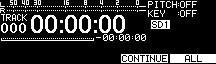
再生を停止するには:
STOPボタンを押します。
再生を再生待機状態にするには:
PAUSE [CALL] ボタンを押します。
再生対象に複数のトラックが存在するときの選曲方法を説明します。選曲方法には、前後のトラック番号に移動する方法(スキップ)とトラック番号を直接指定する方法があります。
MULTI JOGダイヤルを回すと(リモコンの[]/[] ボタンを押すと)、前後のトラックにスキップします。
トラックの再生途中でMULTI JOGダイヤルを反時計周りに回す(リモコンの[] ボタンを押すと)とファイルの先頭へ戻り、トラックの先頭でMULTI JOGダイヤルを反時計周りに回す(リモコン[] ボタンを押すと)と1つ前のトラックの先頭にスキップします。
トラックの先頭または途中でMULTI JOGダイヤルを時計周りに回す(リモコンの[] ボタンを押すと)と、次のトラックへスキップします。
トラックを選択したあとPLAYボタン(リモコンのPLAYボタン)を押すと、トラックの再生が始まります。また、PLAYボタン(リモコンのPLAYボタン)の代わりにPAUSE [CALL] ボタンを押すと、選択したトラックの先頭で再生待機状態になります。
メモ
再生できるトラックは、再生対象内のファイルです。
再生中のファイル情報(曲名など)やトラック番号がディスプレーに表示されます。
トラックを移動したい場合には、MULTI JOGダイヤルを必要だけ回してください。
BROWSE画面で再生したいトラックをMULTI JOGダイヤルを回して(リモコンの[]/[] ボタンを押して)選択し、PLAYボタン(リモコンのPLAYボタン)を押して再生します。
音声を聴きながらトラック内を早戻し/早送りサーチすることができます。
1.希望のトラックを再生または再生待機状態にします。
2.本体の [EDIT]/ [FADE] ボタン(リモコンの[]/[] ボタン)を押し続けます。
早戻し/早送りが始まります。
3.サーチを止めるには、押し続けているボタンを放します。
サーチを始める前の状態(再生待機または再生)に戻ります。
メモ
早送り中にトラックの最後になった場合は、次のトラックにスキップし、その先頭からサーチを再開します。
早送りするトラックが最後のトラックの場合は、トラックの最後になったときに再生待機状態になります。
早戻し中にトラックの先頭になった場合は、前のトラックにスキップし、その最後からサーチを再開します。
早戻しするトラックが最初のトラックの場合は、トラックの最初になったときに再生待機状態になります。
ジョグ再生モードにし、MULTI JOGダイヤルを使って、10msec単位のサーチができます。
1.ホーム画面表示中の再生中/再生待機中/停止中に「JOG」が割り当てられたUSERボタンを押して、ジョグ再生モードにします。(→「USERボタンに機能をアサインする」)
本体のPLAYボタンとPAUSE [CALL] ボタンが点滅し、ホーム画面TRACKモード表示のトラック経過時間表示に10msec単位の値が表示されます。
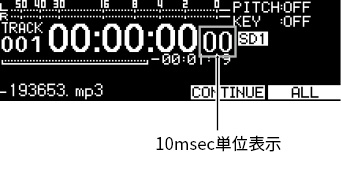
2.MULTI JOGダイヤルを回して、サーチを行います。
3.ジョグ再生モードを終了したい場合は、STOPボタン/PLAYボタン/PAUSE [CALL] ボタンのいずれかのボタンを押すと、押したボタンの動作(停止、サーチ位置からの再生、サーチ位置での再生待機状態)に移行します。
メモ
AACファイルは、ジョグ再生ができません。
あらかじめプログラムを設定することにより、希望のトラックを希望の順に再生することができます。最大99トラックまでプログラムすることができます。
以下の手順でプログラムを設定することができます。
1.停止中に、再生モードの設定を「PROGRAM」に設定します。(→「再生モードを設定する」)
2.MULTI JOGダイヤルを回してプログラムするトラック番号を入力し、MULTI JOGダイヤルを押して確定します。
トラックがプログラムに登録されます。
3.手順2.を繰り返して、希望のトラックを順次、プログラムに登録します。
画面には、プログラム番号とトータル時間が表示されます。
メモ
同じトラックを繰り返しプログラムすることも可能です。
SHIFTボタンを押しながら [EDIT] ボタンを押すと、最後にプログラムしたトラックがプログラムから削除されます。
100曲以上をプログラムしようとすると、警告メッセージ「PROGRAM FULL」がポップアップ表示されます。プログラムできるのは99曲までです。
プログラムしたトラックの総再生時間が99時間59分59秒を超えると、「 - -:- -: - - 」と表示されます。
4.PLAYボタンを押して、プログラム再生を始めます。
メモ
再生モードの設定が「PROGRAM」のとき、トラックが1つもプログラム登録されていない場合は、「There is no entry.」がポップアップ表示され再生できません。
再生モードを切り換えると、プログラム登録データがクリアされます。
停止中にSTOPボタンを押すと、すべてのプログラム登録データがクリアされます。
本体の電源を切ると、プログラム登録データがクリアされます。
再生待機中に、SHIFTボタンを押しながら [FADE] ボタンを押すと、フェードイン再生を開始します。
メモ
再生待機位置からトラックの終了までの残り時間がフェードイン時間設定よりも短い場合、トラックの終了地点で設定されている音量になります。(次のトラックへは影響しません)
再生中に、SHIFTボタンを押しながら [FADE] ボタンを押すと、フェードアウト再生を開始し、指定時間経過後に再生待機状態になります。
メモ
再生位置からトラックの終了までの残り時間がフェードアウト時間設定よりも短い場合、トラックの終了地点で再生待機状態となります。
1.PLAY 4ページのFADE IN TIME項目を選択し、FADE IN TIME画面を表示します。
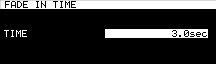
2.フェードイン時間を選択します。
選択肢:0.5sec~30.0sec(初期値:3.0sec、0.5sec刻み)
3.設定を確定し、メニュー画面に戻ります。
1.PLAY 4ページのFADE OUT TIME項目を選択し、FADE OUT TIME画面を表示します。
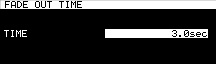
2.フェードアウト時間を選択します。
選択肢:0.5sec~30.0sec(初期値:3.0sec、0.5sec刻み)
3.設定を確定し、メニュー画面に戻ります。
ピッチコントロール機能を使って、ピッチ(音の高さと再生の速さ)を変化させて再生できます。
ピッチコントロール機能をオン/オフする
1.ホーム画面表示の再生中/再生待機中/停止中に「PITCH」が割り当てられたUSERボタンを押すと、ピッチ設定ウィンドウをポップアップ表示します。(→「USERボタンに機能をアサインする」)
2.MULTI JOGダイヤルを押して、ピッチコントロール機能をオン/オフします。
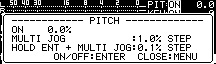
3.MENU [BROWSE] ボタンまたは「PITCH」が割り当てられたUSERボタンを押してピッチ設定ウィンドウを閉じ、設定を終了します。
注意
再生中にピッチコントロール機能のオン/オフを切り換えると、再生音が瞬間的に途切れることがあります。
メモ
ピッチコントロール機能の設定状態が、ホーム画面の右上部に表示されます。
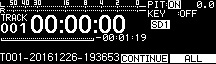
ピッチを設定する
1.「PITCH」が割り当てられたUSERボタンを押して、ピッチ設定ウィンドウをポップアップ表示します。
2.MULTI JOGダイヤルを回して、ピッチを設定します。
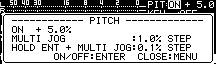
選択範囲:−16%~+16.0%(初期値:0.0%、1%刻み)
3.MENU [BROWSE] ボタンまたは「PITCH」が割り当てられたUSERボタンを押してピッチ設定ウィンドウを閉じ、設定を終了します。
メモ
MULTI JOGダイヤルを押し回すと、ピッチの値が0.1%ずつ変化します。
ピッチコントロール機能をオフにしても、設定したピッチは保持されますので、再度ピッチコントロール機能をオンにすると有効になります。
メニュー画面PLAY 4ページのPITCH項目でもピッチコントロール機能の設定を変更できます。
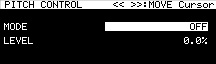
ヒント
キーコントロール機能とピッチコントロール機能を併用することにより、音の高さを変えずにスピードだけを変えることができます。(→「キーコントロール機能を使う」)
キーコントロール機能を使って、再生時のキー(音の高さ)を変えることができます。
キーコントロール機能をオン/オフする
1.ホーム画面表示の再生中/再生待機中/停止中に、「KEY」が割り当てられたUSERボタンを押すと、キー設定ウィンドウをポップアップ表示します。(→「USERボタンに機能をアサインする」)
2.MULTI JOGダイヤルを押して、キーコントロール機能をオン/オフします。
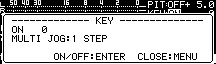
3.MENU [BROWSE] ボタンまたは「KEY」が割り当てられたUSERボタンを押してキー設定ウィンドウを閉じ、設定を終了します。
注意
キーコントロール機能を使用しているときに再生音が震えているように聴こえることがありますが、これは再生音を特殊処理しているために発生するもので、故障ではありません。
メモ
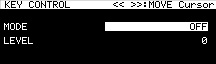
キーコントロール機能の設定状態が、ホーム画面の右上部に表示されます。
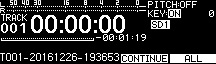
キーを設定する
1.「KEY」が割り当てられたUSERボタンを押して、キー設定ウィンドウをポップアップ表示します。
2.MULTI JOGダイヤルを回して、キーを設定します。
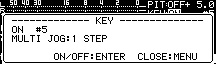
選択範囲:b6~b1、0(初期値、音程の変化なし)、#1~#6
3.MENU [BROWSE] ボタンまたは「KEY」が割り当てられたUSERボタンを押してキー設定ウィンドウを閉じ、設定を終了します。
メモ
メニュー画面PLAY 4ページのKEY項目でもキーコントロール機能の設定を変更できます。
ヒント
キーコントロール機能とピッチコントロール機能の両方をオンにすると、キー(音程)はキーコントロール機能で決まり、スピードはピッチコントロール機能で決まります(つまり、ピッチコントロールでピッチを変えても、それによって音程が変わることはありません)。したがって、キーを「0」に設定してキーコントロール機能をオンにしておくと、ピッチコントロールを使って音程を変えずに再生スピードだけを変えることができます。
再生対象の全トラックを繰り返し再生する、またはトラック内の任意の区間を繰り返し再生(A-Bリピート再生)することができます。
リピート再生機能をオンにすると、再生モードの設定によって以下の動作を行います。
|
再生モードの設定 |
内容 |
|
CONTINUE |
PLAY AREA画面で設定された再生範囲内を繰り返し再生 |
|
SINGLE |
現在のトラックを繰り返し再生 |
|
PROGRAM |
プログラム全体を繰り返し再生 |
|
RANDOM |
PLAY AREA画面で設定された再生範囲内をランダムに繰り返し再生 |
リピート再生機能をオンにするには、以下の手順で行います。
1.PLAY 1ページのREPEAT項目を選択し、REPEAT画面を表示します。(→「メニュー操作の手順」)
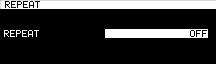
2.リピート機能のオン/オフを設定します。
選択肢:OFF(初期値)、ON
3.設定を確定し、メニュー画面に戻ります。
メモ
「REPEAT」が割り当てられたUSERボタンでも、リピート機能のオン/オフの設定が可能です。(→「USERボタンに機能をアサインする」)
トラック内の任意の区間(A-B)を指定して、繰り返し再生することができます。以下の手順でA-Bリピート再生を行います。
1.再生待機中または再生中に、リピート再生区間の始点(A)にしたい位置で、「A-B」が割り当てられたUSERボタンを押します。(→「USERボタンに機能をアサインする」)
ホーム画面に「-- A-B Repeat --」と「A-」をポップアップ表示します。
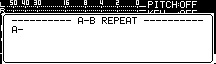
2.リピート再生区間の終点(B)にしたい位置で、再度「A-B」が割り当てられたUSERボタンを押します。
ホーム画面に「-- A-B Repeat --」と「A-B」をポップアップ表示します。
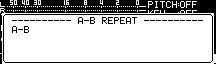
これで設定した区間(A-B)が確定し、A-Bリピート再生が始まります。
メモ
本体またはリモコンのSTOPボタンを押して停止状態にすると、指定した区間(A-B)は消去されます。
トラックを跨いでのA-Bリピート再生はできません。
指定した区間(A-B)消去時、リピート設定もオフになります。
オートキュー機能をオンにすると、トラックを選択したときに、トラック冒頭の無音部分をスキップしてトラックの実際の「信号」が立ち上がる位置で再生待機状態になります。そのため、再生を始めた直後に音が出ます。
また、オートキュー機能動作時におけるオーディオ信号検出のスレッショルドレベル(=オートキューレベル)を設定することができます。すなわち、本機はオートキューレベル以上の信号を「信号」、オートキューレベル以下の信号を「無音」として扱います。
メモ
オートキュー機能がオンのとき、再生中にトラックを選択した場合は、トラックの音声が立ち上がる位置から再生します。
再生待機中にトラックを選択した場合は、音声が立ち上がる位置で再生待機状態になります。
PLAY 1ページのAUTO CUE項目を選択し、AUTO CUE画面を表示します。(→「メニュー操作の手順」)
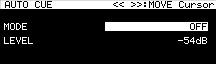
メモ
「AUTO CUE」が割り当てられたUSERボタンでも、オートキュー機能のオン/オフの設定が可能です。(→「USERボタンに機能をアサインする」)
AUTO CUE 画面表示中に [EDIT] ボタン/ [FADE] ボタンを押すと、カーソルが設定項目間を移動します。
オートキュー機能のオン/オフ設定
MODE項目を選択し、オートキュー機能のオン/オフを設定します。
選択肢:OFF(初期値)、ON
オートキューレベルの設定
LEVEL項目を選択し、オートキューレベルを設定します。
選択肢:−72dB、−66dB、−60dB、−54dB(初期値)、−48dB、−42dB、−36dB、−30dB、−24dB
メモ
オートキュー機能の設定がオンのとき、再生画面の設定状態表示部に  アイコンが表示されます。
オートレディ機能をオンにすると、トラックの再生が終了したあと、次のトラックの先頭で再生待機状態になります。
1.PLAY 1ページのAUTO READY項目を選択し、AUTO READY画面を表示します。(→「メニュー操作の手順」)
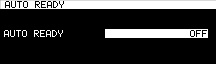
2.オートレディ機能のオン/オフを設定します。
選択肢:OFF(初期値)、ON
3.設定を確定し、メニュー画面に戻ります。
メモ
「AUTO READY」が割り当てられたUSERボタンでも、オートレディ機能のオン/オフの設定が可能です。
オートレディ機能の設定がオンのとき、再生画面の設定状態表示部に  アイコンが表示されます。
オートキュー機能もオンになっている場合は、トラックの先頭ではなく、音の立ち上がり位置で再生待機状態になります。
フラッシュスタート機能で再生するときには、オートレディ機能は働きません。
インクリメンタルプレー機能をオンにすると、再生中に本体またはリモコンのPLAYボタンを押したときに次のトラックの先頭から再生を行い、再生中に本体またはリモコンのSTOPボタンを押したときに次のトラックの先頭で再生待機状態になります。
1.PLAY 2ページのINCREMENTAL PLAY項目を選択し、INCREMENTAL PLAY画面を表示します。(→「メニュー操作の手順」)
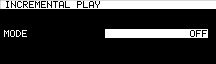
2.インクリメンタルプレー機能のオン/オフを設定します。
選択肢:OFF(初期値)、ON
3.設定を確定し、メニュー画面に戻ります。
メモ
「INC PLAY」が割り当てられたUSERボタンでも、インクリメンタルプレー機能のオン/オフの設定が可能です。
インクリメンタルプレー機能の設定がオンのとき、再生画面の設定状態表示部に  アイコンが表示されます。
インクリメンタルプレー機能オンのとき、再生待機中に本体またはリモコンのPLAYボタンを押すと、その位置から再生を開始します。
再生待機中に本体またはリモコンのSTOPボタンを押すと停止します。なお、最終トラックを再生中に本体またはリモコンのPLAYボタンを押すと再生対象の先頭のトラックから再生を行い、本体またはリモコンのSTOPボタンを押すと再生対象の先頭のトラックで再生待機状態になります。
インクリメンタルプレー機能とフェーダースタート/ストップ機能を併用すると、フェーダーを下げた際に次の曲の先頭へ移動できます。
ステレオのオーディオファイルをモノラルで再生することができます。このとき、トラックのL/Rチャンネルの信号がミックスされて、L/R出力チャンネルから出力されます。
1.PLAY 2ページのMONO MIX項目を選択し、MONO MIX画面を表示します。(→「メニュー操作の手順」)
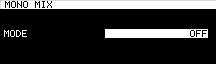
2.モノラル再生機能のオン/オフを設定します。
選択肢:OFF(初期値)、ON
3.設定を確定し、メニュー画面に戻ります。
ダッキング機能が動作していると、本機は入力信号とレコーダー再生信号をミックスして出力します。
PLAY 2ページのDUCKING項目を選択し、DUCKING画面を表示します。(→「メニュー操作の手順」)
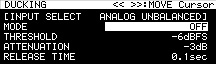
メモ
DUCKING 画面表示中に [EDIT] ボタン/ [FADE] ボタンを押すと、カーソルが設定項目間を移動します。
ダッキング動作中は、PARALLEL端子からダッキングタリー信号を出力します。
入力ソース表示
選択した入力ソース名を表示します。(→「入力ソースを選択する」)
ダッキング機能の動作モードの設定
MODE項目を選択し、ダッキング機能の動作モードを設定します。
|
選択肢 |
内容 |
|
OFF (初期値) |
ダッキング機能が無効です。 |
|
ATT. INPUT |
レコーダー再生信号のレベルがTHRESHOLD項目の設定レベルを超えたときにアナログ入力信号をATTENUATION項目の設定レベル分減衰させます。 |
|
ATT. PLAYBACK |
入力信号のレベルがTHRESHOLD項目の設定レベルを超えたときにレコーダー再生信号をATTENUATION項目の設定レベル分減衰させます。 |
ダッキング動作のスレッショルドレベル設定
THRESHOLD項目を選択し、ダッキング動作のスレッショルドレベルを設定します。
選択肢:−30dBFS、−24dBFS、−18dBFS、−12dBFS、 −6dBFS(初期値)
ダッキング動作のアッテネーション(減衰)レベルを設定
ATTENUATION項目を選択し、ダッキング動作のアッテネーション(減衰)レベルを設定します。
選択肢:−INFINITY、−24dB、−18dB、−12dB、−9dB、−6dB、 −3dB(初期値)
信号がスレッショルドを下回ってからダッキングがオフになるまでの時間設定
RELEASE TIME項目を選択し、信号がダッキング動作のスレッショルドレベルを下回ってからダッキング機能をオフにするまでの時間を設定します。
選択肢:0.1sec(初期値)、0.5sec、1.0sec、1.5sec、2.0sec、2.5sec、3.0sec、3.5sec、4.0sec、4.5sec、5.0sec
EOM機能をオンにしておくと、トラックまたは再生対象の残り時間が設定した時間以下になるとPARALLEL端子からEOMタリー信号を出力します。
1.PLAY 2ページのEOM TRACK項目またはEOM MEDIA項目を選択します。(→「メニュー操作の手順」)
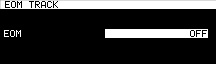
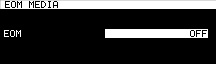
EOM TRACK:トラックの残り時間をトリガーにする
EOM MEDIA:再生対象の残り時間をトリガーにする
2.EOMタリー信号を出力するトリガーとなるトラックの残り時間または再生対象の残り時間を設定します。
選択肢:OFF(初期値)、0sec~99sec(秒、1sec ステップ)
メモ
EOM TRACK項目を「0s」に設定したときは、トラック終了時に約100msのパルスを出力します。
3.設定を確定し、メニュー画面に戻ります。
1.EOMタリー信号を受信する機器を、PARALLEL端子に接続します。
2.本機および受信機器の電源を入れます。
3.本機の再生を始めます。
再生中のトラックまたは再生対象の残り時間が設定された時間以下になると、PARALLEL端子からEOMタリー信号が出力されます。
トラックおよび再生対象の残り時間が両方ともトリガーとして設定されている場合は、どちらかの条件を満たした時点でEOMタリー信号が出力されます。
リジューム再生機能をオンにすると、前回再生を停止した位置(リジュームポイント)から再生を開始することができます。
リジュームポイントは、以下の操作を行うと消去されます。
カレントメディアを取り出す
再生対象を切り換える
再生モードを切り換える
カレントメディアの内容を変更する(録音、編集、消去など)
リジューム再生機能のオン/オフ設定は、メニューを使って行います。
1.PLAY 3ページのRESUME項目を選択し、RESUME画面を表示します。(→「メニュー操作の手順」)
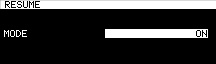
2.リジューム再生機能のオン/オフを設定します。
選択肢:OFF、ON(初期値)
3.設定を確定し、メニュー画面に戻ります。
メモ
再生中に供給元の電源をオフした場合も、リジュームポイントは保存されます。
再生可能なトラックが存在しない場合(再生モードの設定が「PROGRAM」のとき)、カウンター表示がすべてゼロ表示となります。
リジュームポイントが存在しない(リジュームポイントとして登録されている時間が存在しない)場合は、再生対象のトラックの先頭がリジュームポイントになります。
再生待機中または再生中、現在位置の前後にタイムスキップ機能で指定した時間分スキップすることができます。
再生待機中または再生中に本体の [EDIT]/ [FADE] ボタン(リモコンの[]/[] ボタン)を押すと、現在の位置からタイムスキップ機能で指定した時間分スキップします。
タイムスキップ後の動作は、タイムスキップ前の動作にしたがいます。
1.PLAY 3ページのTIME SKIP項目を選択し、TIME SKIP画面を表示します。(→「メニュー操作の手順」)
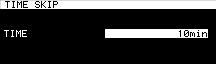
2.タイムスキップ機能にてスキップする時間を設定します。
設定値:OFF、1sec〜60sec(初期値、1sec刻み)、5min、 10min
メモ
タイムスキップ機能設定が「OFF」のときは、スキップを行いません。
3.設定を確定し、メニュー画面に戻ります。
メモ
トラックの先頭からタイムスキップ機能で指定した時間未満の位置で本体の [EDIT] ボタン(リモコンの[] ボタン)を押した場合、現在のトラックの先頭にタイムスキップします。
トラックの先頭から1秒未満の位置で本体の [EDIT] ボタン(リモコンの[] ボタン)を押した場合、前のトラックの終わりからタイムスキップ機能で指定した時間より前の位置にタイムスキップします。
カレントメディアまたはプログラムの先頭トラックの場合、現在のトラックの先頭で再生待機状態になります(再生モードの設定が「RANDOM」のとき、トラックの先頭からタイムスキップ機能で指定した時間未満の位置で本体の [EDIT] ボタン(リモコンの[] ボタン)を押した場合も、トラックの先頭にタイムスキップします)。
トラックの残り時間が、タイムスキップ機能で指定した時間未満の位置で本体の [FADE] ボタン(リモコンの[] ボタン)を押した場合、次のトラックの先頭にタイムスキップします。ただし、カレントメディアまたはプログラムの最終トラックの場合、現在のトラックの最後で再生待機状態になります。
本機が再生待機の状態で、外部コントローラーのフェーダーを下げた状態(−∞)から上げたときの再生を開始するタイミングを設定することができます。
1.PLAY 3ページのFADER START DELAY項目を選択し、FADER START DELAY画面を表示します。(→「メニュー操作の手順」)
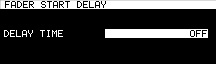
2.再生を開始するタイミングの設定します。
設定値:OFF(初期値)、100msec、200msec、300msec
3.設定を確定し、メニュー画面に戻ります。
ファイルのサンプリングレートに関係なく、設定したサンプリングレートで音声を出力することができます。
1.PLAY 3ページのOUTPUT RATE項目を選択し、OUTPUT RATE画面を表示します。(→「メニュー操作の手順」)
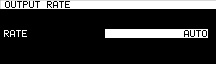
2.出力する音声のサンプリングレートを設定します。
|
選択肢 |
内容 |
|
AUTO(初期値) |
ファイルのサンプリングレートにしたがいます。 |
|
44.1kHz |
44.1kHzに変換し出力します。 |
|
48kHz |
48kHzに変換し出力します。 |
|
96kHz |
96kHzに変換し出力します。 |
|
EXTERNAL |
入力ソースのクロックに同期したサンプリングレートにしたがいます。 アナログ入力設定の場合は、「AUTO」となります。 |
メモ
EXTERNAL設定で外部クロックに同期できない場合は、ファイルのサンプリングレートにしたがいます。
3.設定を確定し、メニュー画面に戻ります。
メモ
起動時に選択されているメディアがCDの場合は「44.1kHz」、それ以外のメディアが選択されている場合はREC FORMATで設定したサンプリングレートで出力されます。
IF-DA2(Dante)にはサンプリングレートコンバーターを搭載しています。IF-DA2(Dante)から出力される音声のサンプリングレートは、本設定に関わらず、IF-DA2の動作サンプリングレートにしたがいます。
コール機能とは、コールポイント(再生待機状態から最後に再生を開始したポイント)に戻って、再生待機状態にする機能です。
再生待機中にPAUSE [CALL] ボタンを押す、または停止/再生/再生待機中に「CALL」が割り当てられたUSERボタンを押すと、最後に再生待機状態から再生を開始したポイントで再生待機状態になります。(→「USERボタンに機能をアサインする」)
コールポイントは、以下の操作を行うと消去されます。
電源を切る
カレントメディアを取り出す
再生対象を切り換える
再生モードを切り換える
カレントメディアの内容を変更する(録音、編集、消去など)
メモ
コールポイントが設定されていないときに、PAUSE [CALL] ボタンまたは「CALL」が割り当てられたUSERボタンを押すと、警告メッセージ「No Call Point」がポップアップ表示され、動作を継続します。
再生モードの設定が「PROGRAM」または「RANDOM」のとき、コール機能を使用できません。
1.PLAY 3ページのCALL項目を選択し、CALL FUNCTION画面を表示します。(→「メニュー操作の手順」)
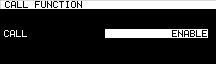
2.コール機能のオン/オフを設定します。
|
選択肢 |
内容 |
|
DISABLE |
コール機能を使用しない |
|
ENABLE(初期値) |
コール機能を使用する |
メモ
CALL FUNCTION画面の設定が「DISABLE」のとき、コールポイントをサーチしません。
3.設定を確定し、メニュー画面に戻ります。
リンク再生機能を使うことにより、マスター側での再生操作をスレーブ側でリンクすることができます。
スレーブ側を再生のバックアップとして使用できます。
リンクする操作は、再生/再生待機/停止/トラックスキップ/サーチです。
注意
操作に対する動作の同期を保証するものではありません。
動作のズレを小さくするためには、極力マスターとスレーブでは同じメーカーの同じ種類のメディアで内容を同じにして使用してください。また、再生設定(オートキュー機能やオートレディ機能など)の設定やフラッシュロードの状況なども合わせてください。
クロック同期はしませんので、長時間再生を続けていると再生時間が若干ズレる可能性があります。
リンク再生機能を使用中はリンク機能で、使用しているデジタル端子の音声入出力は使用できません。
メモ
リンク再生が可能な機器:SS-R300N、SS-R250N、SS-CDR250N
パワーオンアクション機能による再生では、スレーブ機は連動して再生しません。(→「パワーオンアクション機能の設定」)
リピート再生中は、マスター機がリピート動作を行っても、スレーブ機は連動しません。
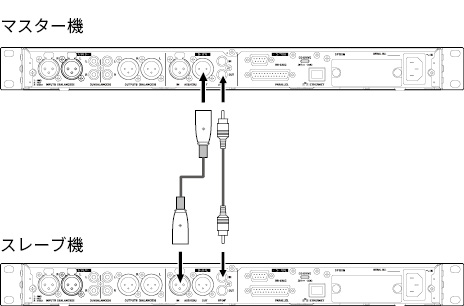
マスター側のデジタル出力端子とスレーブ機のデジタル入力端子を接続します。
SPDIF IN/OUT端子(RCA)またはAES/EBU IN/OUT端子(XLR)のどちらかを選び、接続してください。
UTILITYページのLINK PLAY項目を選択し、LINK PLAY画面を表示します。(→「メニュー操作の手順」)
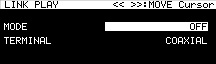
メモ
LINK PLAY画面表示中に [EDIT] ボタン/ [FADE] ボタンを押すと、カーソルが設定項目間を移動します。
リンク再生モードの設定
MODE項目を選択し、リンク再生時のマスター機/スレーブ機を設定します。
選択肢:OFF(初期値)、MASTER、SLAVE
リンク再生する端子の設定
TERMINAL項目を選択し、リンク再生する端子を設定します。
|
選択肢 |
内容 |
|
COAXIAL(初期値) |
SPDIF IN/OUT端子で接続 |
|
XLR |
AES/EBU IN/OUT端子で接続 |
フラッシュスタート機能を使って、あらかじめ登録しておいたトラックを瞬時に再生開始することができます。
最大96トラックの開始位置をあらかじめメモリーに取り込み、本機のフロントパネルに接続したUSBキーボード、リアパネルのPARALLEL端子に接続した外部機器からの操作、または別売のポン出しリモートコントロールユニット(TASCAM RC-SS150)からの操作で、瞬時に再生を開始することができます。
1.再生対象を設定します。(→「再生対象」)
フラッシュスタートしたいトラックを登録したプレイリスト、またはフォルダーを現在の再生対象に設定します。
2.再生モードの設定を「CONTINUE」または「PROGRAM」に設定します。(→「再生モードを設定する」)
メモ
再生モードの設定を「RANDOM」に設定すると、フラッシュロードを行うことができません。
3.停止中に、本体のSHIFTボタンを押しながらSTOP [LOAD] ボタンを押す、または外部コントローラーのフラッシュロードボタンを押します。
本機が再生対象内のトラック開始位置のデータを次々と読み込みます。
再生モードの設定が「CONTINUE」の場合は先頭トラックから順次読み込み、再生モードの設定が「PROGRAM」の場合はプログラム順に読み込みます。
読み込み中、ホーム画面にメッセージ「Loading Flash Play Data」がポップアップ表示されます。
読み込みを完了すると、ホーム画面に  アイコンが表示されます。
メモ
FLASH LOAD済みのトラックは、本体、リモコン、外部制御のいずれから再生しても、フラッシュスタート動作となります。
再生中にフラッシュロードボタンを押すと、再生を停止することができます。
再生モードの設定が「RANDOM」のとき、本体のSHIFTボタンを押しながらSTOP [LOAD] ボタンを押す、または外部コントローラーのフラッシュロードボタンを押すと警告メッセージ「Cannot Select」がポップアップ表示され、データの読み込みを行いません。
再生モードの設定が「SINGLE」のとき、本体のSHIFTボタンを押しながらSTOP [LOAD] ボタンを押す、または外部コントローラーのフラッシュロードボタンを押すと、再生モードの設定が「CONTINUE」と同じように再生対象内の先頭トラックから次々と読み込みます。
4.ホーム画面に アイコンを表示中、本機のフロントパネルに接続したUSBキーボード、または本機のPARALLEL端子に接続した外部機器を使って、フラッシュスタートを行います。
USBキーボードからは、Ctrl+ファンクションキー(F1~F12)を使って、トラック1~12までのフラッシュスタートを行うことができます。(→「キーボード操作一覧」)
PARALLEL端子を使う場合は、トラック1~20までのフラッシュスタートを行うことができます。(→「PARALLEL端子について」)
ヒント
再生対象を「PLAYLIST」に設定し、フラッシュスタートしたいトラックのみを登録したプレイリストをカレントプレイリストとして選択することにより、希望トラックのフラッシュスタート設定を効率的に行うことができます。(→ 「再生対象」、 「第7章 プレイリストの編集(USBメモリー/SDカードのみ)」)
本機は、SDカード/USBメモリー上のオーディオファイルをフォルダー構造で管理することができます。
BROWSE画面から操作対象のフォルダーまたはファイルを選択し、フォルダーまたはファイルのメニューをポップアップ表示することができます。
SDカード/USBメモリーの場合、メニューからフォルダーの作成、フォルダーやファイルの名前編集と削除、ファイルのプレイリスト登録などを行うことができます。また、BROWSE画面からの直接操作によって、フォルダーやファイルのフォルダー間の移動やコピーを行うことができます。
メモ
パソコンでSDカード/USBメモリーの内容を読み込むことにより、フォルダー構成の変更、フォルダー名/ファイル名の編集、フォルダー/ファイルの削除などをパソコンから行うことができます。
パソコンで編集を行った場合は、本機でのファイル再生順が編集以前と変わる場合があります。
以下の操作は、例としてSDカードが挿入され、カレントメディアに「SD1」が選択されていることを前提としています。(→「メディアを選択する」)
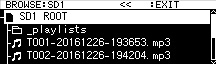
再生対象が「ALL」または「FOLDER」の場合は、停止中/再生待機中/再生中にSHIFTボタンを押しながらMENU [BROWSE] ボタンを押すと、BROWSE画面が表示されます。(→「再生対象」)
初回は、カレントメディアのカレントフォルダーの内容が表示されます。
2回目以降は、最後に表示したメディア/フォルダーの内容が表示されます。
|
|
|
[BROWSE画面メディア選択表示] |
|
|
|
[BROWSE画面のSD1 ROOT階層表示] |
メモ
メディア選択画面に戻るには、メディアのROOT階層画面でMENU [BROWSE] ボタンまたは [EDIT] ボタンを押します。
BROWSE画面には、パソコンにおけるファイルのリスト表示のように、フォルダーや音楽ファイルがリスト表示されます。
BROWSE画面が表示されているとき、MULTI JOGダイヤルおよび [EDIT]/ [FADE] ボタン(リモコンのF3/F4ボタンおよび [] / [] ボタン)を使って、操作対象のフォルダーやファイルを選択します。
MULTI JOGダイヤルを押して、フォルダーメニューやファイルメニューをポップアップ表示します。(→ 「フォルダーの操作」、 「ファイルの操作」)
MULTI JOGダイヤルを回す、またはリモコンのF3/F4ボタンを押して、同フォルダー内でのフォルダー/ファイルの選択をします。
本体の [EDIT] ボタン(リモコンの [] ボタン)を押すと上位の階層に、2行目以下でフォルダーを選択中に本体の [FADE] ボタン(リモコンの [] ボタン)を押すと下位の階層に移動できます。また、フォルダーの選択中にMULTI JOGダイヤルを押してポップアップ表示されるフォルダーメニューのEXIT項目またはENTER項目を選択することでも階層に移動できます。BROWS画面の1行目を選択時は、EXIT項目が表示されて上位の階層に、2行目以下を選択時は、ENTER項目が表示されて下位の階層に移動します。
HOME [INFO] ボタン(リモコンのF2ボタン)を押すと、ホーム画面に戻ります。
MENU [BROWSE] ボタンを押すと、メニュー画面に切り換わります。
フォルダーやファイルを選択中に本体またはリモコンのPLAYボタンを押すと、ホーム画面に戻り選択したフォルダーやファイルが再生されます。
再生対象が「FOLDER」の場合は、選択中のフォルダーがカレントフォルダーになります。
フォルダーやファイルを選択中にPAUSE [CALL] ボタンを押すとホーム画面に戻り、そのフォルダーやファイルの先頭で再生待機状態となります。
再生対象が「FOLDER」の場合は、選択中のフォルダーがカレントフォルダーになります。
フォルダーやファイルを選択中にSHIFTボタンを押すと、選択したファイル名やフォルダー名が表示しきれていない場合にスクロール表示します。
メモ
BROWSE画面でCDの内容を表示する際は、カレントメディアを「CD」にしてください。
SFTPサーバーの内容を表示する際、名前の先頭が「.」のフォルダー/ファイルは表示されません。
以下にBROWSE画面内のアイコン表示を説明します。
メディアアイコン
選択したメディア(  /
 /
 )アイコンに続いて、「ROOT」と表示されます。
アイコン:SDカード
アイコン:USBメモリー
アイコン:FTP
プレイリスト
 アイコンに続いて、ファイル名が表示されます。
カレントプレイリストは、  アイコンが表示されます。
フォルダー
 アイコンに続いて、ファイル名が表示されます。
カレントフォルダーは、  アイコンが表示されます。
オーディオファイル
 アイコンに続いて、音楽ファイル名が表示されます。
その他のファイル
 アイコンに続いて、ファイル名が表示されます。
BROWSE画面内の希望のフォルダーを選択し、MULTI JOGダイヤルを押してフォルダーメニューをポップアップ表示します。
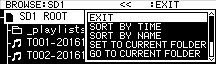
MULTI JOGダイヤルを回して希望の項目を選択し、MULTI JOGダイヤルを押すと、以下の動作を行います。
メモ
プロテクトされているSDカードがセットされているとき、RENAME項目、DELETE項目、CREATE FOLDER項目の操作はできません。(→「SDカードのプロテクトスイッチについて」)
ENTER/EXIT
ENTER項目表示中にMULTI JOGダイヤルを押すと、選択中のフォルダー内に移動し、リストを表示します。
EXIT項目表示中にMULTI JOGダイヤルを押すと、選択中のフォルダーを閉じて上の階層に移動します。
RENAME
RENAME画面が表示され、選択したフォルダー名を編集します。(→「フォルダー名/ファイル名を編集する」)
DELETE
選択したフォルダーを削除します。(→「フォルダー/ファイルを削除する」)
UNDO
フォルダーやファイルを削除した直後であれば、削除を取り消すことができます。(→「エディットメニューの操作を取り消す(UNDO)」)
COPY
選択したフォルダーをコピーします。(→「フォルダー/ファイルをコピーする」)
MOVE
選択したフォルダーを移動します。(→「フォルダー/ファイルを移動する」)
SORT BY TIME
表示中のフォルダーやファイルを作成日付順に並び替えます。
SORT BY NAME
表示中のフォルダーやファイルを名前順に並び替えます。
SET TO CURRENT FOLDER
選択したフォルダーをカレントフォルダーに設定します。
GO TO CURRENT FOLDER
カレントフォルダーに移動します。
メモ
カレントフォルダーとは
再生範囲が「FOLDER」のときの再生対象
録音ファイルの格納先
タイマーイベント機能のダウンロードイベントによるファイルのダウンロード先のフォルダーです。
録音ファイルを収納するための新規フォルダーを作成した場合は、上記の手順で新規フォルダーをカレントフォルダーにすることができます。
CREATE FOLDER
新しいフォルダーを作ります。(→「新しいフォルダーを作成する」)
INFO
選択したフォルダーの情報(総ファイル数、トータル時間/総容量、最終更新日)がポップアップ表示されます。
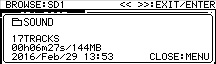
CANCEL
フォルダーメニューを閉じます。
メモ
下記フォルダーメニュー項目は、CREATE FOLDER操作で新規にフォルダーを作成した場合に表示されます。
RENAME
DELETE
UNDO
MOVE
BROWSE画面内の希望のオーディオファイルを選択し、MULTI JOGダイヤルを押してファイルメニューをポップアップ表示します。
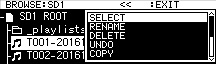
MULTI JOGダイヤルを回して希望の項目を選択し、MULTI JOGダイヤルを押すと、以下の動作を行います。
メモ
プロテクトされているSDカードがセットされているとき、RENAME項目、DELETE項目、ASSIGN to PLAYLIST項目、COPY項目の操作はできません。(→「SDカードのプロテクトスイッチについて」)
SELECT
選択したファイルをカレントトラックとして選択します。
RENAME
RENAME画面が表示され、選択したファイル名を編集します。(→「フォルダー名/ファイル名を編集する」)
DELETE
選択したファイルを削除します。(→「フォルダー/ファイルを削除する」)
UNDO
フォルダーやファイルを削除した直後であれば、削除を取り消すことができます。(→「フォルダー/ファイルを削除する」)
COPY
選択したファイルを別のフォルダーコピーします。(→「フォルダー/ファイルをコピーする」)
MOVE
選択したファイルを移動します。(→「フォルダー/ファイルを移動する」)
ASSIGN to PLAYLIST
選択したファイルをカレントプレイリストの希望の位置に追加します。(→「ファイルをプレイリストに登録する」)
SORT BY TIME
表示中のフォルダーのファイルを作成日付順に並び替えます。
SORT BY NAME
表示中のフォルダーのファイルをファイル名順に並び替えます。
INFO
選択したファイルの情報(ファイル形式、サンプリング周波数など)がポップアップ表示されます。
CANCEL
ファイルメニューを閉じます。
メモ
下記操作は「PLAY MODE」が「CONTINUE」に設定されている場合のみ有効です。
RENAME/DELETE/UNDO/COPY/MOVE/SORT BY TIME/SORT BY NAME
メモ
CDでは、フォルダー名/ファイル名の編集はできません。
1.名前を編集するフォルダー/ファイルを選択し、フォルダーメニューまたはファイルメニューをポップアップ表示します。(→ 「フォルダーの操作」、 「ファイルの操作」)
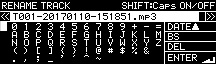
2.RENAME項目を選択し、RENAME FOLDER画面またはRENAME TRACK画面またはRENAME FILE画面を表示します。
|
|
|
[ファイル名編集時の表示] |
3.名前を編集します。
入力文字数は、31文字までです。
名前の編集方法については、「文字列の編集方法」を参照ください。
4.名前の編集が終了したら「ENTER」を選択後、名前を確定します。
「RENAMING...」がポップアップ表示され、名前が編集されます。
名前を編集後、BROWSE画面に戻ります。
注意
USBメモリー/SDカードをパソコンに接続してパソコンからファイル名を編集することもできますが、パソコンで編集を行った場合には本機でのファイル再生順が編集以前と変わる場合があります。
名前入力画面には、半角英数字および記号以外の文字は表示されません。半角英数字および記号以外の文字が名前に含まれていた場合は、名前入力画面を表示する際、これらの文字が除去されます。
以下の記号や句読点は、名前に使うことができません。
/ : * ? " < > |
フォルダーやファイルをSDカード/USBメモリーから削除することができます。
フォルダーを削除すると、その中に含まれるファイルも削除されます。
再生モードの設定が「CONTINUE」のときのみ可能です。
1.削除したいフォルダーやファイルを選択し、フォルダーメニューまたはファイルメニューをポップアップ表示します。(→ 「フォルダーの操作」、 「ファイルの操作」)
2.DELETE項目を選択し、MULTI JOGダイヤルを押します。
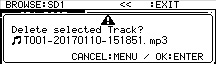
以下のメッセージがポップアップ表示されます。
|
|
|
[ファイル削除時の表示] |
メモ
削除を中止するには、MENU [BROWSE] ボタンを押します。
3.MULTI JOGダイヤルを押します。
再度確認のためのメッセージがポップアップ表示されます。
4.MULTI JOGダイヤルを押し続けると、USBメモリー/SDカードから選択したフォルダーまたはファイルが削除されます。
削除中は、「Deleting Folder...」のようにポップアップ表示され、フォルダーまたはファイルが削除されます。
削除が終了すると、BROWSE画面に戻ります。
メモ
フォルダーやファイルを削除した直後であれば、削除を取り消すことができます。(→「エディットメニューの操作を取り消す(UNDO)」)
フォルダーやファイルを削除した直後であれば、削除を取り消すことができます。
取り消し(UNDO)は、再生モードの設定が「CONTINUE」のときのみ可能です。
メモ
CDでは、取り消し(UNDO)はできません。
1.BROWSE画面でMULTI JOGダイヤルを押してフォルダーメニューまたはファイルメニューをポップアップ表示します。(→ 「フォルダーの操作」、 「ファイルの操作」)
2.UNDO項目を選択して、MULTI JOGダイヤルを押すと確認メッセージがポップアップ表示されます。
3.MULTI JOGダイヤルを押すと取り消し(UNDO)を行います。
取り消し中は、実行ポップアップが表示されます。
取り消し(UNDO)が終了すると、BROWSE画面に戻ります。
メモ
取り消し(UNDO)を中止するには、MENU [BROWSE] ボタンを押します。
取り消し(UNDO)が可能なフォルダー/ファイルが存在しない場合は、警告メッセージ「Cannot UNDO」がポップアップ表示されます。
ファイルをカレントプレイリストの希望の位置に登録することができます。
メモ
CDのトラックは、プレイリストに登録できません。
AACファイルは、プレイリストに登録できません。
1.プレイリストに登録したいファイルを選択し、MULTI JOGダイヤルを押してファイルメニューをポップアップ表示します。(→「ファイルの操作」)
2.ASSIGN to PLAYLIST項目を選択し、MULTI JOGダイヤルを押すと、プレイリストへの登録画面を表示します。
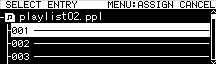
3.MULTI JOGダイヤルを回して、追加するファイルのプレイリスト内のエントリー位置を選択します。
4.MULTI JOGダイヤルを押して、プレイリストエントリーメニューをポップアップ表示します。
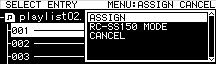
5.ASSIGN項目を選択してMULTI JOGダイヤルを押すと、ファイルがプレイリストに追加されます。
メモ
プレイリストには最大100のエントリーが登録できます。ただし、フラッシュ再生できるのは96エントリーまでです。詳細は、「第7章 プレイリストの編集(USBメモリー/SDカードのみ)」を参照ください。
「プレイリストのこの場所にファイルを登録したい」という場合の操作手順は、「プレイリストにファイルを登録する」を参照ください。
メモ
CDには、フォルダーは作成できません。
1.新しいサブフォルダーを作成するフォルダーを選択し、フォルダーメニューをポップアップ表示します。(→「フォルダーの操作」)
2.CREATE FOLDER項目を選択し、CREATE FOLDER画面を表示します。
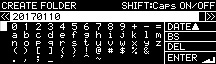
3.フォルダー名を入力します。
入力文字数は、31文字までです。
フォルダー名の入力方法については、「文字列の編集方法」を参照ください。
4.フォルダー名の編集が終了したら「ENTER」を選択後、名前を確定します。
確認メッセージがポップアップ表示されます。
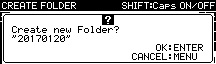
メモ
フォルダーの作成を中止するには、MENU [BROWSE] ボタンを押します。
5.MULTI JOGダイヤルを押して、新しいフォルダーを作成します。
「Creating Folder...」がポップアップ表示され、新規フォルダーが作成されます。
新規フォルダーを作成後、BROWSE画面に戻り、新規フォルダーがカレントフォルダーになります。
メモ
1つのSDカード/USBメモリー上に作成できるフォルダー数は、最大999個です。
2GB以下のメディアをご使用の場合は、ファイルシステムの制限によりルートフォルダーに上記の最大フォルダー数まで作成することができない場合があります(使用状況により異なります)。
最初に表示されるフォルダー名は、内蔵時計の年月日となります。(例:20170120)
既存の名前と重複した場合には、内蔵時計の年月日に3桁の番号が追加されたものとなります。(例:20170120_001)
1.コピーするフォルダーやファイルを選択し、フォルダーメニューまたはファイルメニューをポップアップ表示します。(→ 「フォルダーの操作」、 「ファイルの操作」)
2.COPY項目を選択しMULTI JOGダイヤルを押すと、コピー先フォルダーの選択画面に切り換わります。
メモ
FTPからFTPへのコピーはできません。
BROWSE画面では、CDへのコピー/CDからのコピーはできません。CDメニューのRIP TO MEMORY項目をご利用ください。(→「オーディオCDのトラックを変換コピーする」)
3.コピー先のフォルダーに移動します。
初回コピーの際は、メディア選択画面になりますので、コピー先フォルダーが含まれるメディアを選択してコピー先フォルダーに移動します。
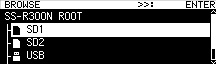
2回目以降は、最後に表示したコピー先フォルダーの選択画面になります。
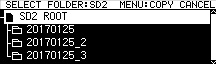
メモ
コピー先選択中はBROWSE表示がSELECT FOLDER表示の点滅に切り換わります。
コピー先選択中にMENU [BROWSE] ボタンを押すと、確認メッセージ「CANCEL COPY?」がポップアップ表示されます。MULTI JOGダイヤルを押すと、コピー先フォルダーの選択画面からBROWSE画面に戻ります。
コピー先選択中にフォルダーメニューまたはファイルメニューのCANCEL項目を選択してMULTI JOGダイヤルを押すと、コピー先フォルダーの選択画面からBROWSE画面に戻ります。
4.コピー先フォルダーを選択し、フォルダーメニューをポップアップ表示します。
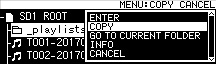
5.COPY 項目を選択してMULTI JOGダイヤルを押すと、確認メッセージがポップアップ表示されます。
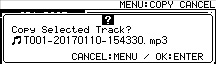
6.MULTI JOGダイヤルを押すと、コピーが実行されます。
コピーを中止する場合やコピー先を変更する場合は、MENU [BROWSE] ボタンを押してください。
メモ
コピー先に同じフォルダー名/ファイル名が存在した際は、メッセージ「Cannot Copy Folder」/「Cannot Copy File」がポップアップ表示されます。
コピーするフォルダー名/ファイル名を変更する場合は、MULTI JOGダイヤルを押してください。
名前の入力方法は、「文字列の編集方法」を参照ください。
MENU [BROWSE] ボタンを押すと、コピーを中止します。
7.コピー中は、メッセージ「COPYING Track...」がポップアップ表示されます。
コピーが完了するとポップアップ表示が消えて、BROWSE画面に戻ります。
1.移動するフォルダーやファイルを選択し、フォルダーメニューまたはファイルメニューをポップアップ表示します。(→ 「フォルダーの操作」、 「ファイルの操作」)
MOVE項目を選択しMULTI JOGダイヤルを押すと、移動先フォルダーの選択画面に切り換わります。
メモ
CD/FTPからの移動、CD/FTPへの移動はできません。
2.選択先のフォルダーに移動します。
初回移動の際は、メディア選択画面になりますので、選択先フォルダーが含まれるメディアのフォルダーを選択します。
2回目以降は、最後に表示した移動先フォルダーの選択画面になります。
メモ
移動先選択中は、BROWSE表示がSELECT FOLDER表示の点滅に切り換わります。
移動先選択中にMENU [BROWSE] ボタンを押すと、確認メッセージ「CANCEL MOVE?」がポップアップ表示されます。MULTI JOGダイヤルを押すと、移動先フォルダーの選択画面からBROWSE画面に戻ります。
移動先選択中にフォルダーメニューまたはファイルメニューのCANCEL項目を選択してMULTI JOGダイヤルを押すと、移動先フォルダーの選択画面からBROWSE画面に戻ります。
3.移動先フォルダーを選択し、フォルダー/ファイルメニューをポップアップ表示します。
4.MOVE項目を選択してMULTI JOGダイヤルを押すと、確認のメッセージがポップアップ表示されます。
5.MULTI JOGダイヤルを押すと、移動が実行されます。
移動を中止する場合や移動先を変更する場合は、MENU [BROWSE] ボタンを押してください。
メモ
移動先に同じフォルダー名/ファイル名が存在した際は、メッセージ「Cannot Move Folder」/「Cannot Move File」がポップアップ表示されます。
移動するフォルダー名/ファイル名を変更する場合は、MULTI JOGダイヤルを押してください。
名前の入力方法は、「文字列の編集方法」を参照ください。
MENU [BROWSE] ボタンを押すと、移動を中止します。
6.移動中は、「MOVING Track...」がポップアップ表示されます。
移動が完了するとポップアップ表示が消えて、BROWSE画面に戻ります。
オーディオCDの場合、BROWSE画面を使って、再生するトラックを選択することができます。
以下の説明では、オーディオCDが挿入され、カレントメディアに「CD」が選択されていることを前提にしています。
停止中/再生待機中/再生中に、SHIFTボタンを押しながらMENU [BROWSE] ボタンを押すと、オーディオCDのBROWSE画面が表示されます。
この画面には、トラック番号順にトラックがリスト表示されます。
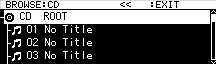
BROWSE画面を終了してホーム画面に戻るには:
HOME [INFO] ボタン(リモコンのF2ボタン)を押します。
オーディオCDのBROWSE画面から、以下の手順で再生するトラックを選ぶことができます。
1.BROWSE画面を開き、再生したいトラックを反転させます。
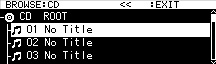
2.PLAYボタン(リモコンのPLAYボタン)を押します。
停止中に上記操作を行うと、反転トラックの再生が始まります。
再生待機中に上記操作を行うと、反転トラックの先頭で再生待機状態になります。
メモ
ファイルメニューのSELECT項目で、選択したトラックをカレントトラックとして選択することもできます。
SDカード/USBメモリーを本機に最初にセットした時点で、そのメディアに1つの空のプレイリストが自動作成されます。また、プレイリストは新規に作成することが可能です。
プレイリストの中の再生単位を「エントリー」と呼びます。
プレイリストには、最大100のエントリーが登録できます。
エントリーとして登録できるのは、プレイリストを作成したメディアに含まれるファイルだけです。
他のメディアにあるファイルは、カレントメディアにコピーしてからプレイリストに登録してください。
プレイリストを再生中でも、エントリーを登録したり、登録を解除したりすることができます。
ただし、再生中のエントリーは変更することができません。
プレイリストは、BROWSE画面から見ることができます。
本機でメディアをフォーマットした場合は、「ROOT」フォルダー直下の「_playlists」フォルダー内にプレイリスト「playlist01.ppl」が自動作成されます。また、「_playlists」フォルダー内に、新規にプレイリストを作成することも可能です。(→「新しいプレイリストを作成する」)
下記操作は、フォーマット後に自動作成されるプレイリスト「playlist01.ppl」を見る場合の例です。
1.SHIFTボタンを押しながらMENU [BROWSE] ボタンを押して、BROWSE画面を表示します。
2.「ROOT」フォルダーを選択している状態でMULTI JOGダイヤルを回し、「_playlists」フォルダーを選択します。
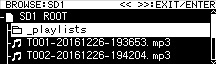
3.MULTI JOGダイヤルを押して、フォルダーメニューをポップアップ表示します。
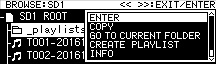
4.ENTER項目を選択し、MULTI JOGダイヤルを押します。
「_playlists」フォルダー内に移動し、自動作成されたプレイリスト「playlist01.ppl」が表示されます。
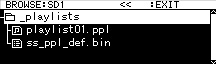
5.「playlist01.ppl」を選択し、MULTI JOGダイヤルを押してプレイリストメニューをポップアップ表示します。
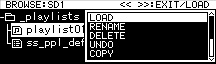
6.ENTER項目(カレントプレイリストが「playlist01.ppl」の場合)またはLOAD項目(カレントプレイリストが「playlist01.ppl」以外の場合)を選択し、MULTI JOGダイヤルを押してプレイリスト「playlist01.ppl」に登録されているファイルを表示します。なお、未登録の場合は、100個の空エントリーが表示されます。
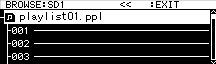
メモ
本機では、新規の場合にプレイリスト「playlist01.ppl」がカレントプレイリストとなります。また、プレイリスト「playlist01.ppl」以外に作成したあとは、最後に開いたプレイリストがカレントプレイリストになります。
GENERALページのPLAYLIST EDIT項目を選択し、カレントプレイリストのエントリーリスト画面を表示します。
プレイリストにファイルを登録することができます。
詳細は、「プレイリストにファイルを登録する」をご参照ください。
プレイリストを選択している状態でMULTI JOGダイヤルを押すと、プレイリストメニューがポップアップ表示されます。
プレイリストに対して、操作を行いたい場合の操作メニューです。
メモ
「Playlists」フォルダーおよびカレントプレイリストを選択してプレイリストメニューをポップアップ表示した場合は、RENAME項目とDELETE項目は表示されません。
LOAD
選択したプレイリストをカレントプレイリストとして読み込み、プレイリストのエントリーリスト画面に切り換えます。(→「カレントプレイリストを設定する」)
ENTER
選択したカレントプレイリストのエントリーリスト画面に切り換えます。
EXIT
1つ前の階層画面に移動します。
エントリーリスト画面を表示中の場合は、「_playlists」フォルダーに移動します。
RENAME
プレイリストの名称変更を行います。(→「プレイリスト名を編集する」)
SAVE AS
カレントプレイリストを同一の「_playlists」フォルダー内に、別名で保存します。(→「カレントプレイリストを別名で保存する」)
DELETE
プレイリストを削除します。(→「プレイリストを削除する」)
COPY
選択されたプレイリストファイルをコピーします。(→「フォルダー/ファイルをコピーする」)
MOVE
選択したプレイリストファイルを移動します。(→「フォルダー/ファイルを移動する」)
CREATE PLAYLIST
新しいプレイリストを作成します。(→「新しいプレイリストを作成する」)
メモ
プロテクトされているSDカードがセットされているとき、RENAME項目、DELETE項目、CREATE PLAYLIST項目の操作はできません。(→「SDカードのプロテクトスイッチについて」)
INFO
プレイリストの情報を表示します。
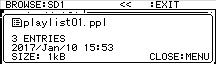
CANCEL
選択中のプレイリストに関する操作を取り消し、プレイリストメニューを閉じます。
メモ
下記操作は「PLAY MODE」が「CONTINUE」に設定されている場合のみ有効です。
RENAME/DELETE/UNDO/COPY/MOVE/SORT BY TIME/SORT BY NAME
1.カレントプレイリストにしたいプレイリストを選択し、プレイリストメニューをポップアップ表示します。(→「プレイリストメニューの操作」)
2.LOAD項目を選択し、MULTI JOGダイヤルを押します。
確認メッセージがポップアップ表示されます。
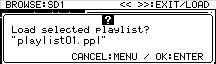
メモ
プレイリストの読み込みを中止するには、MENU [BROWSE] ボタンを押します。
3.再度MULTI JOGダイヤルを押すと、選択しているプレイリストがカレントのプレイリストとして読み込まれます。
読み込み中は、「LOADING PLAYLIST...」がポップアップ表示されます。
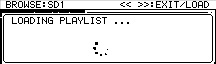
読み込みが終了すると、カレントプレイリストのエントリーリスト画面に移動します。
1.名前を編集するプレイリストを選択し、プレイリストメニューをポップアップ表示します。(→「プレイリストメニューの操作」)
2.RENAME項目を選択し、RENAME FILE画面を表示します。
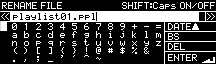
3.プレイリスト名を編集します。
入力文字数は、31文字までです。
プレイリスト名の編集方法については、「文字列の編集方法」を参照ください。
4.プレイリスト名の編集が終了したら、「ENTER」を選択しMULTI JOGダイヤルを押して名前を確定します。
「RENAMING...」がポップアップ表示され、プレイリスト名が編集されます。
プレイリスト名を編集後、BROWSE画面に戻ります。
1.カレントに設定されているプレイリストを選択し、プレイリストメニューをポップアップ表示します。(→「プレイリストメニューの操作」)
2.SAVE AS項目を選択し、PLAYLIST NAME画面を表示します。
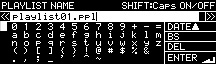
3.プレイリスト名を編集し、保存します。
入力文字数は、31文字までです。
プレイリスト名の編集方法については、「文字列の編集方法」を参照ください。
4.プレイリスト名の編集が終了したら、「ENTER」を選択しMULTI JOGダイヤルを押して名前を確定します。
「Saving File...」がポップアップ表示され、プレイリスト名が保存されます。
別名保存が終了すると、BROWSE画面に戻ります。
メモ
カレントプレイリストは、削除できません。
1.削除したいプレイリストを選択し、プレイリストメニューをポップアップ表示します。(→「プレイリストメニューの操作」)
2.DELETE項目を選択し、MULTI JOGダイヤルを押します。
確認メッセージがポップアップ表示されます。
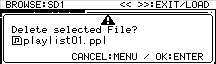
メモ
プレイリストの削除を中止するには、MENU [BROWSE] ボタンを押します。
3.MULTI JOGダイヤルを押すと、再度確認のためのメッセージがポップアップ表示されます。
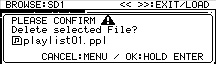
4.再度MULTI JOGダイヤルを押し続けると、選択しているプレイリストが削除されます。
取り消し中は「DELETING FILE...」がポップアップ表示され、プレイリストが削除されます。
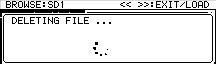
削除が終了すると、BROWSE画面に戻ります。
メモ
プレイリストを削除しても、オーディオファイルそのものは削除されません。プレイリストとして登録した情報のみ削除されます。
オーディオファイル自身を削除したい場合は、「フォルダー/ファイルを削除する」を参照してください。
「_playlists」フォルダー内に、新規にプレイリストを作成します。
1.BROWSE画面で「_playlists」フォルダーまたはプレイリストを選択し、プレイリストメニューをポップアップ表示します。(→「プレイリストメニューの操作」)
2.CREATE PLAYLIST項目を選択し、CREATE PLAYLIST画面を表示します。
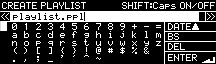
3.希望するプレイリスト名を入力します。
入力文字数は、31文字までです。
プレイリスト名の入力方法については、「文字列の編集方法」を参照ください。
4.プレイリスト名の入力が終了したら、「ENTER」を選択しMULTI JOGダイヤルを押して名前を確定します。
確認メッセージがポップアップ表示されます。
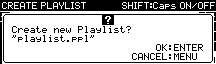
メモ
プレイリストの作成を中止するには、MENU [BROWSE] ボタンを押します。
5.MULTI JOGダイヤルを押して、新しいプレイリストを作成します。
「CREATING...」がポップアップ表示され、新規プレイリストが作成されます。
作成後、BROWSE画面に戻ります。
メモ
プレイリストは、TASCAM Playlist Editorを使いパソコンでも作成できます。
TASCAM Playlist Editorでプレイリストを作成する場合、プレイリストタイプで「playlist01」を選択してください。
TASCAM Playlist Editorで作成したプレイリストは、ご使用メディアのルートにある「_playlists」フォルダーに保存してください。
TASCAM Playlist Editorでプレイリストを作成し直接メディアに保存。そのメディアを本機で初めて読み込ませた際、最後に保存したプレイリストをカレントプレイリストとして読み込みを行います(本機のPLAYAREA設定が「PLAYLIST」だった場合、またはPLAYAREA設定を「PLAYLIST」に切り換えた場合)。
注意
TASCAM Playlist Editorで作成したプレイリストの各種設定は、本機では再生順以外反映されません。
プレイリストに登録されているファイルを選択している状態でMULTI JOGダイヤルを押すと、プレイリストエントリーメニューをポップアップ表示します。
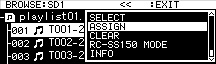
プレイリストに登録されているファイルに対して、操作を行いたい場合の操作メニューです。
SELECT
選択中のプレイリストに登録したファイルをカレントトラックとして選択し、ホーム画面に戻ります。
ASSIGN
プレイリストの選択した位置にファイルを登録します。
選択された位置にすでにファイルが存在する場合は、上書き登録されます。(→「プレイリストにファイルを登録する」)
CLEAR
プレイリストの選択した位置に登録されたファイルの登録を解除します。(→「プレイリストのファイルの登録を解除する」)
登録解除後は、空のエントリーになります。
RC-SS150 MODE
リスト形式の画面からTASCAM RC-SS150向けのプレイリスト登録画面に切り換えます。
LIST MODE
TASCAM RC-SS150向けの画面からリスト形式のプレイリスト登録画面に切り換えます。
INFO
プレイリストに登録したファイルの情報を表示します。
メモ
プロテクトされているSDカードがセットされているとき、ASSIGN項目とCLEAR項目の操作はできません。(→「SDカードのプロテクトスイッチについて」)
CANCEL
選択中のプレイリストファイルに関する操作を取り消し、プレイリストファイルメニューを閉じます。
プレイリストにファイルを登録する場合は、プレイリストエントリーメニューのASSIGN項目から行います。
1.登録したいプレイリスト内のエントリー位置を選択し、プレイリストエントリーメニューをポップアップ表示します。(→「プレイリストエントリーメニューの操作」)
2.ASSIGN項目を選択し、SELECT ENTRY画面を表示します。
3.登録したいファイルを選択し、MULTI JOGダイヤルを押してファイルメニューをポップアップ表示します。
4.ASSIGN項目を選択してMULTI JOGダイヤルを押すと、ファイルがプレイリストに登録されます
メモ
プレイリストには、最大100のエントリーが登録できます。ただし、フラッシュ再生できるのは96エントリーまでです。
「このファイルをプレイリストに登録したい」という場合の操作手順は、「ファイルをプレイリストに登録する」を参照ください。
プレイリストに登録したファイルの登録を解除する場合は、プレイリストファイルメニューのCLEAR項目から行います。
この操作は、プレイリスト内からファイルの登録を解除するのみであり、ファイルそのものは消去されません。
1.登録を解除したいプレイリスト内のトラックを選択し、プレイリストエントリーメニューをポップアップ表示します。(→「プレイリストエントリーメニューの操作」)
2.CLEAR項目を選択し、MULTI JOGダイヤルを押します。
確認メッセージがポップアップ表示されます。
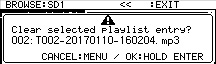
メモ
登録解除を中止するには、MENU [BROWSE] ボタンを押します。
3.MULTI JOGダイヤルを押し続けると、登録を解除します。
4.ファイルの登録解除後、BROWSE画面に戻ります。
登録解除後は、空のエントリーになります。
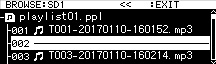
メモ
オーディオファイル自身を削除したい場合は、「フォルダー/ファイルを削除する」を参照してください。
別売の専用リモコンTASCAM RC-SS150のキー配置に合わせて、プレイリスト登録することができる画面です。
MULTI JOGダイヤルで登録したいエントリー/ページを選択します。
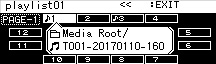
エントリーを選択しているときにMULTI JOGダイヤルを押して、プレイリストエントリーメニューをポップアップ表示し、希望する操作を実施します。
操作方法は、リスト形式のときと同じです。
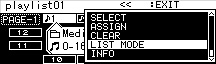
画面左上のページ項目を選択しているときにMULTI JOGダイヤルを押すと、編集対象のページ変更画面に切り換わります。
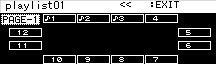
MULTI JOGダイヤルを回して、ページを変更します。
設定範囲は、1~8です。
MULTI JOGダイヤルを押すと変更を確定し、RC-SS150 MODEのプレイリスト登録画面に戻ります。
本機は、SDカード/USBメモリーに以下の形式で録音することができます。
MP3形式
Fs = 44.1k/48kHz、bps = 64k/128k/192k/256k/320k bps
WAV/BWF形式
Fs = 44.1k/48k/96kHz、bit = 16/24bit
以下の説明では、録音可能なSDカード/USBメモリーが挿入され、必要な接続を終え、本機の電源がオンになっていることを前提にしています。
メモ
本機で録音可能な最大トラック数およびフォルダー数は、下記の通りです。
トラック数:1メディア当たり最大999トラック
フォルダー数:1メディア当たり最大999個
2GB以下のメディアをご使用の場合、ファイルシステムの制限によりルートフォルダーには999トラックまで録音することができません。サブフォルダーには最大999トラックまで録音することができます(使用状況により異なります)。
プロテクトされているSDカードがセットされているときは、録音できません。(→「SDカードのプロテクトスイッチについて」)
SDカード/USBメモリーへの録音中、不慮の電源遮断が発生した場合に、録音中のトラックすべてが消失してしまわないための保護機能があります。25秒前までのデータが保護されます。
注意
保護機能を装備していますが、SDカード/USBメモリーの特性上、システム領域への書き込みを行っている場合に電源が切れた、またはSDカード/USBメモリーが本体より抜かれた場合は、SDカード/USBメモリー内すべてのファイルが破壊、消失する場合があります。したがって、録音再生中の電源遮断は、可能な限り避けてください。
本機能は、録音中に外部タイマーなどで電源を切るなどといった使用を想定した機能ではありません。
入力ソース(録音ソース)を、以下の中から選択します。
|
選択肢 |
内容 |
|
ANALOG UNBALANCED |
ANALOG INPUTS(UNBALANCED)L/R端子から入力 |
|
ANALOG BALANCED |
ANALOG INPUTS(BALANCED)L/R端子から入力 |
|
DIGITAL COAXIAL |
SPDIF IN端子から入力 |
|
DIGITAL XLR |
AES/EBU IN端子から入力 |
|
IF-DA2(Dante) |
Danteインターフェースカード「IF-DA2」から入力 |
入力ソースを選択するには、以下の操作で行います。
メモ
録音中は、入力ソースを切り換えることができません。
1.REC 1ページのINPUT SELECT項目を選択し、INPUT SELECT画面を表示ます。(→「メニュー操作の手順」)
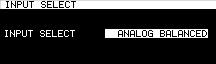
2.入力ソースを選択します。
選択肢:ANALOG UNBALANCED(初期値)、 ANALOG BALANCED、DIGITAL COAXIAL、 DIGITAL XLR、IF-DA2(Dante) (IF-DA2装着時のみ表示)
メモ
入力ソースがDIGITAL COAXIAL/DIGITAL XLR/IF-DA2(Dante) (IF-DA2装着時のみ表示)のいずれかで、UNLOCKの場合は選択肢の末尾に「*」が付きます。
入力ソースがDIGITAL COAXIAL/DIGITAL XLR/IF-DA2(Dante)のいずれかで、サンプリングレートコンバーターがオフの場合、本機は入力ソースのクロックに同期します。
3.設定を確定し、メニュー画面に戻ります。
現在選択されている入力ソースは、前項の「入力ソースを選択する」の手順にて確認する、または録音画面の入力設定状態表示にて確認します。
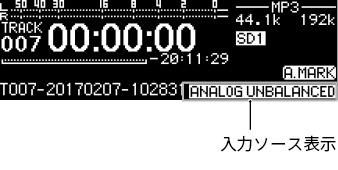
メモ
入力ソースをDIGITAL XLR/DIGITAL COAXIAL/IF-DA2(Dante) (IF-DA2装着時のみ表示)を選択した場合、以下のような状態のときにポップアップ表示します。
本機が入力ソースにデジタルロックしない(「DIN UNLOCK」を表示します)。
入力ソースがオーディオではない(「DIN NotAudio」を表示します)。
REC 3ページのSAMPLE項目で設定したサンプリング周波数が入力ソースと異なる場合は、「FS UNMATCH」を表示します。ただし、サンプリングレートコンバーターを有効にした場合は、サンプリング周波数が異なっていても録音可能です。(→「サンプリングレートコンバーターを使う」)
本機は、LチャンネルとRチャンネルの入力設定を個別に行うことができます。
個別の設定ができる画面は、以下になります。
INPUT LEVEL画面(→「入力信号のレベルを調節する」)
1.REC 1ページのREC SET LINK項目を選択し、REC SET LINK画面を表示します。(→「メニュー操作の手順」)
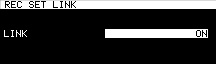
2.L/Rチャンネルの設定方法を選択します。
|
選択肢 |
内容 |
|
OFF |
L/Rチャンネルの入力設定を個別に行います。 |
|
ON(初期値) |
L/Rチャンネルの入力設定をリンクさせます。 |
メモ
L/Rチャンネルを個別に設定した状態でREC SET LINK画面のLINK項目を「ON」にすると、Rチャンネルの設定値はLチャンネルの設定値と同じ値になります。再度、REC SET LINK画面のLINK項目を「OFF」にするとRチャンネルはLチャンネルと同じ設定値を保持しています。
3.設定を確定し、メニュー画面に戻ります。
入力信号のレベルを調節します。
1.REC 1ページのINPUT LEVEL項目を選択し、INPUT LEVEL画面を表示します。(→「メニュー操作の手順」)
|
|
|
[LINE-LEVEL調節時のINPUT LEVEL画面表示] |
2.入力信号のレベルを調節します。
LINE LEVEL(INPUT SELECT画面の設定が「ANALOG UNBALANCED」または「ANALOG BALANCED」の場合)
選択肢:−inf、−54dB、−48dB、−42dB、−36dB、−30dB、−24dB、−20dB、−16dB、−12dB、−10dB、−8dB、−6dB〜0.0dB(初期値)〜+6.0dB(0.5dB刻み)、+7.0dB〜+18.0dB(1.0dB 刻み)
DIGITAL LEVEL(INPUT SELECT画面の設定が「DIGITAL COAXIAL」または「DIGITAL XLR」または「IF-DA2(Dante)」の場合)
選択肢:−6.0dB~0.0dB(初期値、0.1dB刻み)~+6.0dB
メモ
REC 1ページのREC SET LINK項目が「OFF」のときは、LチャンネルとRチャンネルの入力信号のレベルを個別に調節します。(→「L/Rチャンネルの入力を個別に設定する」)
3.設定を確定し、メニュー画面に戻ります。
メモ
INPUT LEVEL画面には、レベルメーターが表示されていますので、確認しながら入力レベルを調節することができます。レベルメーターのピークレベルを超えない範囲で、なるべくレベルを高めに調節してください。
録音中/録音待機中にアナログ出力端子(RCAピンジャック、XLRバランス)からの音声出力をミュートすることができます。
1.REC 4ページのREC MONITOR OUT項目を選択し、REC MONITOR OUT画面を表示します。(→「メニュー操作の手順」)
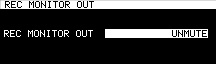
2.REC MONITOR OUT機能の動作モードを設定します。
|
選択肢 |
内容 |
|
UNMUTE(初期値) |
録音中/録音待機中にアナログ出力端子から音声が出力されます。 |
|
MUTE |
録音中/録音待機中にアナログ出力端子から出力される音声がミュートされます。 |
3.設定を確定し、メニュー画面に戻ります。
メモ
PHONES端子、AES/EBU OUT端子、SPDIF OUT端子、IF-DA2(Dante)からの音声出力には影響しません。
REC 2ページのREC FORMAT項目/BACKUP/RELAY MEDIA項目/WAV SETTING項目/MP3 BITRATE項目/FILE TYPE項目を使って録音ファイル形式を設定します。(→「メニュー操作の手順」)
REC FORMAT項目を選択し、REC FORMAT画面を表示します。(→「メニュー操作の手順」)
録音のサンプリング周波数とファイル形式の組み合わせを設定します。
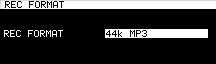
|
選択肢 |
録音内容 |
|
|
サンプリング周波数/ファイル形式 |
オプション機能 |
|
|
44k WAV |
44.1kHz WAV |
なし |
|
44k MP3(初期値) |
44.1kHz MP3 |
なし |
|
44k WAV16+MP3 |
44.1kHz WAV (16bit) + MP3 |
デュアルフォーマット録音機能 |
|
44k WAV (BACKUP) |
44.1kHz WAV |
バックアップ録音機能 |
|
44k MP3 (BACKUP) |
44.1kHz MP3 |
|
|
44k WAV (RELAY) |
44.1kHz WAV |
リレー録音機能 |
|
44k MP3 (RELAY) |
44.1kHz MP3 |
|
|
44k WAV16+MP3 (RLY) |
44.1kHz WAV (16bit) + MP3 |
リレー録音機能/デュアルフォーマット録音機能 |
|
48k WAV |
48kHz WAV |
なし |
|
48k MP3 |
48kHz MP3 |
なし |
|
48k WAV16+MP3 |
48kHz WAV (16bit) + MP3 |
デュアルフォーマット録音機能 |
|
48k WAV (BACKUP) |
48kHz WAV |
バックアップ録音機能 |
|
48k MP3 (BACKUP) |
48kHz MP3 |
|
|
48k WAV (RELAY) |
48kHz WAV |
リレー録音機能 |
|
48k MP3 (RELAY) |
48kHz MP3 |
|
|
48k WAV16+MP3 (RLY) |
48kHz WAV (16bit) + MP3 |
リレー録音機能/デュアルフォーマット録音機能 |
|
96k WAV |
96kHz WAV |
なし |
録音のオプション機能について
2つのファイルフォーマットで同時に録音する(デュアルフォーマット録音機能)
「WAV16+MP3」が表示された選択肢に設定すると、WAV 16bit(BWF)とMP3の2つのファイルフォーマットで同時に録音することができます。
複数メディアに同時録音する(バックアップ録音機能)
「(BACKUP)」が表示された選択肢に設定すると、複数のメディアに同時録音することができます。
この機能を使用することで、メディアに問題が生じ意図せず録音が止まってしまうことを防ぐことができます。
複数メディアに連続で録音する(リレー録音機能)
「(RELAY)」が表示された選択肢に設定すると、複数のメディアに連続で録音することができます。
この機能を使用することで、長時間の継続録音ができます。
リレー録音が終了すると、カレントメディアは最初に録音を開始したメディアに戻ります。
リレー録音機能で作成されたファイルのファイル名は、「R001_20170101-123456.wav」のようにファイル名の先頭文字が「R」になります。
メモ
リレー録音機能が設定されているとき、録音画面の右上部に「 」のようにカレントメディアとリレー録音先メディアが表示されます。
デュアルフォーマット録音機能を選択すると、録音画面の右上部に「 」のようにデュアルフォーマット録音される2つのフォーマットが表示されます。
デュアルフォーマット録音の場合、WAVのビット長設定は16bit固定になります。
WAV SETTING画面のBIT LENGTH項目で「24bit」が選択されていた場合は、自動的に16bitに変更されます。(→「WAVファイルの設定」)
BACKUP/RELAY MEDIA項目を選択し、BACKUP/RELAY MEDIA画面を表示します。(→「メニュー操作の手順」)
各メディアをカレントメディアとして設定したときのバックアップ録音相手メディア/リレー録音先メディアを設定します。
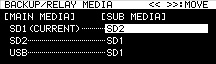
SD1項目を選択し、SD1がカレントメディア(MAIN MEDIA)として選択されているときの、バックアップ録音相手メディア/リレー録音先メディア(SUB MEDIA)を設定します。
選択肢:SD2(初期値)、USB
SD2項目を選択し、SD2がカレントメディア(MAIN MEDIA)として選択されているときの、バックアップ録音相手メディア/リレー録音先メディア(SUB MEDIA)を設定します。
選択肢:SD1(初期値)、USB
USB項目を選択し、USBがカレントメディア(MAIN MEDIA)として選択されているときの、バックアップ録音相手メディア/リレー録音先メディア(SUB MEDIA)を設定します。
選択肢:SD1(初期値)、SD2
メモ
バックアップ録音/リレー録音メディアに「CD」を選択することはできません。また、カレントメディアが「CD」の場合、REC 2ページのBACKUP/RELAY MEDIA項目の設定表示は「-------」表示となります。
「[MAIN MEDIA]」のメディア名末尾に「(CURRENT)」表記があるメディアが、現在の設定でのカレントメディアになります。
カレントメディアと同一パスのフォルダーをバックアップ録音相手メディア/リレー録音先メディアに作成し、録音します。
WAV SETTING項目を選択し、WAV SETTING画面を表示します。(→「メニュー操作の手順」)
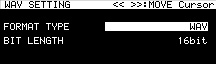
FORMAT TYPE項目を選択し、WAV形式で録音するときのファイルフォーマットを設定します。
選択肢:WAV(初期値)、BWF
BIT LENGTH項目を選択し、WAV形式で録音するときのビット長を設定します。
選択肢:16bit(初期値)、24bit
メモ
カレントメディアが「CD」のときは、この項目は表示されません。
デュアルフォーマット録音がオンの場合は、「24bit」は選択できません。
MP3 BITRATE項目を選択し、MP3 BITRATE画面を表示します。(→「メニュー操作の手順」)
MP3形式で録音するときのビットレートを設定します。
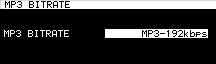
選択肢:MP3-64kbps、MP3-128kbps、MP3-192kbps(初期値)、MP3-256kbps、MP3-320kbps
FILE TYPE項目を選択し、FILE TYPE画面を表示します。(→「メニュー操作の手順」)
録音するファイルタイプを設定します。
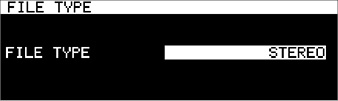
|
選択肢 |
内容 |
|
STEREO(初期値) |
L/Rチャンネルの入力音声をステレオファイルに保存します。 |
|
MONO(MIX) |
L/Rチャンネルの入力音声をミックスし、モノラルファイルとして保存します。 |
|
MONO(2ch) |
L/Rチャンネルの音声を別々の2つのモノラルファイルに保存します。 |
メモ
MP3ファイルは「MONO(2ch)」には非対応です。
カレントメディアが「CD」の場合、「STEREO」表示固定となります。
CDへの録音はできません。
「MONO(2ch)」で録音されたファイルは、ファイル名の末尾に「_01」や「_02」が付きます。
ファイル名_01.wav
ファイル名_02.wav
RECORD [TRACK INC] ボタン(リモコンのRECORDボタン)押して録音待機状態にすると、RECORD [TRACK INC] ボタンとPAUSE [CALL] ボタンが点灯し、入力信号が本機の各種出力端子(ヘッドホン、アナログバランス、アナログアンバランス、およびデジタル)から出力されます。また、ホーム画面上のメーターが入力レベルを表示します。
録音待機を解除するには、STOPボタン(リモコンのSTOPボタン)を押します。
ヒント
録音を前提としないで単に入力信号をモニターしたい場合は、カレントメディアをセットしない状態で、RECORD [TRACK INC] ボタン(リモコンのRECORDボタン)を押します。
RECORD [TRACK INC] ボタンが点滅します。
入力信号のモニターを解除するには、STOPボタン(リモコンのSTOPボタン)を押します。
次の設定(入力ソースの選択、録音するファイル形式の設定、サンプリングレートコンバーターのオン/オフ、入力レベルの調節)を終えたら、録音を行います。
停止状態から録音待機状態にするには:
RECORD [TRACK INC] ボタン(リモコンのRECORDボタン)を押します。(RECORD [TRACK INC] ボタンおよびPAUSE [CALL] ボタンが点灯)。
録音待機状態から録音を開始するには:
本体またはリモコンのPLAYボタンを押します。
録音を待機状態にするには:
PAUSE [CALL] ボタン(リモコンのF1ボタン)を押します。
録音を止めるには:
本体またはリモコンのSTOPボタンを押します。
録音を止めると、録音情報の書き込みが行われ、オーディオファイルが作成されます。
メモ
作成されるオーディオファイルに自動的に付加されるオーディオファイル名は、FILE NAME画面を使って設定することができます。(→「録音するファイル形式を設定する」)
各トラックの最大ファイルサイズは、4GBです。
録音されたトラックは、カレントフォルダーに作成されます。(→「フォルダーの操作」)
注意
カレントメディアに録音内容を記録する間、「WRITING FILE...」が表示されます。この間は、本機を動かしたり、電源を切ったり、カレントメディアを取り出したりしないでください。録音内容が正しく記録できなくなります。
録音時に自動的に付加されるファイル名の形式を設定することができます。
1.REC 3ページのFILE NAME項目を選択し、FILE NAME画面を表示します。(→「メニュー操作の手順」)
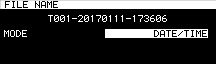
2.ファイル名の形式を設定します。
|
選択肢 |
内容 |
|
DATE/TIME(初期値) |
本機の内蔵時計の日時がファイル名になります。 |
|
USER01 |
ユーザー登録した文字列(最大8文字)がファイル名になります。 |
|
USER02 |
|
|
USER03 |
|
|
USER04 |
ユーザー登録した文字列(最大12文字)がファイル名になります。 |
|
USER05 |
3.「DATE/TIME」を選択した場合、またはUSER01~USER05を選択してファイル名を編集しない場合は、MULTI JOGダイヤルを押してメニュー画面に戻します。USER01~USER05を選択してファイル名を編集する場合は、 [FADE] ボタンを押してUSER01画面を表示します。
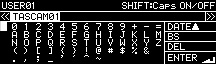
4.ファイル名を編集します。
5.編集が終了したら、MULTI JOGダイヤルを回して「ENTER」を選択後、MULTI JOGダイヤルを押して編集した文字列を確定し、FILE NAME画面に戻します。
6.再度、MULTI JOGダイヤルを押してメニュー画面に戻します。
以下の操作で文字列を編集します。
カーソル(編集位置)を移動するには:
[EDIT]/ [FADE] ボタンを押します。
入力する文字を変更するには:
MULTI JOGダイヤルを回します。
カーソル位置(編集位置)に選択された文字を入力するには:
MULTI JOGダイヤルを押します。
1文字分の空白(スペース)を空けるには:
MULTI JOGダイヤルを回して各行の左端にある空白文字を選択し、MULTI JOGダイヤルを押します。
文字を削除するには:
MULTI JOGダイヤルを回して「DEL(カーソルより後ろの文字を削除する場合)」、または「BS(カーソルより前の文字を削除する場合)」を選択し、MULTI JOGダイヤルを押します。
カーソルより後ろの文字をすべて削除するには:
MULTI JOGダイヤルを回して「DEL」表示を選択し、MULTI JOGダイヤルを押し続けます。
カーソルより前の文字をすべて削除するには:
MULTI JOGダイヤルを回して「BS」表示を選択し、MULTI JOGダイヤルを押し続けます。
大文字/小文字を切り換えるには:
SHIFTボタンを押します。
編集をキャンセルするには:
MENU [BROWSE] ボタンを押します。
日付を入力するには:
MULTI JOGダイヤルを回して「DATE 」を選択します。
MULTI JOGダイヤルを押すと、「yyyy-mm-dd」形式の本体内蔵時計の日付が入力されます。
RENAME FOLDER画面では、すでに同じフォルダー名があるとき、「 _ 」(アンダースコア)に加えてその時点で存在しない番号が付加されます。
注意
SDカード/USBメモリーをパソコンに接続して、パソコンからファイル名を編集することもできますが、パソコン上でファイル名の編集を行った場合は、本機でのファイルの再生順がパソコンでの編集以前と変わる場合がありますのでご了承ください。
名前入力画面には、半角英数字および記号以外の文字は表示されません。半角英数字および記号以外の文字が名前に含まれていた場合は、名前入力画面を表示する際、これらの文字が除去されます。
以下の記号や句読点は、名前に使うことができません。
/ : * ? " < > |
メモ
USBキーボードを使って文字を編集することも可能です。(→「キーボードを使って名前や数値を入力する」)
入力文字数制限について
文字列表示エリアでは、最大文字数以内の背景が白く表示されます。最大文字数を超えた部分の背景は黒で表示され、「Enter」を選択して確定すると切り捨てられます。
16ビット WAV形式で録音するときは16ビットであるので、ダイナミックレンジは約96.3dBとなります。
欠落してしまう17ビット目以降の小さな音(量子化ノイズ)をどう処理して録音するかを設定することができます。
1.REC 3ページのDITHER項目を選択し、DITHER画面を表示します。(→「メニュー操作の手順」)
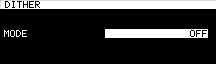
2.ディザーを設定します。
|
選択肢 |
内容 |
|
OFF(初期値) |
ディザー処理を行いません。有効量子化ビット未満(17ビット目以降)はカットし、16ビットまでをそのまま録音します。 |
|
DITHER |
有効量子化最小ビット(16ビット目)の半分の大きさのランダムノイズ(ホワイトノイズ)を加算し、16ビット目と17ビット目の境に「ゆらぎ」を発生させ、量子化ノイズを抑えます。 |
|
NOISE SHAPE |
1次ノイズシェイピングです。量子化ノイズ自身をフィードバックして微分し、量子化ノイズを抑え、ダイナミックレンジの拡大を図ります。 |
3.設定を確定し、メニュー画面に戻ります。
本機は、サンプリングレートコンバーターを内蔵していますので、デジタル入力ソースのサンプリング周波数と異なるサンプリング周波数で録音することも可能です。
サンプリングレートコンバーターの設定がオンのとき、録音画面の録音機能の設定状態表示部に  アイコンが表示されます。
1.REC 3ページのSRC項目を選択し、SRC画面を表示します。(→「メニュー操作の手順」)
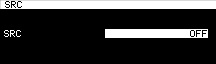
2.サンプリングレートコンバーター(SRC)のオン/オフを設定します。
選択肢:OFF(初期値)、ON
3.設定を確定し、メニュー画面に戻ります。
メモ
「SRC」が割り当てられたUSERボタンでも、サンプリングレートコンバーター機能のオン/オフの設定が可能です。
SAMPLING RATE画面で設定したサンプリング周波数と異なるサンプリング周波数のデジタル信号をデジタル入力端子から受信しているとき、サンプリングレートコンバーター(SRC)をオフの状態で録音しようとすると、メッセージ「-- DIN ERROR -- Digital input is illegal.」がポップアップ表示されます。(→「録音するファイル形式を設定する」)
サンプリングレートコンバーターの動作範囲は、32k~192k Hzです。
録音から録音待機状態にしたときにトラック番号を更新する、または更新しないを設定することができます。
1.REC 3ページのPAUSE MODE項目を選択し、PAUSE MODE画面を表示します。(→「メニュー操作の手順」)
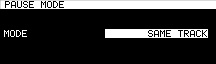
2.ポーズモード機能の動作モードを設定します。
|
選択肢 |
内容 |
|
SAME TRACK(初期値) |
「録音」 |
|
NEW TRACK |
「録音」 |
3.設定を確定し、メニュー画面に戻ります。
注意
録音中または録音待機中に変更できません。
録音待機状態を経ずに録音を開始することができます。
この機能がオンのときは、RECORDボタンを一度押すと録音が開始されます。
1.REC 3ページのDIRECT REC項目を選択し、DIRECT REC画面を表示します。(→「メニュー操作の手順」)
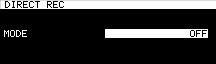
2.ダイレクト録音機能のオン/オフを設定します。
選択肢:OFF(初期値)、ON
3.設定を確定し、メニュー画面に戻ります。
録音待機中に入力される信号を設定した時間内部メモリーに取り込みを行い、録音開始時に最大5秒前からの信号を録音することができます(プリ録音機能)。
1.REC 4ページのPRE REC項目を選択し、PRE REC画面を表示します。(→「メニュー操作の手順」)
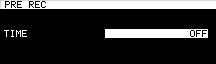
2.プリ録音機能が働く時間を設定します。
選択肢:OFF(初期値)、1sec、2sec、3sec、4sec、5sec
3.設定を確定し、メニュー画面に戻ります。
メモ
録音待機状態になってから設定した時間以内に録音を開始した場合は、録音待機状態にした時点からの録音となります。
シンク録音機能をオンにすると、あらかじめ設定したレベル(シンクレベル)以上の信号が入力されたときに自動的に録音が開始されます。録音開始後、シンクレベル以下の信号が一定時間(ストップタイム)以上続くと、自動的に録音待機状態になります。
REC 4ページのSYNC REC項目を選択し、SYNC REC画面を表示します。SYNC REC画面を使って、シンク録音の設定をします。(→「メニュー操作の手順」)
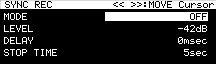
シンク録音機能のオン/オフの設定
MODE項目を選択し、シンク録音機能のオン/オフを設定します。
選択肢:OFF(初期値)、ON
メモ
「SYNC REC」が割り当てられたUSERボタンでも、シンク録音機能のオン/オフの設定が可能です。
シンク録音機能がオンのとき、録音画面の録音機能の設定状態表示部に  アイコンが表示されます。
シンク録音機能のシンクレベルの設定
LEVEL項目を選択し、シンク録音機能のシンクレベルを設定します。
選択肢:−72dB、−66dB、−60dB、−54dB、−48dB、 −42dB(初期値)、−36dB、−30dB、−24dB
録音を開始するまでの時間の設定
DELAY項目を選択し、シンクレベルを超える信号を検出してから録音を開始するまでの時間(10msecステップ)を設定します(10msec = 0.01秒)。
マイナス値に設定すると、検出時より前に溯ることができます。
選択肢:−1000msec~0msec(初期値、10msec刻み)~+1000msec
録音待機状態にする条件の設定
STOP TIME項目を選択し、シンクレベル以下の信号がどれだけ続くと録音を止めて録音待機にするかを設定します。
選択肢:INF、5sec(初期値)〜30sec
シンク録音機能をオンにした状態で本機を録音待機状態にすると、入力ソースのレベルに応じて自動的に録音の開始/停止が行われます。
シンクレベル以上の信号が入力されると、自動的に録音を開始します。ただし、録音待機後のシンクレベル以下の信号が1秒以上続かないと、入力を検知しても録音が開始されません。
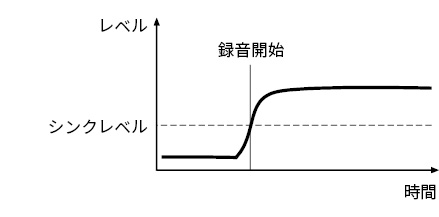
メモ
上記の説明は、DELAY項目が「0msec(初期値)」の場合です。DELAY項目を変更すると、「録音開始」ポイントを変更することができます。
録音中、STOP TIME項目で設定した時間以上シンクレベル以下の信号が続くと、自動的に録音待機状態になります。
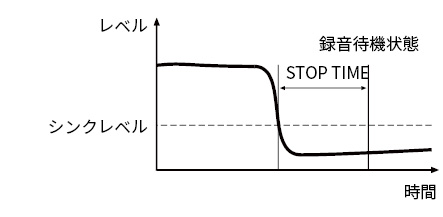
メモ
STOP TIME項目の設定値を「INF」に設定した場合は、シンクレベル以下の信号が続いても、自動的に録音待機状態にはなりません。
シンク録音を解除するには、SYNC REC画面のMODE項目を「OFF」にします。(→「シンク録音の設定」)
シンクレベルが高すぎる場合
シンクレベルの設定が高すぎると、小さい音から始まる曲の先頭が欠けてしまうなどの不具合が起きる可能性があります。
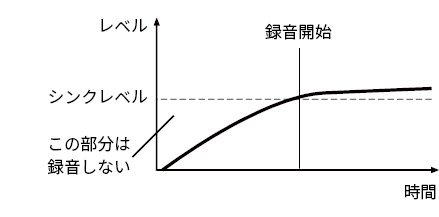
シンクレベルが低すぎる場合
録音待機中、すでにシンクレベルを超えるようなノイズレベルの大きいソースの場合は、シンク録音が始まりません。
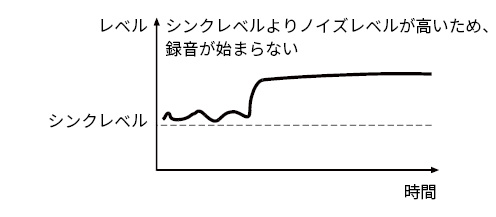
録音中に手動で、または設定された条件を満たしたときにトラック番号を自動更新します。トラック番号が更新されるごとに新しいオーディオファイルが作成されます。
メモ
新しいトラックが作成されると、ファイル名の末尾の数字が繰り上がります。
新たに作成するトラックのファイル名がすでに存在する場合は、さらに数字が繰り上がります。
録音中にRECORD [TRACK INC] ボタン(リモコンのRECORDボタン)を押すと、トラック番号を更新することができます。ただし、4秒以下のトラックを作成することはできません。
メモ
WAV形式で録音した場合は、編集機能を使うと、録音後にトラックの分割や結合が可能です。(→ 「トラックを分割する(DIVIDE)」、→ 「トラックを結合する(COMBINE)」)
注意
MP3形式で録音する場合は、トラックの更新を短時間に多数行うと、SDカード/USBメモリーによってはエラーメッセージ「RECORD Error Buffer overflow.」が表示され、録音を停止することがあります。これを防ぐには、更新の間隔を空けてご使用ください。
メニューを使って、オートトラック機能の動作モードの選択および詳細設定を行います。
オートトラック機能がオンのとき、録音画面の各録音機能の設定状態表示部に  アイコンが表示されます。
オートトラック機能の設定は、いつでも行うことができますので、録音を始めてから設定を変更することも可能です。
メモ
WAV形式で録音した場合は、録音したあとから編集機能を使ってトラックの分割や結合が可能です。(→ 「トラックを分割する(DIVIDE)」、→ 「トラックを結合する(COMBINE)」)
1.REC 4ページのAUTO TRACK項目を選択し、AUTO TRACK画面を表示します。(→「メニュー操作の手順」)
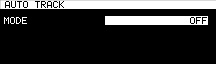
2.オートトラック機能の動作モードを設定します。
|
選択肢 |
内容 |
|
OFF(初期値) |
トラックの自動更新を行いません。 |
|
LEVEL |
オートトラック動作レベル(AUTO TRACK画面のLEVEL項目の設定値)以下の信号が2秒以上続いたあとで、信号が動作レベルを超えたとき、トラック番号を更新します。 |
|
DD |
S/PDIF入力経由でCD/MDを録音する場合に、S/PDIF信号に含まれるトラック情報を基にトラックの区切りを検出するとトラック番号を更新します。 ただし、S/PDIF信号にトラック情報が含まれない場合(CD/MD以外)やAES/EBU入力、アナログ入力からの録音はLEVELモードの動作となり、入力レベルに応じてトラックを更新します。 |
|
SIZE |
一定サイズごとにトラック番号を更新します。 |
|
TIME |
一定時間ごとにトラック番号を更新します。 |
3.設定したオートトラック機能の動作モードによって、次に設定する設定項目が異なります。
LEVEL選択時
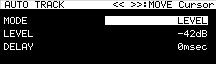
LEVEL項目を選択し、オートトラック機能の動作レベルを設定します。
選択肢:−72dB、−66dB、−60dB、−54dB(初期値)、 −48dB、−42dB、−36dB、−30dB、−24dB
DELAY項目を選択し、オートトラック機能の動作レベルを超える信号を検出してからトラックを更新するまでの時間を設定します(10msec = 0.01秒)。
マイナス値に設定すると、検出時より前に溯ることができます。
選択肢:−1000msec~0msec(初期値、10msec刻み)~+1000msec
DD選択時
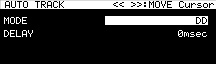
選択肢:−1000msec~0msec(初期値、10msec刻み)~+1000msec
SIZE選択時
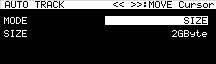
選択肢:640MByte、1GByte、2GByte(初期値)、4GByte
TIME 選択時
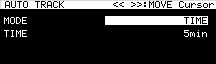
選択肢:1min~5min(初期値)~10min、15min、 30min、1hour、2hour、6hour、8hour、12hour、24hour
メモ
「AUTO TRACK」が割り当てられたUSERボタンでも、オートトラック機能の設定の変更が可能です。
録音中に手動でファイルの任意の位置にマークポイントを付け、再生時には素早くその位置に移動して再生することができます。
メモ
カレントメディアが「CD」の場合、手動でのマークポイント登録はできません。
マークポイント位置への移動は、停止中、再生中、再生待機中のみ可能です。(→「マークポイントに移動する」)
録音中または録音待機中、ホーム画面でマークポイントを登録したい位置に来たときにMULTI JOGダイヤルを押すと、その位置にマークポイントを登録することができます。
登録したマーク番号がディスプレーの下部にプルアップ表示されます。
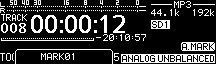
メモ
本機で録音したファイルは、録音中に付けたマークポイントの情報がファイルへ保存されます。BWF対応ソフトなどで、このマークポイント情報を使用することができます。
マークポイントは、ファイルごとに最大99個付けることができ、ファイルにマークポイントの情報を記録します。
停止中/再生中/再生待機中にマークポイントを登録することも可能です。(→「マークポイントを登録する」)
手動で付けたマークポイントには、マークポイント名「MARKxx*」が付きます。
* 「xx」は、全マークポイントに共通の通し番号です。
オートマーク機能をオンにすると、オーディオレベルがオーバーロードしたときや、外部クロックが外れて同期エラーが発生したときに自動的にマークポイントを登録することができます。これにより、録音中に発生したシステム上の問題発生位置を素早くサーチして確認することができます。
オートマーク機能がオンのとき、録音画面の録音機能の設定状態表示部に  アイコンが表示されます。
1.REC 4ページのAUTO MARK項目を選択し、AUTO MARK画面を表示します。(→「メニュー操作の手順」)
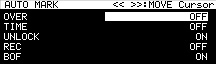
2.以下のオートマーク機能の項目を設定します。
OVER
オーディオレベルが0dB(フルビット)になった場合に、マークポイントを登録します。
選択肢:OFF(初期値)、ON
TIME
一定時間ごとにマークポイントを登録する間隔の時間を設定します。
選択肢:OFF(初期値)、1min〜10min、15min、30min、1hour
UNLOCK
外部クロックとの同期が外れた場合にマークポイントを登録します。
選択肢:OFF、ON(初期値)
REC
プリ録音機能がオンのとき、録音開始位置にマークポイントを登録します。
選択肢:OFF(初期値)、ON
BOF
バッファーオーバーフローが発生した場合にマークポイントを登録します。
選択肢:OFF、ON(初期値)
メモ
AUTO MARK画面表示中に [EDIT] ボタン/ [FADE] ボタンを押すと、カーソルが設定項目間を移動します。
3.カーソルがBOF項目のとき、MULTI JOGダイヤルを押して選択を確定し、メニュー画面に戻します。
メモ
カレントメディアが「CD」の場合、オートマーク機能は無効になります。また、REC 4ページのAUTO MARK項目の設定表示は、「-------」表示となります。
「OVER」または「UNLOCK」のマークポイントを登録したあとは、10秒経過するまで同一マークポイントは登録されません。
「OVER」した場合には、マークポイント名「OVERxx*」が登録されます。
「TIME」の場合には、マークポイント名「TIMExx*」が登録されます。
「UNLOCK」の場合には、マークポイント「UNLKxx*」が登録されます。
「REC」の場合には、マークポイント「RECxx*」が登録されます。
「BOF」の場合には、マークポイント「BOFxx*」が登録されます。
* 「xx」は、全マークポイントに共通の通し番号です。
各ファイルフォーマットにおける、SD/SDHC/SDXCカード、USBメモリー容量別の録音時間を以下の表に示します。
|
ファイルフォーマット(録音時の容量) |
SD/SDHC/SDXCカード、USBメモリー容量 |
|||||||
|
8GB |
32GB |
64GB |
128GB |
256GB |
512GB |
|||
|
WAV/BWF 16bit |
44.1kHz |
12時間35分 |
50時間23分 |
99時間22分 |
197時間37分 |
393時間45分 |
805時間22分 |
|
|
48kHz |
11時間34分 |
46時間17分 |
91時間18分 |
181時間34分 |
361時間46分 |
739時間55分 |
||
|
96kHz |
5時間47分 |
23時間08分 |
45時間39分 |
90時間47分 |
180時間53分 |
369時間57分 |
||
|
WAV/BWF 24bit |
44.1kHz |
8時間23分 |
33時間35分 |
66時間15分 |
131時間44分 |
262時間30分 |
536時間54分 |
|
|
48kHz |
7時間42分 |
30時間51分 |
60時間52分 |
121時間02分 |
241時間10分 |
493時間17分 |
||
|
96kHz |
3時間51分 |
15時間25分 |
30時間26分 |
60時間31分 |
120時間35分 |
246時間38分 |
||
|
MP3 |
64kbps |
44.1kHz / 48kHz |
277時間 |
1111時間 |
2222時間 |
4444時間 |
8888時間 |
17776時間 |
|
128kbps |
44.1kHz / 48kHz |
138時間 |
555時間 |
1111時間 |
2222時間 |
4444時間 |
8888時間 |
|
|
192kbps |
44.1kHz / 48kHz |
92時間35分 |
370時間 |
740時間 |
1480時間 |
2960時間 |
5920時間 |
|
|
256kbps |
44.1kHz / 48kHz |
69時間26分 |
277時間 |
555時間 |
1111時間 |
2222時間 |
4444時間 |
|
|
320kbps |
44.1kHz / 48kHz |
55時間33分 |
222時間 |
444時間 |
888時間 |
1776時間 |
3552時間 |
|
上記録音時間は目安です。ご使用のSD/SDHC/SDXCカード、USBメモリーにより異なる場合があります。
上記録音時間は連続録音時間ではなく、SD/SDHC/SDXCカード、USBメモリーに可能な録音合計時間です。
MONO(MIX)録音の場合は、上記録音時間の約2倍の時間となります。
デュアルフォーマット(WAV16+MP3)設定での録音の場合は、上記表のWAV/BWF16bit(STEREO)での録音時間よりも短い録音時間になります。
SHIFTボタンを押しながら [EDIT] ボタンを押すと、エディットメニューをポップアップ表示します。
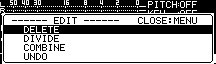
MULTI JOGダイヤルを回して希望の項目を選択し、MULTI JOGダイヤルを押すと、以下の動作を行います。
メモ
プロテクトされているSDカードがセットされているとき、以下の操作はできません。(→「SDカードのプロテクトスイッチについて」)
DELETE
選択したトラックを削除します。(→「トラックを削除する(DELETE)」)
DIVIDE
選択したトラックを分割します。(→「トラックを分割する(DIVIDE)」)
COMBINE
選択したトラックを結合します。(→「トラックを結合する(COMBINE)」)
UNDO
エディットメニューの操作を取り消します。(→「エディットメニューの操作を取り消す(UNDO)」)
ホーム画面に表示中のトラックをUSBメモリー/SDカードから削除することができます。
再生モードの設定が「CONTINUE」のときのみ可能です。
1.削除するトラックを選択し、SHIFTボタンを押しながら [EDIT] ボタンを押してエディットメニューをポップアップ表示します。(→「エディットメニューの操作」)
2.DELETE項目を選択し、MULTI JOGダイヤルを押します。
以下のメッセージがポップアップ表示されます。
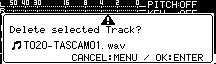
メモ
削除を中止するには、MENU [BROWSE] ボタンを押します。
3.MULTI JOGダイヤルを押します。
再度確認のためのメッセージがポップアップ表示されます。
4.MULTI JOGダイヤルを押し続けると、USBメモリー/SDカードから選択したトラックが削除されます。
削除中は、「Deleting Track...」のようにポップアップ表示され、トラックが削除されます。
メモ
ファイルを削除した直後であれば、削除を取り消すことができます。(→「エディットメニューの操作を取り消す(UNDO)」)
録音したトラックを任意の位置で、2つのトラックに分割することができます。
再生モードの設定が「CONTINUE」のときのみ可能です。
注意
分割できるのはWAV形式のトラックだけです。MP3形式、AAC形式のトラックを分割することはできません。
分割を行うと、元のトラックは残りません。
メモ
分割したあとで、分割操作を取り消すことができます。(→「エディットメニューの操作を取り消す(UNDO)」)
1.分割するトラックを選択し、SHIFTボタンを押しながら [EDIT] ボタンを押してエディットメニューをポップアップ表示します。(→「エディットメニューの操作」)
2.MULTI JOGダイヤルを回して、DIVIDE項目を選択します。
3.MULTI JOGダイヤルを押すと、ホーム画面が表示されます。
このとき、分割のリハーサル状態になり、ホーム画面TRACKモード表示のトラック経過時間に10msec単位の値が表示され、本体のPLAYボタンとPAUSE [CALL] ボタンが点滅します。
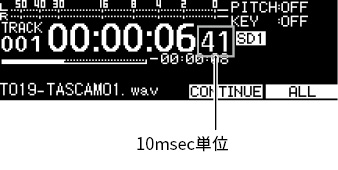
4.スクラブ再生機能を使って、分割ポイントを正確に設定します。MULTI JOGダイヤルを回すとスクラブ再生を行い、分割ポイントが移動します。
5.分割ポイントを決めたら、MULTI JOGダイヤルを押します。
確認メッセージがポップアップ表示されます。
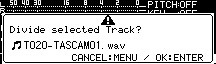
分割ポイントを変更する場合は、MENU [BROWSE] ボタンを押してください。
分割のリハーサル状態に戻りますので、手順3.からやり直します。
分割を実行する場合は、次の手順6.に進みます。
メモ
分割すると、トラック名の末尾に「_a」または「_b」が付加されたトラックが作成されます。
例)
分割前のトラック名
T001-20170101-123456.wav
分割後のトラック名
T001-20170101-123456_a.wav
T001-20170101-123456_b.wav
編集対象のトラックがプレイリストに登録されていた場合は、そのプレイリストは再生できなくなります。PLAYLIST EDI 画面でプレイリストから削除してください。
6.MULTI JOGダイヤルを押すと、分割(DIVIDE)を行います。
分割中は、「NOW WORKING...」がポップアップ表示されます。
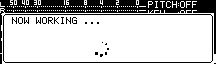
録音した2つのトラックを結合して、1つのトラックにすることができます。
再生モードの設定が「CONTINUE」のときのみ可能です。
注意
結合できるのはWAV形式のトラックだけです。MP3形式、AAC形式のトラックを結合することはできません。
サンプリング周波数、チャンネル数、ファイル形式の異なる2つのトラックを結合することはできません。
同一トラックは結合できません。
結合を行うと、元の2つのトラックは残りません。
メモ
結合したあとで、結合操作を取り消すことができます。(→「エディットメニューの操作を取り消す(UNDO)」)
1.結合するトラックを選択し、SHIFTボタンを押しながら [EDIT] ボタンを押してエディットメニューをポップアップ表示します。(→「エディットメニューの操作」)
2.MULTI JOGダイヤルを回して、COMBINE項目を選択します。
3.MULTI JOGダイヤルを押すと、結合トラックを選択するためにTRACK COMBINE画面が表示されます。
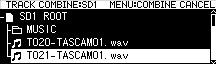
4.MULTI JOGダイヤルを回して、結合したいトラックを選択し、MULTI JOGダイヤルを押してファイルメニューをポップアップ表示します。
5.SELECT項目を選択して、MULTI JOGダイヤルを押します。
確認メッセージがポップアップ表示され、本体のPLAYボタンとPAUSE [CALL] ボタンが点滅し、結合ポイントの前後4秒間をリピート再生します。
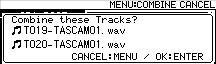
結合を中止する場合は、MENU [BROWSE] ボタンを押します。
TRACK COMBINE画面に戻りますので、手順4.からやり直します。
メモ
結合すると、2つのトラック名が連続したトラックが作成されます。
例)
結合前のトラック名
T001-20170101-123456.wav
T002-20170101-234501.wav
結合後のトラック名
T001-20170101-123456_T002-20170101-234501.wav
編集対象のファイルがプレイリストに登録されていた場合は、そのプレイリストは再生できなくなります。PLAYLIST EDIT画面でプレイリストから削除してください。
6.MULTI JOGダイヤルを押すと、結合(COMBINE)を行います。
結合中は、実行ポップアップが表示されます。
エディットメニュー操作のうち、トラック分割/トラック結合/トラック削除については、操作を実行した直後に、操作を取り消すことができます。また、BROWSE画面でのフォルダーやファイルの削除についても、操作を実行した直後に操作を取り消すことができます。
再生モードの設定が「CONTINUE」のときのみ可能です。
メモ
取り消し操作を行うときは、エディットメニューを開く前の ホーム画面で、どのトラックが選択されていてもかまいません。
1.SHIFTボタンを押しながら [EDIT] ボタンを押して、エディットメニューをポップアップ表示します。(→「エディットメニューの操作」)
2.MULTI JOGダイヤルを回して、UNDO項目を選択します。
3.MULTI JOGダイヤルを押します。
確認メッセージがポップアップ表示されます。
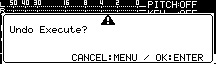
4.MULTI JOGダイヤルを押すと、取り消し(UNDO)を行います。
取り消し中は、「NOW WORKING...」がポップアップ表示されます。
取り消し(UNDO)が終了すると、ホーム画面が表示されます。
メモ
取り消し(UNDO)を中止する場合は、MENU [BROWSE] ボタンを押します。
取り消し(UNDO)可能なファイル操作が存在しない場合は、警告メッセージ「CAN'T UNDO」がポップアップ表示されます。
CD上のオーディオCD形式のトラックを、MP3形式またはWAV形式のファイルに変換して選択したメディア(USBメモリー/SDカード)に書き込む手順を説明します。
以下の手順は、カレントメディアが「CD」に設定され、コピー元のファイルを含むCDおよびコピー先の選択したメディアが本機にセットされていることを前提にしています。
メモ
ライトプロテクトされているSDカードには、コピーできません。(→「SDカードのライトプロテクトについて」)
MENU [BROWSE] ボタンを押す、またはプルアップメニューのPREVIOUS STEP項目を選択すると、1つ前の手順に戻ります。
1.CDページのRIP TO MEMORY項目を選択します。(→「メニュー操作の手順」)
2.MULTI JOGダイヤルを押して、ファイルの変換コピー先メディアの選択肢をポップアップ表示します。
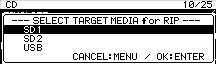
3.MULTI JOGダイヤルを回して、コピー先のメディア名を選択します。
4.MULTI JOGダイヤルを押して、CD-R/CD-RWディスクの書き込み形式の選択肢をポップアップ表示します。
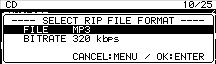
メモ
選択したメディアがセットされていない場合は、エラーメッセージが表示されます。
5.MULTI JOGダイヤルを回して、選択したメディアに記録するファイル形式を選択します。
FILE
ファイル形式を設定します。
選択肢:MP3、WAV、BWF
BITRATE
MP3形式のビットレートを設定します。
選択肢:64kbps、128kbps、192kbps、256kbps、320kbps
メモ
選択したメディアに記録するファイルのサンプリング周波数は、44.1kHz固定です。
6.すべての設定が終了したら、MULTI JOGダイヤルを押してSELECT RIP SOURCE画面を表示します。
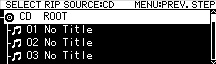
7.コピーするトラックを選択します。
ソースにするファイルを選択し、MULTI JOGダイヤルを押してファイルメニューをポップアップ表示します。
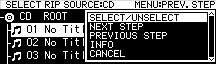
8.ファイルメニューのSELECT/UNSELECT項目を選択して、MULTI JOGダイヤルを押します。
選択したファイルには、チェックマーク(  )が付きます。
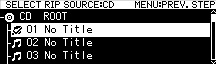
複数のファイルを選択する場合、この操作を繰り返します。
選択したファイルを選択解除するには、再びMULTI JOGダイヤルを押してファイルメニューをポップアップ表示します。
次にSELECT/UNSELECT項目を選択して、MULTI JOGダイヤルを押します。
メモ
コピー元ファイルのトータル容量が選択したメディアの残り容量を超える、またはトラック数/フォルダー数がシステムの制限を超えると、それぞれ「No Free Space」、「Track limit reached.」、「Folder limit reached.」のメッセージがポップアップ表示されます。
この場合、MENU [BROWSE] ボタンを押してポップアップ表示を消し、コピー元のトータル容量あるいは数を減らしてから、NEXT STEP項目を選択してください。
9.コピーするすべてのファイルを選択したら、MULTI JOGダイヤルを押してファイルメニューをポップアップ表示します。
10.ファイルメニューのNEXT STEP項目を選択し、MULTI JOGダイヤルを押します。
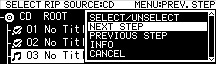
11.書き込み先(ターゲット)選択を行うためのRIP TARGET SELECT画面が表示されます。
12.MULTI JOGダイヤルを回して、書き込み位置(ターゲット)を選択します。
フォルダー構造を持っているメディアの場合は、BROWSE画面内を移動して書き込み位置を選択します。
「RIP HERE」と表示された選択位置に、フォルダーやファイルが書き込まれます。
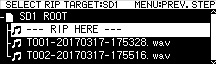
13.書き込み位置を選択したら、ファイルメニューのNEXT STEP項目を選択し、MULTI JOGダイヤルを押します。
確認メッセージがポップアップ表示されます。
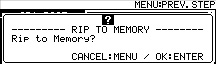
14.MULTI JOGダイヤルを押すと、選択したメディアに書き込みを開始します。
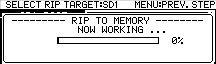
書き込みが終了すると、CDメニュー画面に戻ります。
タイマーイベント機能により、録音/再生/ダウンロードなどの動作を、設定した時刻に自動で行うことができます。
1.GENERALページのTIMER EVENT項目を選択し、TIMER EVENT画面を表示します。(→「メニュー操作の手順」)
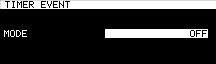
2.タイマーイベント機能の有効/無効を設定します。
|
選択肢 |
内容 |
|
OFF (初期値) |
タイマーイベント機能を無効にします。 |
|
ON |
タイマーイベント機能を有効にします。 |
3.設定を確定し、メニュー画面に戻ります。
メモ
タイマーイベント機能の設定がオンのとき、ホーム画面に アイコンが表示されます。
PLAY AREA項目が「PLAYLIST」に設定されている場合またはカレントメディアが「CD」の場合は、タイマーイベント機能は使用できません。
タイマーイベントリストの設定データは、カレントメディアに保存されます。
タイマーイベントリスト画面は、イベントを設定時間に自動的に実施するタイマーイベントを表示/操作する画面です。
GENERALページのTIMER EVENT LIST項目を選択し、タイマーイベント画面を表示します。(→「メニュー操作の手順」)
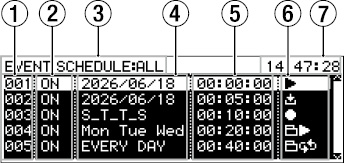 R300N
No.表示
タイマーイベント番号を表示します。
ON/OFF表示
タイマーイベントごとに実施する(ON)/しない(OFF)を表示します。
SCHEDULE表示
指定した範囲のイベントを表示します。
表示範囲の設定は、タイマーイベントリストメニューで行います。(→「タイマーイベントリストメニューの操作」)
|
表示 |
内容 |
|
ALL |
すべてのイベントを表示 |
|
TODAY |
今日のイベントのみを表示 |
|
YYYY/MM/DD(年/月/日) |
指定した日時のイベントを表示 例)2026/08/30 |
イベント実施日付/曜日表示
イベントを実施する日付または曜日を表示します。
日付の場合
例)2026/08/30
毎月指定の場合は、「2026/**/30」のように表示します。
曜日の場合
3つ以下の曜日指定の場合は、「Mon/Tue/Wed」のように表示します。
4つ以上の曜日指定の場合は、「_M__TFS」のように曜日の頭文字のみを表します。
毎日の場合
「EVERY DAY」と表示されます。
イベント実施時刻表示
イベントを実施する時刻を表示します。
TYPE表示
イベントの種類をアイコンで表示します。
|
アイコン |
内容 |
|
|
ファイル再生 |
|
|
ファイルリピート再生 |
|
|
フォルダー再生 |
|
|
フォルダーリピート再生 |
|
|
録音 |
|
|
停止 |
|
|
ダウンロード(FTPサーバーからダウンロード) |
|
|
削除後ダウンロード(カレントフォルダー内のオーディオファイルをすべて削除後、FTPサーバーからダウンロード) |
現在時刻表示(時:分:秒)
現在の内蔵時計の時刻を表示します。
メモ
イベントが登録されていない場合は、以下の画面が表示されます。
タイマーイベントリスト画面の希望のタイマーイベントを選択し、MULTI JOGダイヤルを押してタイマーイベントリストメニューをポップアップ表示します。
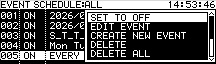
MULTI JOGダイヤルを回して希望の項目を選択し、MULTI JOGダイヤルを押すと、以下の動作を行います。
SET TO ON/SET TO OFF
選択したタイマーイベントを実施する(ON)/しない(OFF)を設定します。
EDIT EVENT
選択したタイマーイベントのEDIT EVENT画面を表示します。(→「タイマーイベントを編集する」)
CREATE NEW EVENT
新しいタイマーイベントを作ります。(→「新しいタイマーイベントを作成する」)
DELETE
選択したタイマーイベントを削除します。(→「タイマーイベントを削除する」)
DELETE ALL
登録したすべてのタイマーイベントを削除します。(→「登録したすべてのタイマーイベントを削除する」)
SHOW ALL
登録したすべてのタイマーイベントを表示します。
SHOW TODAY
当日のタイマーイベントだけを表示します。
SHOW SPECIFIED DATE
指定した日付のタイマーイベントだけを表示します。
CANCEL
イベントリストメニューを閉じます。
EDIT EVENT項目を選択し、EDIT EVENT画面を表示します。
|
|
|
[EVENT TYPE項目の「PLAY」選択時の表示] |
|
|
|
[EVENT TYPE項目の「REPEAT PLAY」選択時の表示] |
|
|
|
[EVENT TYPE項目の「FOLDER PLAY」選択時の表示] |
|
|
|
[EVENT TYPE項目の「REPEAT FOLDER PLAY」選択時の表示] |
|
|
|
[EVENT TYPE項目の「REC」選択時の表示] |
|
|
|
[EVENT TYPE項目の「STOP」選択時の表示] |
|
|
|
[EVENT TYPE項目の「DOWNLOAD」選択時の表示] |
|
|
|
[EVENT TYPE項目の「DEL&DOWNLOAD」選択時の表示] |
MENU [BROWSE] ボタンを押すと、編集内容を確定し、タイマーイベントリスト画面に戻ります。
MULTI JOGダイヤルを回して希望の項目を選択し、MULTI JOGダイヤルを押すと、以下の動作を行います。
EVENT TYPE
設定時間に自動的に実施するタイマーイベントを設定/表示します。(→「イベントの種類を設定する」)
PLAYBACK FILE
EVENT TYPE画面の設定が「 PLAY」または「
 PLAY」のとき、EDIT EVENT画面にPLAYBACK FILE項目が表示され、設定時間に自動的に再生を行うファイルを設定/表示します。(→「再生対象ファイルを選択する」)
PLAYBACK FOLDER
EVENT TYPE画面の設定が「 PLAY」または「
 PLAY」のとき、EDIT EVENT画面にPLAYBACK FOLDER項目が表示され、設定時間に自動的に再生を行うフォルダーを設定/表示します。
REC INPUT SELECT
EVENT TYPE画面の設定が「REC」のとき、EDIT EVENT画面にREC INPUT SELECT項目が表示され、設定時間に自動的に録音を実施する際の入力を設定/表示します。(→「録音時の入力を選択する」)
DOWNLOAD TARGET
EVENT TYPE画面の設定が「DOWNLOAD」および「DEL&DOWNLOAD」のとき、EDIT EVENT画面にDOWNLOAD TARGET項目が表示され、設定時間にFTPサーバーから自動的にダウンロードを行う対象フォルダー/ファイルを設定/表示します。(→「FTPサーバーのダウンロード対象となるフォルダー/ファイルを設定する」)
SCHEDULE TYPE
タイマーイベントの実施スケジュールの種類を設定/表示します。(→「タイマーイベントの実施スケジュールを設定する」)
DATE
タイマーイベントを実施する年月日を指定/表示します。(→「タイマーイベントを実施する日付を設定する」)
TIME
タイマーイベントの実施時刻(時:分:秒)を設定/表示します。(→「タイマーイベントを実施する時刻を設定する」)
TIME MODE
再生対象ファイルの再生を指定時間に開始するか/停止するかを選択/表示します。(→「再生タイマーイベントの指定時間の動作を設定する」)
REPEAT INTERVAL TIME
繰り返し実施するイベントの実行間隔(時:分)を指定/表示します。(→「繰り返し実施するイベントの実行時間を設定する」)
REPEAT EVENT COUNT
繰り返し実施するタイマーイベントの実行回数を指定/表示します。(→「イベントを繰り返す回数を設定する」)
1.EVENT TYPE項目を選択し、EVENT TYPE画面を表示します。
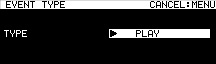
2.設定時間に自動的に実施するタイマーイベントを選択します。
|
選択肢 |
内容 |
|
|
ファイル再生 |
|
|
ファイルリピート再生 |
|
|
フォルダー再生 |
|
|
フォルダーリピート再生 |
|
|
録音 |
|
|
停止 |
|
|
ダウンロード(FTPサーバーからダウンロード) |
|
|
削除後ダウンロード(カレントフォルダー内のオーディオファイルをすべて削除後、FTPサーバーからダウンロード) |
3.MULTI JOGダイヤルを押します。
設定が確定し、EDIT EVENT画面に戻ります。
EVENT TYPE画面の設定が「 PLAY」または「 PLAY」のとき、EDIT EVENT画面にPLAYBACK FILE項目が表示されます。
1.PLAYBACK FILE項目を選択し、MULTI JOGダイヤルを押してBROWSE画面を表示します。
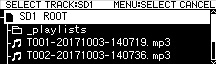
2.希望のファイルを再生対象ファイルとして選択し、EDIT EVENT画面に戻ります。
フォルダー選択のBROWSE画面でMULTI JOGダイヤルを押して、メニューをポップアップ表示します。
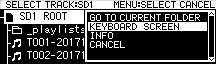
KEYBOARD SCREEN項目を選択してMULTI JOGダイヤルを押すと、ファイル名入力画面に切り換わります。
ファイル名入力画面で再生対象のファイル名を文字入力して、EDIT EVENT画面に戻ります。
編集方法については、「文字列の編集方法」を参照ください。
EVENT TYPE画面の設定が「 PLAY」または「 PLAY」のとき、EDIT EVENT画面にPLAYBACK FOLDER項目が表示されます。
1.PLAYBACK FOLDER項目を選択し、MULTI JOGダイヤルを押してBROWSE画面を表示します。
2.希望のフォルダーを再生対象フォルダーとして選択し、EDIT EVENT画面に戻ります。
フォルダー選択のBROWSE画面でMULTI JOGダイヤルを押して、メニューをポップアップ表示します。
KEYBOARD SCREEN項目を選択してMULTI JOGダイヤルを押すと、フォルダー名入力画面に切り換わります。
フォルダー名入力画面で再生対象のフォルダー名を文字入力して、EDIT EVENT画面に戻ります。
編集方法については、「文字列の編集方法」を参照ください。
メモ
メディアにないファイル名/フォルダー名を指定することができます。
ファイル名/フォルダー名入力画面では、半角英数字および記号以外の文字は入力できません。
ファイル名/フォルダー名が画面幅より広い場合、 [EDIT]/ [FADE] ボタンでカーソルを移動すると、ファイル名/フォルダー名が左右にスクロールして表示されます。左右端が表示されていない場合は、左右端に「…」が表示されます。
BROWSE画面に切り換えるには、入力画面右上の「BROWSE 」を選択してMULTI JOGダイヤルを押します。
EVENT TYPE画面の設定が「REC」のとき、EDIT EVENT画面にREC INPUT SELECT項目が表示されます。
1.REC INPUT SELECT項目を選択し、REC INPUT SELECT画面を表示します。
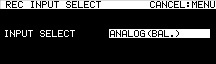
2.設定時間に自動的に録音を実施する際の入力を選択します。
|
選択肢 |
内容 |
|
ANALOG(UNBAL.) |
ANALOG INPUTS(UNBALANCED)L/R端子から入力 |
|
ANALOG(BAL.) |
ANALOG INPUTS(BALANCED)L/R端子から入力 |
|
DIGITAL(COAX.) |
SPDIF IN端子から入力 |
|
DIGITAL(XLR) |
AES/EBU IN端子から入力 |
|
DIGITAL(Dante) |
Danteインターフェースカード「IF-DA2」から入力 |
メモ
「DIGITAL(Dante)」は、別売のDanteインターフェースカードIF-DA2を本機に挿入した場合のみ選択ができます。
注意
「DIGITAL(Dante)」に設定したあとに、DanteインターフェースカードIF-DA2を本機から取り外した場合、入力を切り換えずに録音のイベントを実施します。そのため、この場合は所望の音声が録音されない可能性があります。
3.MULTI JOGダイヤルを押します。
設定が確定し、EDIT EVENT画面に戻ります。
FTPサーバーのダウンロード対象となるフォルダー/ファイルを設定する
EVENT TYPE画面の設定が「DOWNLOAD」および「DEL&DOWNLOAD」のとき、EDIT EVENT画面にDOWNLOAD TARGET項目が表示されます。
1.DOWNLOAD TARGET項目を選択し、MULTI JOGダイヤルを押してFTPサーバーのDOWNLOAD TARGET画面を表示します。
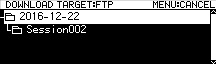
2.FTPサーバーのBROWSE画面で希望のフォルダー/ファイルをダウンロード対象フォルダー/ファイルとして選択し、MULTI JOGダイヤルを押して、フォルダーメニューまたはファイルメニューをポップアップ表示します。
3.SELECT項目を選択してMULTI JOGダイヤルを押すと、ダウンロード対象フォルダー/ファイルが選択されて、EDIT EVENT画面に戻ります。
パス名を入力してダウンロード対象となるファイル/フォルダーを選択する
FTPサーバーと接続できない状況でも、ダウンロード対象の名前を設定することができます。
FTPサーバーのフォルダー選択のBROWSE画面でMULTI JOGダイヤルを押して、メニューをポップアップ表示します。
KEYBOARD SCREEN項目を選択して、MULTI JOGダイヤルを押すとパス名入力画面に切り換わります。
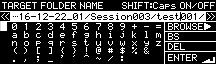
パス名入力画面でダウンロード対象のパス名を文字入力して、EDIT EVENT画面に戻ります。
入力文字数は、260文字までです。
編集方法については、「文字列の編集方法」を参照ください。
メモ
パス名入力画面では、半角英数字および記号以外の文字は入力できません。
「/」または「:」は、FTPサーバーのパス入力時にのみ表示されます。
パス名が画面幅より広い場合、 [EDIT]/ [FADE] ボタンでカーソルを移動すると、パス名が左右にスクロールして表示されます。左右端が表示されていない場合は、左右端に「…」が表示されます。
BROWSE画面に切り換えるには、パス入力画面右上の「BROWSE」を選択してMULTI JOGダイヤルを押します。
1.SCHEDULE TYPE項目を選択し、SCHEDULE TYPE画面を表示します。
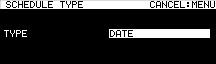
2.タイマーイベントの実施スケジュールの種類を選択します。
|
選択肢 |
内容 |
|
DAY OF WEEK |
タイマーイベントを実施する曜日を指定できます。(毎週何曜日)(→「タイマーイベントを実施する曜日を設定する」) |
|
DATE |
タイマーイベントを実施する日付を指定できます。(→ 「タイマーイベントを実施する日付を設定する」、 「タイマーイベントを実施する時刻を設定する」) |
|
EVERY DAY |
毎日実施するタイマーイベントに設定できます。 |
3.MULTI JOGダイヤルを押します。
設定が確定し、EDIT EVENT画面に戻ります。
SCHEDULE TYPE画面の設定が「DAY OF WEEK」のとき、EDIT EVENT画面にDAY OF WEEK項目が表示され、イベントを実施する曜日を指定できます。
1.DAY OF WEEK項目を選択し、DAY OF WEEK画面を表示します。
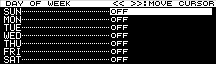
2.MULTI JOGダイヤルを回して、ON/OFFを切り換えます。
MULTI JOGダイヤルを押すと、カーソルが次の行に移動します。
[EDIT] / [FADE] ボタンで、カーソルを移動することもできます。
選択肢:OFF(初期値)、ON
3.カーソルが一番下の行にあるときにMULTI JOGダイヤルを押すと、設定が確定し、EDIT EVENT画面に戻ります。
MENU [BROWSE] ボタンを押すと、設定をキャンセルしてEDIT EVENT画面に戻ります。
SCHEDULE TYPE画面の設定が「DATE」のとき、DATE画面でタイマーイベントを実施する年/月/日を指定することができます。
1.SCHEDULE TYPE DATE項目を選択し、DATE画面を表示します。
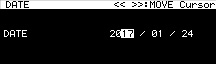
2.イベントを実施する年/月/日を指定します。
3.「年」「月」「日」を変更すると、カーソルが消え、日時の設定が終了します。
メモ
月エリアでは、1月(01)と12月(12)の間に毎月(**)が指定できます。
1.SCHEDULE TYPE DATE項目を選択し、TIME画面を表示します。
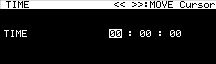
2.イベントの実施時刻(時:分:秒)を指定します。
選択肢:00:00:00(初期値)~23:59:59
3.MULTI JOGダイヤルを回して、時刻の設定を変更します。
MULTI JOGダイヤルを押すと、カーソルが右に移動します。
[EDIT] / [FADE] ボタンで、カーソルを移動することもできます。
カーソルが秒にあるときにMULTI JOGダイヤルを押すと、設定が確定し、EDIT EVENT画面に戻ります。
1.TIME MODE項目を選択し、TIME MODE画面を表示します。
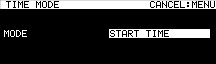
2.再生対象ファイルの再生を指定時間に開始するか/停止するかを選択します。
|
選択肢 |
内容 |
|
START TIME |
再生対象ファイルの再生を指定時間に開始するイベントとして設定します。 |
|
END TIME |
再生対象ファイルの再生を指定時間に終了するイベントとして設定します。 |
1.REPEAT INTERVAL TIME項目を選択し、REPEAT INTERVAL TIME画面を表示します。
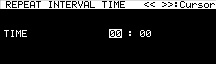
2.繰り返し実施するイベントの実行間隔(時:分)を設定します。
選択肢: 00:00(初期値)~23:59
3.「時」「分」を変更すると、カーソルが消え、日時の設定が終了します。
1.REPEAT EVENT COUNT項目を選択し、REPEAT EVENT COUNT画面を表示します。
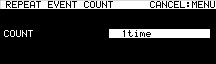
2.繰り返し実施するイベントの実行回数を設定します。
選択肢:1time(初期値)~100times
メモ
REPEAT EVENT COUNT画面の設定が「1time」のときは、イベントを繰り返しません
1.CREATE NEW EVENT項目を選択し、EDIT NEW EVENT画面を表示します。
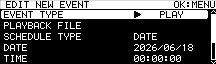
2.タイマーイベントの詳細を設定します。(→「タイマーイベントを編集する」)
メモ
登録/実行可能イベント数は200個です。
たとえば10回繰り返すイベントが25個ある場合は、実施イベントの総数が10×25=250個となってしまうため、実施イベント数が200個以内となるリスト先頭から20個のイベントだけが実施され、後半5個のイベントは実施されません。
1.削除したいタイマーイベントを選択し、タイマーイベントリストメニューをポップアップ表示します。(→「タイマーイベントリストメニューの操作」)
2.DELETE項目を選択し、MULTI JOGダイヤルを押します。
確認メッセージがポップアップ表示されます。
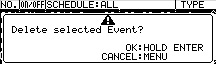
3.MULTI JOGダイヤルを押し続けると、選択しているタイマーイベントが削除されます。
削除が終了すると、EDIT EVENT画面に戻ります。
メモ
タイマーイベントの削除を中止するには、MENU [BROWSE] ボタンを押します。
1.タイマーイベントリストメニューをポップアップ表示します。(→「タイマーイベントリストメニューの操作」)
2.DELETE ALL項目を選択し、MULTI JOGダイヤルを押します。
確認メッセージがポップアップ表示されます。
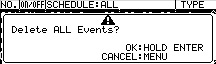
3.MULTI JOGダイヤルを押し続けると、タイマーイベントリスト内のすべてのタイマーイベントを削除します。
削除が終了するとEDIT EVENT画面に戻り、「---NO TIMER EVENT---」表示になります。
メモ
タイマーイベントリストの削除を中止するには、MENU [BROWSE] ボタンを押します。
タイマーイベントリストは、TASCAM Playlist Editorを使いパソコンでも作成できます。
TASCAM Playlist Editorで作成したタイマーイベントリストは、ご使用メディアのルートにある「.system」フォルダーに保存してください。
ファイル名は、「SS_EventList.tlist」から変更しないでください。
以下の方法でマークポイントを登録します。
マークポイントは、オートマーク機能によって登録されたマークポイントと合わせて、1つのファイルあたり最大99個まで登録することができます。
手動でマークポイントを登録する
MULTI JOGダイヤルを押すと、そのときの再生/録音時刻にマークポイントを登録することができます。
マークポイント名は、「MARKxx」となります。

注意
MP3ファイルの場合、本機で録音したMP3ファイルにのみマークポイントを登録できます。
AACファイルへのマークポイントの登録はできません。
自動でマークポイントを登録する
オートマーク機能を使って、録音中に自動でマークポイントを登録することができます。オートマーク機能については、「録音中に自動でマークポイントを登録する」をご参照ください。
マークポイント名は、それぞれ以下のようになります。
|
オートマーク機能による登録 |
マークポイント名表示 |
|
オーディオレベルが0dB(フルビット)になったとき |
OVERxx |
|
一定時間ごと |
TIMExx |
|
外部クロックとの同期が外れたとき |
UNLKxx |
|
プリ録音機能使用時の録音開始位置 |
RECxx |
|
バッファーオーバーフローが発生したとき |
BOFxx |
外部機器でマークポイントを登録する
株式会社オーディオテクニカのデジタルスマートミキサー「ATDM-1012/ATDM-1012DAN」と組み合わせることにより、議事録用途に特化したマークポイントを登録することができます。
本機とATDM-1012/ATDM-1012DANとの接続方法およびマークポイント登録方法は、ATDM-1012 取扱説明書をご参照ください。
この場合、1つのファイルあたり最大999個まで登録することができます。
|
|
|
[ATDM-1012にて登録したときのMARK LIST画面表示] |
|
画面表示 |
内容 |
|
PRTP |
参加者(Participants)を特定するためのID番号 |
|
ITEM |
議事項目を特定するためのID番号 |
注意
ATDM-1012/ATDM-1012DANと組み合わせて使用する場合、オートマーク機能は無効になります。
GENERALページのMARK LIST項目を選択し、MARK LIST画面を表示します。(→「メニュー操作の手順」)
カレントファイルにマークポイントが登録されていない場合は、「No Mark Point」と表示します。
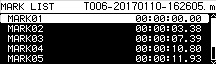
MARK LIST画面内の希望のマークポイントを選択し、MULTI JOGダイヤルを押してマークメニューをポップアップ表示します。
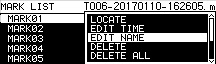
MULTI JOGダイヤルを回して希望の項目を選択し、MULTI JOGダイヤルを押すと、次の動作を行います。
LOCATE
選択したマークポイントの時刻に移動します。(→「マークポイントに移動する」)
EDIT TIME
選択したマークポイント時刻を編集するEDIT MARK TIME画面を表示します。(→「マークポイントの位置を編集する」)
EDIT NAME
選択したマークポイント名を編集するMARK NAME画面を表示します。(→「マークポイントの名前を編集する」)
DELETE
選択したマークポイントを削除します。(→「マークポイントを削除する」)
DELETE ALL
カレントファイルのすべてのマークポイントを削除します。(→「カレントファイルのすべてのマークポイントを削除する」)
SORT BY TIME
マークポイント時刻順にソートして表示します。
SORT BY NAME
マークポイント名順にソートして表示します。
INFO
カレントファイルの各種マークポイントの数をポップアップ表示します。(→「マークポイントの情報を見る」)
CANCEL
マークポイントメニューを閉じます。
メモ
ATDM-1012/ATDM-1012DANでマークポイントを登録した場合は、LOCATE/DELETE/CANCEL項目のみ表示されます。
MULTI JOGダイヤルの操作でマークポイントに移動する
ホーム画面表示中、再生中/再生待機中にMULTI JOGダイヤルを回すと、マークポイントが登録されている場合は、マークポイントへ移動します。
マークメニューを使ってマークポイントに移動する
1.MULTI JOGダイヤルを回して、移動したいマークポイントを選択します。
2.MULTI JOGダイヤルを回してマークメニューをポップアップ表示し、LOCATE項目を選んでMULTI JOGダイヤルを押すと、選択したマークポイントに移動します。(→「マークポイントの操作」)
1.名前を編集したいマークポイントを選択し、MULTI JOGダイヤルを押してマークメニューをポップアップ表示します。(→「マークポイントの操作」)
2.マークメニューのEDIT NAME項目を選択しMULTI JOGダイヤルを押して、MARK NAME画面を表示します。
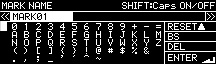
3.マークポイント名を入力します。
入力文字数は、10文字までです。
マークポイント名の編集方法については、「文字列の編集方法」を参照ください。
メモ
オートマーク機能によって登録されたマークポイントは、編集できません。
マークポイントの名前の編集は、停止中、再生待機中のみ可能です。
1.削除したいマークポイントを選択し、MULTI JOGダイヤルを押してマークメニューをポップアップ表示します。(→「マークポイントの操作」)
2.マークメニューのDELETE項目を選択し、MULTI JOGダイヤルを押します。
確認メッセージがポップアップ表示されます。
3.MULTI JOGダイヤルを押すと、再度確認のメッセージがポップアップ表示されます。
4.MULTI JOGダイヤルを押し続けると、選択したマークポイントを削除します。
メモ
マークポイントの削除は、停止中/再生待機中のみ可能です。
1.MULTI JOGダイヤルを押して、マークメニューをポップアップ表示します。(→「マークポイントの操作」)
2.マークメニューのDELETE ALL項目を選択し、MULTI JOGダイヤルを押します。
確認メッセージがポップアップ表示されます。
3.MULTI JOGダイヤルを押すと、再度確認のメッセージがポップアップ表示されます。
4.MULTI JOGダイヤルを押し続けると、カレントファイルのすべてのマークポイントを削除します。
メモ
マークポイントの削除は、停止中/再生待機中のみ可能です。
MULTI JOGダイヤル操作で付けたマークポイント(マークポイント名が「MARKxx」のもの)は、マークポイントの位置(時刻)を編集することができます。
メモ
オートマーク機能によって登録されたマークポイントは、編集できません。
マークポイントの位置の編集は、停止中/再生待機中のみ可能です。
1.位置を編集したいマークポイントを選択し、MULTI JOGダイヤルを押してマークメニューをポップアップ表示します。(→「マークポイントの操作」)
2.マークメニューのEDIT TIME項目を選択し、MULTI JOGダイヤルを押します。
3.EDIT MARK TIME画面が表示されるので、MULTI JOGダイヤルを使って時刻を変更します。
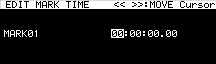
最後の桁でMULTI JOGダイヤルを押して確定し、MARK LIST画面に戻ります。
メモ
編集中にMENU [BROWSE] ボタンを押すと変更を中止し、MARK LIST画面に戻ります。
USBキーボードで数字を入力することもできます。
MULTI JOGダイヤルを押してマークメニューをポップアップ表示し、INFO項目を選択してMULTI JOGダイヤルを押すとカレントファイルの各種マークポイントの数をポップアップ表示します。(→「マークポイントの操作」)
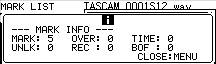
MENU [BROWSE] ボタンを押すと、ポップアップ表示を閉じます。
USBキーボードを使用すると、停止中/再生中/再生待機に、指定した位置に移動(ロケート)することができます。
注意
再生モードが「PROGRAM」または「RANDOM」、再生対象が「PLAYLIST」または「FOLDER」のときは、ロケートを行うことができません。
ホーム画面で*キー(アスタリスクキー)を押すと、トラック番号と時間表示がクリアされて、数字入力待ち状態になります。
そのままテンキーを使って、以下の順番で数字を入力します。
トラック番号:3桁
トラックの先頭からの経過時間 xx時 xx分 xx秒 xx(10msec単位):それぞれ2桁
たとえば、トラック2の先頭から1分30秒の位置を指定する場合、以下の順にボタンを押します。
0 0 2 0 0 0 1 3 0 0 0
11桁の数字入力を終えた時点で、自動的に指定位置にロケートします。
本機のロケート後の状態(停止中/再生待機中/再生中)は、ロケート前の状態と同じになります。
この条件により、再生中にロケートを行った場合のみ、ロケート後もその位置からすぐに再生が始まります。
メモ
USBキーボードのBackspaceキーまたは / キー(バックスラッシュキー)を押すと、入力した数値を1桁削除します。
指定する時間の値の入力が完了する前にUSBキーボードのEnterキーを押す、本体のMULTI JOGダイヤルを押す、またはPLAYボタンやPAUSE [CALL] ボタンを押すと、その時点で入力した指定位置にロケートします。
たとえば、下記の順序で途中までボタンを押します。
0 0 2 0 0 1 2
この状態でPLAYボタンを押すと、トラック2の先頭から12分の位置にロケートします。
ロケート前に押したボタンによって、ロケート後の動作が異なります。
MULTI JOGダイヤルを押した場合:
ロケート前の状態に応じて再生または再生待機状態になります。
PLAYボタンを押した場合:
再生を開始します。
PAUSE [CALL] ボタンを押した場合:
再生待機状態になります。
本機はイーサネット端子を使用し、ネットワーク接続することで、ファイルの転送や外部からの本体制御ができます。
NETWORK 1ページおよびNETWORK 2ページを使って、ネットワーク機能の設定を行います。
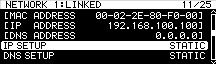
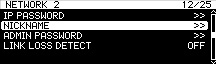
注意
NTPサーバー機能などネットワークを利用する場合は、接続するネットワーク機器の通信速度にご注意ください。
本機は100BASE-TX(100Mbps)にのみ対応しています。
10BASE-Tなどのネットワーク環境では正常に動作しません。
NETWORKページに続いて、機器間のネットワークのリンク状態を表示します。
|
表示 |
内容 |
|
LINKED |
リンクが確立されています。 |
|
UNLINKED |
リンクが確立されていません。 |
注意
「LINKED」表示は、本機と直接接続されているネットワーク機器との接続状態を示します。
この表示が点灯していても、他のネットワーク機器との通信が正常であることを保証するものではありません。
MAC ADDRESS
本機のMACアドレスを表示します。
IP ADDRESS
現在のIPアドレスを表示します。
DNS ADDRESS
DNSサーバーのIPアドレスを表示します。
IP SETUP
IP SETUP画面のMODE項目の設定状態を表示します。
IP SETUP項目を選択中にMULTI JOGダイヤルを押すと、IP SETUP画面を表示します。
MULTI JOGダイヤルを押すと、1つ先の項目に進みます。
[EDIT]/ [FADE] ボタンでカーソルの移動が可能です。
|
|
|
[MODE項目を「STATIC」選択時の画面表示] |
|
|
|
[MODE項目を「AUTO」選択時の画面表示] |
MODE項目:
IPアドレスの設定モードを設定します。
|
選択肢 |
内容 |
|
STATIC |
IP SETUP画面のIP ADDR/SUBNET/GATEWAY項目を手動で設定します。 |
|
AUTO(初期値) |
IP SETUP画面のIP ADDR/SUBNET/GATEWAY項目を自動で設定します。ネットワーク上にDHCPサーバーが存在する場合に、この設定にします。 |
IP ADDR/SUBNET/GATEWAY項目:
IP SETUP画面のMODE項目が「STATIC」のとき、IP ADDR/SUBNET/GATEWAY項目を表示し、設定を変更することができます。
選択肢:0〜255
(IP ADDR項目の初期値:192.168.100.100)
(SUBNET項目の初期値:255.255.255.0)
(GATEWAY項目の初期値:192.168.100.1)
MODE項目が「STATIC」の場合、最後の行の「APPLY」でMULTI JOGダイヤルを押すと、変更した設定を確定しメニュー画面に戻ります。
メモ
MENU [BROWSE] ボタンを押すと、メニュー操作を取り消し、メニュー画面に戻ります。
DNS SETUP
DNS SETUP画面のMODE項目の設定状態を表示します。
DNS SETUP項目を選択中にMULTI JOGダイヤルを押すと、DNS SETUP画面を表示します。
|
|
|
[MODE項目を「STATIC」選択時の画面表示] |
|
|
|
[MODE項目を「AUTO」選択時の画面表示] |
DNS SETUP画面は、サーバー名からIPアドレスを調べるためのDNSサーバーのIPアドレスを設定します。
MODE項目:
IPアドレスの設定モードを設定します。
|
選択肢 |
内容 |
|
STATIC |
DNSサーバーのIPアドレスを手動で設定します。 |
|
AUTO(初期値) |
DNSサーバーのIPアドレスを自動で設定します。ネットワーク上にDNSサーバーのIPアドレスを返すDHCPサーバーが存在する場合に、この設定にします。 |
メモ
IP SETUPで「STATIC」を選択している場合、DNS ADDRESSの設定が「AUTO」であっても、「STATIC」で設定されたDNSアドレスを使用します。
DNS ADDR項目:
DNS SETUP画面のMODE項目が「STATIC」のとき、DNS ADDR項目を表示し、設定を変更することができます。
選択肢:0〜255(初期値:0.0.0.0)
MODE項目が「STATIC」の場合、最後の行の「APPLY」でMULTI JOGダイヤルを押すと、変更した設定を確定しメニュー画面に戻ります。
メモ
MENU [BROWSE] ボタンを押すと、メニュー操作を取り消し、メニュー画面に戻ります。
IP PASSWORD項目を選択中にMULTI JOGダイヤルを押すと、PASSWORD画面を表示します。
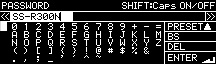
本機のFTPサーバーへの接続、Telnet接続の際に使用するパスワードを設定します。
初期のパスワードは、機体ごとに異なります。
自機のパスワードは、PASSWORD画面をご確認ください。
入力文字数は、10文字までです。
編集方法については、「文字列の編集方法」を参照ください。
メモ
「PRESET」でMULTI JOGダイヤルを押すと、「SS-R300N」を入力します。
SFTPサーバー/SFTPクライアント機能は公開鍵認証方式のため、ここで設定したパスワードは使用しません。
NICKNAME項目を選択中にMULTI JOGダイヤルを押すと、NICKNAME画面を表示します。
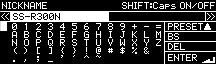
個体識別名を設定します。(初期値:SS-R300N)
入力文字数は16文字までです。
編集方法については、「文字列の編集方法」を参照ください。
メモ
「PRESET」でMULTI JOGダイヤルを押すと、初期値「SS-R300N」を入力します。
個体識別名を設定しておくと、OSC(Open Sound Control)のIdentifyコマンドで個体識別をすることが可能になります。
ADMIN PASSWORD項目を選択中にMULTI JOGダイヤルを押すと、ADMIN PASSWORD画面を表示します。
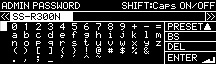
管理者パスワードを設定します。
初期のパスワードは、機体ごとに異なります。
自機のパスワードは、ADMIN PASSWORD画面をご確認ください。
入力文字数は10文字までです。
編集方法については、「文字列の編集方法」を参照ください。
メモ
「PRESET」でMULTI JOGダイヤルを押すと、「SS-R300N」を入力します。
LINK LOSS DETECT項目を選択中にMULTI JOGダイヤルを押すと、LINK LOSS DETECT画面を表示します。
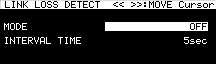
Telnetコマンドプロトコルで接続可能な制御機の数に上限があります。そのため、ネットワークケーブルの抜けや通信リンクの切断が発生した場合、制御用接続が残存し新たな接続を確立できなくなることがあります。
本機能を「ON」に設定すると不要な接続が自動的に解放され、安定した再接続が可能となります。
MODE項目:
LINK LOSS DETECT機能のON/OFFを設定します。
選択肢:OFF(初期値)、ON
INTERVAL TIME項目:
LINK LOSS DETECT機能の検出間隔を設定します。
選択肢:5sec(初期値)、10sec、30sec、1min、10min、30min、60min
注意
検出にはPing応答を使用します。制御機のファイアウォール設定によっては、Pingを受け付けずネットワーク切断と判断し、Telnet接続を切断してしまうことがあります。
この場合は、LINK LOSS DETECT機能を「OFF」にするか、ファイルウォール設定で「ICMP Echo Request」を有効にしてください。(→「ファイアウォールの設定で「ICMP Echo Request」を有効にする方法」)
FTP CLIENTページを使って、FTPクライアント機能の設定を行います。
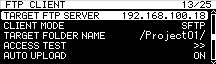
TARGET FTP SERVER
TARGET FTP SERVER画面を表示します。
FTPサーバーに接続するための各種設定を行います。
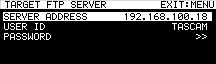
SERVER ADDRESS 項目:
接続先のFTPサーバーのアドレスを設定します。
USER ID項目:
FTPサーバーに接続する際のユーザーIDを設定します。
PASSWORD 項目:
FTPサーバーに接続する際のパスワードを設定します。
メモ
SFTPサーバーへの接続は公開鍵認証方式のため、ここで設定したパスワードは使用しません。
CLIENT MODE
CLIENT MODE画面のMODE項目の設定状態を表示します。
CLIENT MODE項目を選択中にMULTI JOGダイヤルを押すと、CLIENT MODE画面を表示します。
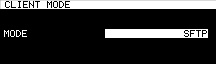
CLIENT MODE画面は、FTPで送受信するデータを暗号化するモードを設定します。
MODE項目:
|
選択肢 |
内容 |
|
PLAIN FTP |
通常のFTPで接続するモードです。 暗号化は行いません。 |
|
FTPS AUTO |
SSLで暗号化されたFTPSでの接続を試行し、接続できない場合は通常のFTPで接続するモードです。 |
|
SFTP(初期値) |
SSHで暗号化された通信で接続するモードです。 |
注意
PLAIN FTPは通信内容が暗号化されないため、セキュアな通信環境には適していません。使用する場合は、ローカルネットワーク(LAN)環境内に限定してください。
メモ
FTPクライアント機能は、アクティブ(Active)モードで動作します。制御接続には、接続先FTPサーバーのポート21を使用します。
データ接続には、FTPサーバーから通知されたポート番号を使用します。
CLIENT MODE画面の設定を「SFTP」に設定してSFTPサーバーに接続するためには、本機とSFTPサーバーにSSH鍵を登録する必要があります。(→「SFTPc:IMPORT KEY」)
接続するFTPサーバーがFTPSに未対応の場合にCLIENT MODE画面の設定を「FTPS AUTO」に設定していると、本機のFTPクライアント機能によるデータ転送が遅くなる場合があります。
SSLやSSHで暗号化された接続が不要な場合は、CLIENT MODE画面の設定を「PLAIN FTP」に切り換えることでデータ転送速度が向上する場合があります。
本機のFTPSは、Explicitモードに対応しています。
FTPSクライアントの暗号化プロトコル仕様について
TLSv1.2/1.3に対応
TLSv1.2の対応暗号スイート(鍵交換方式/認証方式/暗号方式/ハッシュ方式):
TLS_ECDHE_ECDSA_WITH_AES_256_GCM_SHA384
TLS_ECDHE_ECDSA_WITH_AES_128_GCM_SHA256
TLS_ECDHE_RSA_WITH_AES_256_GCM_SHA384
TLS_ECDHE_RSA_WITH_AES_128_GCM_SHA256
TLS_ECDHE_ECDSA_WITH_CHACHA20_POLY1305_SHA256
TLS_ECDHE_RSA_WITH_CHACHA20_POLY1305_SHA256
TLS_ECDHE_ECDSA_WITH_AES_256_CBC_SHA
TLS_ECDHE_ECDSA_WITH_AES_128_CBC_SHA
TLS_ECDHE_RSA_WITH_AES_256_CBC_SHA
TLS_ECDHE_RSA_WITH_AES_128_CBC_SHA
TLS_RSA_WITH_AES_256_CBC_SHA
TLS_RSA_WITH_AES_128_CBC_SHA
TLS_RSA_WITH_3DES_EDE_CBC_SHA
TLSv1.3の対応暗号スイート(鍵交換方式/認証方式/暗号方式/ハッシュ方式):
TLS_AES_128_GCM_SHA256
TLS_AES_256_GCM_SHA384
TLS_CHACHA20_POLY1305_SHA256
SFTP(SSH FTP)クライアントの仕様
SSH version 2対応
SSHファイル転送プロトコル(version 3)対応
対応鍵:ECDSA-256/384/521bit、RSA-2048/3072bit
TARGET FOLDER NAME
FTPサーバーへのアップロード先/FTPからのダウンロード元フォルダーの初期値を設定します。
1.TARGET FOLDER NAME項目を選択し、MULTI JOGダイヤルを押してFTPサーバーのBROWSE画面を表示します。
2.FTPサーバーのBROWSE画面で対象フォルダーを選択し、MULTI JOGダイヤルを押してフォルダーメニューをポップアップ表示してSELECT項目を選択し、メニュー画面に戻ります。
FTPサーバーと接続できない状況でも、対象のフォルダー名を設定することができます。
FTPサーバーのフォルダー選択のBROWSE画面でMULTI JOGダイヤルを押して、メニューをポップアップ表示します。
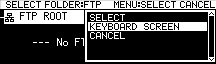
KEYBOARD SCREEN項目を選択して、MULTI JOGダイヤルを押すとパス名入力画面に切り換わります。
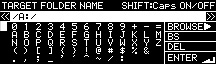
パス名入力画面で対象のパス名を文字入力して、メニュー画面に戻ります。
入力文字数は、260文字までです。
編集方法については、「文字列の編集方法」を参照ください。
メモ
パス名入力画面では、半角英数字および記号以外の文字は入力できません。
「/」または「:」は、FTPサーバーのパス入力時にのみ表示されます。
パス名が画面幅より広い場合、 [EDIT]/ [FADE] ボタンでカーソルを移動すると、パス名が左右にスクロールして表示されます。左右端が表示されていない場合は、左右端に「…」が表示されます。
BROWSE画面に切り換えるには、パス入力画面右上の「BROWSE」を選択してMULTI JOGダイヤルを押します。
ACCESS TEST
MULTI JOGダイヤルを押すと設定されたFTPサーバーへの接続テストを実施し、結果をポップアップ表示します。
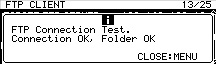
上記は、接続結果の一例です。
接続テスト結果一覧
|
メッセージ |
説明 |
|---|---|
|
Network not available |
ネットワークが利用できません。 LANケーブルが抜けていないか、ネットワークハブやルーターの電源が切れていないか等をご確認ください。 |
|
Server IP not found |
指定されたIPアドレスのサーバーが見つかりません。 |
|
Server connection failed |
サーバーへの接続に失敗しました。 |
|
bad Username or Password |
ユーザー名かパスワードが一致しません。 |
|
SFTP authentication failed |
SFTP認証に失敗しました。 本機に取り込んだSSH鍵やサーバーに設定したSSH鍵を再度ご確認ください。 |
|
Connection OK, Folder NG |
正常にFTP接続できましたが、TARGET FOLDER NAMEのフォルダーは見つかりません。 |
|
Connection OK, Folder OK |
正常にFTP接続ができ、TARGET FOLDER NAMEのフォルダーも見つかりました。 |
|
This server does not support FTPS. |
このサーバーはFTPSに対応していません。 |
|
FTPS negotiation failed. |
FTPSのネゴシエーションに失敗しました。 |
|
FTPS connection OK. |
正常にFTPS接続できました。 |
AUTO UPLOAD
AUTO UPLOAD画面のMODE項目の設定状態を表示します。
AUTO UPLOAD項目を選択中にMULTI JOGダイヤルを押すと、AUTO UPLOAD画面を表示します。
AUTO UPLOAD画面は、録音が完了したファイルをFTPサーバーに自動的にアップロードする際の設定をします。
MODE項目:
|
選択肢 |
内容 |
|
OFF(初期値) |
自動的にアップロードしません。 |
|
ON |
自動的にアップロードします。 |
|
DEL.AFTER UPLOAD |
アップロードしたファイルを自動的に削除します。 |
メモ
カレントメディアが「CD」の場合、自動アップロード機能は無効になります。また、そのときFTP CLIENTページのAUTO UPLOAD項目の設定表示は「---」表示となります。
本機のFTPSクライアント機能を使用して外部サーバーに接続する場合、サーバー側には以下の条件を満たすSSL/TLS証明書(サーバー証明書)を導入してください。
本機に搭載されているパブリックルート証明書に基づく対応可能な認証局は以下になります。
新規にサーバー証明書を取得される場合は、将来的な互換性・安定性の観点から「★(第一推奨)」のルート証明書にチェーン(階層構造)がつながる証明書の導入を強く推奨します。
DigiCert(デジサート)
★DigiCert Global Root G2(第一推奨・今後の新規導入に最適)
DigiCert Assured ID Root G2(互換用途・既存環境向け)
GMO GlobalSign(グローバルサイン)
GlobalSign Root CA - R3(既存環境向け・長期利用は非推奨)
メモ
本機には上記以外のルート証明書も搭載されていますが、新規に証明書を導入される場合は、記載の推奨認証局をご利用ください。
上記以外の認証局から発行された証明書、または有効期限切れのルート証明書に依存する証明書を使用した接続については、動作を保証いたしません。
証明書の発行ポリシーや中間CA構成の変更により、対応ルート証明書に含まれている場合でも接続できない場合があります。
本機に設定するFTPSサーバーのホスト名(FQDN)は、半角英数字および一部の記号(ハイフン、ドット等)を含め「31文字以内」で指定してください。
31文字を超えるホスト名は設定できません。
メモ
接続先のホスト名が長い場合は、DNSの別名(CNAME等)により短いホスト名を設定することで回避できる場合があります。
ただし、SSL/TLS証明書の仕様上、「本機に設定した接続先サーバー名(ホスト名)」と「サーバ証明書に登録されている名前(CNまたはSAN)」が一致している必要があります。
そのため、短いホスト名(別名)を使用する場合は、必ずその短いホスト名がサーバ証明書に含まれていることを確認してください。
本機のSFTPサーバー(SFTPd)機能で使用するSSH鍵の登録・情報表示・削除を行います。
SFTPサーバー(SFTPd)機能で使用するSSH鍵を本機に取り込みます。
IMPORT SERVER PRIVATE KEY
本機のSFTPサーバー用の秘密鍵を取り込みます。
IMPORT CLIENT PUBLIC KEY
本機のSFTPサーバーに接続するSFTPクライアント用の公開鍵を取り込みます。
取り込み手順
1.取り込みたい鍵の種類を選択してMULTI JOGダイヤルを押すと、画面タイトルが点滅表示した鍵選択用のBROWSE画面に切り換わります。
2.所望のファイルを選択し、MULTI JOGダイヤルを押してファイルメニューをポップアップ表示します。
3.SELECT項目を選択してMULTI JOGダイヤルを押すと、選択したファイルの取り込みを確認するメッセージがポップアップ表示されます。
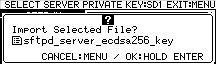
4.MULTI JOGダイヤルを押し続けると、選択したファイルを取り込みます。
正常に取り込めた場合は、「Completed」とメッセージが表示されます。
選択したファイルが未対応の形式だった場合は、以下のようなメッセージがポップアップ表示されます。
未対応ビット長の鍵を取り込んだ際の表示例
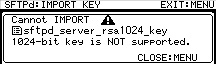
秘密鍵の取り込みメニューで公開鍵を取り込んだ際の表示例
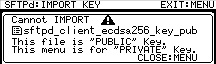
公開鍵の取り込みメニューで秘密鍵を取り込んだ際の表示例
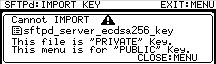
上記以外の未対応鍵を取り込んだ際の表示例
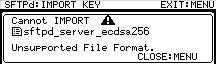
SFTPサーバー(SFTPd)機能で使用する本機に取り込んだSSH鍵の各種情報を表示します。
情報を確認したい鍵の種類を選択してMULTI JOGダイヤルを押すと、以下の内容をポップアップ表示します。
IMPORTED SERVER PRIVATE KEY
本機のSFTPサーバー用に取り込んだ秘密鍵の各種情報をポップアップ表示します。
IMPORTED CLIENT PUBLIC KEY
本機のSFTPサーバーに接続するSFTPクライアント用に取り込んだ公開鍵の各種情報をポップアップ表示します。
表示例
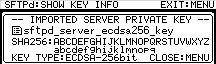
表示内容
|
表示位置 |
内容 |
表示例 |
|
1行目 |
鍵の用途 |
IMPORTED SERVER PRIVATE KEY IMPORTED CLIENT PUBLIC KEY |
|
2行目 |
本機に取り込んだ鍵ファイル名 |
|
|
3行目~4行目 |
SHA256形式のフィンガープリント情報 |
|
|
5行目 |
SSH鍵のアルゴリズムタイプ/ビット長 |
ECDSA-256bit ECDSA-384bit ECDSA-521bit RSA-2048bit RSA-3072bit |
メモ
SSH鍵が取り込まれていない場合は「No Data」と表示します。
本機のSFTPサーバー(SFTPd)機能で使用する、取り込んだSSH鍵を削除します。
1.この項目を選択してMULTI JOGダイヤルを押すと、確認メッセージがポップアップ表示されます。
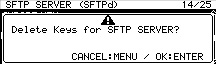
2.再度MULTI JOGダイヤルを押すと、再度確認メッセージがポップアップ表示されます。
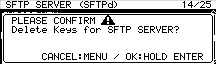
3.MULTI JOGダイヤルを押し続けると、SFTPサーバー(SFTPd)機能で使用する、取り込んだSSH鍵をすべて削除します。
注意
本機を修理に出す、または売却・譲渡などにより本機を一時的または恒久的に手放す場合は、セキュリティー維持および不正アクセス防止のために本機に保存されたSFTPサーバー(SFTPd)用のSSH鍵を削除してください。
削除せずにSSH鍵が残っていると、第三者による不正アクセスの原因となる可能性があります。本機能を使用して削除することを強く推奨します。
本機のSFTPクライアント(SFTPc)機能で使用するSSH鍵の登録・情報表示・削除を行います。
SFTPクライアント(SFTPc)機能で使用するSSH鍵を本機に取り込みます。
IMPORT CLIENT PRIVATE KEY
本機のSFTPクライアント用の秘密鍵を取り込みます。
IMPORT CLIENT PUBLIC KEY
本機のSFTPクライアント用の公開鍵を取り込みます。
取り込み手順
1.取り込みたい鍵の種類を選択してMULTI JOGダイヤルを押すと、画面タイトルが点滅表示した鍵選択用のBROWSE画面に切り換わります。
2.所望のファイルを選択し、MULTI JOGダイヤルを押してファイルメニューをポップアップ表示します。
3.SELECT項目を選択してMULTI JOGダイヤルを押すと、選択したファイルの取り込みを確認するメッセージがポップアップ表示されます。
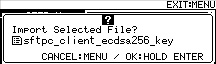
4.MULTI JOGダイヤルを押し続けると、選択したファイルを取り込みます。
正常に取り込めた場合、「Completed」とメッセージが表示されます。
選択したファイルが未対応の形式だった場合、以下のようなメッセージがポップアップ表示されます。
未対応ビット長の鍵を取り込んだ際の表示例
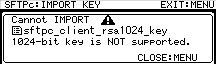
秘密鍵の取り込みメニューで公開鍵を取り込んだ際の表示例
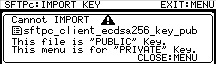
公開鍵の取り込みメニューで秘密鍵を取り込んだ際の表示例
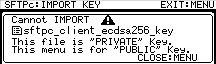
上記以外の未対応鍵を取り込んだ際の表示例
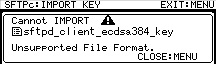
SFTPクライアント(SFTPc)機能で使用する本機に取り込んだSSH鍵の各種情報を表示します。情報を確認したい鍵の種類を選択してMULTI JOGダイヤルを押すと、以下の内容をポップアップ表示します。
IMPORTED CLIENT PRIVATE KEY
本機のSFTPクライアント用に取り込んだ秘密鍵の各種情報をポップアップ表示します。
IMPORTED CLIENT PUBLIC KEY
本機のSFTPクライアント用に取り込んだ公開鍵の各種情報をポップアップ表示します。
CONNECTED SFTP SERVER KEY
本機のSFTPクライアントが最後に接続して受け入れたSFTPサーバーの鍵の各種情報をポップアップ表示します。
表示例
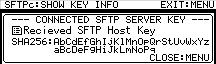
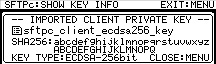
表示内容
|
表示位置 |
内容 |
表示例 |
|
1行目 |
鍵の用途 |
IMPORTED CLIENT PRIVATE KEY IMPORTED CLIENT PUBLIC KEY CONNECTED SFTP SERVER KEY |
|
2行目 |
本機に取り込んだ鍵ファイル名 |
|
|
3行目~4行目 |
SHA256形式のフィンガープリント情報 |
|
|
5行目 |
SSH鍵のアルゴリズムタイプ/ビット長 |
ECDSA-256bit ECDSA-384bit ECDSA-521bit RSA-2048bit RSA-3072bit |
メモ
SSH鍵が取り込まれていない場合は「No Data」と表示します。
SFTPクライアント(SFTPc)機能で使用する、本機に取り込んだSSH鍵を削除します。
1.この項目を選択してMULTI JOGダイヤルを押すと、確認メッセージがポップアップ表示されます。
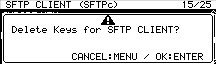
2.再度MULTI JOGダイヤルを押すと、再度確認メッセージがポップアップ表示されます。
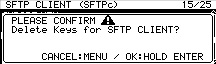
3.MULTI JOGダイヤルを押し続けると、SFTPクライアント(SFTPc)機能で使用する、取り込んだSSH鍵をすべて削除します。
注意
本機を修理に出す、または売却・譲渡などにより本機を一時的または恒久的に手放す場合は、セキュリティー維持および不正アクセス防止のために本機に保存されたSFTPクライアント(SFTPc)用のSSH鍵を削除してください。
削除せずにSSH鍵が残っていると、第三者による不正アクセスの原因となる可能性があります。本機能を使用して削除することを強く推奨します。
SFTPサーバー/クライアント機能で使用するSSH鍵の生成手順
本機のSFTPサーバー/クライアント機能で使用するSSH鍵は、WindowsやmacOSに標準搭載された「ssh-keygen」コマンドで生成することができます。
セキュリティーおよび性能の観点から、最初に提示するECDSA方式のSSH鍵の使用を推奨します。
ただし、互換性を重視する場合は、RSA方式のSSH鍵も使用可能です。
メモ
下記に示すコマンドでは、指定する鍵ファイル名は以下の要素を組み合わせて構成されています。鍵のビット長を下記に示すコマンドから変更して生成する際は、鍵のスペックを判別しやすくするため、生成するファイル名の「鍵のビット長」(コマンド内のオレンジ色部分)も適宜変更することを推奨します。
ファイル名の要素:
<本機の用途>_<サーバー/クライアント種別>_<鍵方式><鍵のビット長>_<鍵種別>
例:
sftpd_server_ecdsa256_key(本機のSFTPサーバー機能向け、サーバー用のECDSA256bit秘密鍵)
sftpc_client_rsa2048_key_pub(本機のSFTPクライアント機能向け、クライアント用のRSA2048bit公開鍵)
|
選択肢 |
|
|
本機の用途 |
sftpd/sftpc |
|
サーバー/クライアント種別 |
server/client |
|
鍵方式/鍵のビット長 |
ecdsa256/ecdsa384/ecdsa521/rsa2048/rsa3072 |
|
鍵種別 |
key(秘密鍵)/key_pub(公開鍵) |
拡張子「.pub」のファイルは、秘密鍵と同時に生成される公開鍵です。本機では使用しません。
赤文字のファイルは、本機で使用するファイルです。
青文字のファイルは、本機以外(外部SFTPサーバー、SFTPクライアントアプリケーション)で使用するファイルです。
SFTPサーバー(SFTPd)機能向け
サーバー用秘密鍵(本機に登録)
用途
本機のSFTPサーバー用秘密鍵:本機のSFTPサーバーのホスト識別に使用
SSH鍵生成コマンド
|
ssh-keygen -t ecdsa -b 256 -m pem -f sftpd_server_ecdsa256_key -N "" |
生成されるファイル
sftpd_server_ecdsa256_key(秘密鍵。本機に登録)
sftpd_server_ecdsa256_key.pub(公開鍵。本機では使用しません)
本機で使用するファイル/ファイル形式
sftpd_server_ecdsa256_key(PEM形式/SEC1)
クライアント用鍵ペア(公開鍵:本機に登録/秘密鍵:SFTPクライアントアプリケーションで使用)
用途
SFTPクライアントアプリケーション用公開鍵:本機のSFTPサーバーがSFTPクライアントアプリケーションからの接続を許可するために使用
SFTPクライアントアプリケーション用秘密鍵:SFTPクライアントアプリケーションが本機に対して自身を証明するために使用
SSH鍵生成コマンド
|
ssh-keygen -t ecdsa -b 256 -f sftpd_client_ecdsa256_key -N "" ssh-keygen -e -m RFC4716 -f sftpd_client_ecdsa256_key.pub > sftpd_client_ecdsa256_key_pub |
生成されるファイル
sftpd_client_ecdsa256_key(秘密鍵。SFTPクライアントアプリケーションで使用)
sftpd_client_ecdsa256_key.pub(公開鍵。本機では使用しません)
sftpd_client_ecdsa256_key_pub(RFC4716形式公開鍵。本機に登録)
本機で使用するファイル/ファイル形式
sftpd_client_ecdsa256_key_pub(RFC4716形式)
SFTPクライアントアプリケーションで使用するファイル
sftpd_client_ecdsa256_key(秘密鍵)
SFTPクライアント(SFTPc)機能向け
クライアント用鍵ペア(秘密鍵:本機に登録/公開鍵:SFTPクライアントアプリケーションで使用)
用途
本機のSFTPクライアント用秘密鍵:本機が外部SFTPサーバーに対して自身を証明するために使用
本機のSFTPクライアント用公開鍵:外部SFTPサーバーが本機からの接続を許可するために使用
SSH鍵生成コマンド
|
ssh-keygen -t ecdsa -b 256 -m pem -f sftpc_client_ecdsa256_key -N "" |
生成されるファイル
sftpc_client_ecdsa256_key(秘密鍵。本機に登録)
sftpc_client_ecdsa256_key.pub(公開鍵。外部SFTPサーバーに登録)
本機で使用するファイル/ファイル形式
sftpc_client_ecdsa256_key(PEM形式/SEC1)
接続先の外部SFTPサーバーに登録するファイル
sftpc_client_ecdsa256_key.pub(公開鍵)
クライアント用公開鍵(本機に登録)
用途
本機のSFTPクライアント用公開鍵:外部SFTPサーバーが本機からの接続を許可するために使用
SSH鍵生成コマンド
|
ssh-keygen -e -m RFC4716 -f sftpc_client_ecdsa256_key.pub > sftpc_client_ecdsa256_key_pub |
生成されるファイル
sftpc_client_ecdsa256_key_pub(公開鍵。本機に登録)
本機で使用するファイル/ファイル形式
sftpc_client_ecdsa256_key_pub(RFC4716形式)
ここでは、「秘密鍵の生成コマンド」を実行後に「公開鍵の生成コマンド」を実行してください。
メモ
本機では上記のコマンドで生成した形式の鍵にのみ対応しています。
パスフレーズを設定した鍵には対応していません。
Windows 11には標準で「OpenSSH」が含まれており、コマンドプロンプト(スタート>すべて>Windowsツール>コマンドプロンプト)から「ssh-keygen」コマンドを実行できます。
Windows PowerShell(Windowsキー+X > ターミナル)を使用する場合は、「-N ""」の部分を「-N """"」(ダブルクォーテーション4つ)に変更してください。
macOSには標準で「OpenSSH」が入っており、ターミナル(Finder > アプリケーション > ユーティリティ > ターミナル)から「ssh-keygen」コマンドを実行できます。
コマンド中の「256」は、「384」または「521」に置き換え可能です(「512」ではなく「521」ですのでご注意ください)。
この数字が大きいほど、セキュリティー強度は向上します。ただし、処理負荷が増加し、接続確立までの待ち時間が長くなる場合があります。
「256」で生成したECDSA鍵(ECDSA 256-bit(P-256)鍵)は、2026年時点で十分なセキュリティー強度があります。また、NIST のガイドラインでは2030年以降も「妥当」といわれています。
SFTPサーバー(SFTPd)機能向け
サーバー用秘密鍵(本機に登録)
用途
本機のSFTPサーバー用秘密鍵:本機のSFTPサーバーのホスト識別に使用
SSH鍵生成コマンド
|
ssh-keygen -t rsa -b 2048 -m pem -f sftpd_server_rsa2048_key -N "" |
生成されるファイル
sftpd_server_rsa2048_key(秘密鍵。本機に登録)
sftpd_server_rsa2048_key.pub(公開鍵。本機では使用しません)
本機で使用するファイル/ファイル形式
sftpd_server_rsa2048_key(PEM形式/PKCS#1)
クライアント用鍵ペア(本機に登録/SFTPクライアントアプリケーションで使用)
用途
SFTPクライアントアプリケーション用公開鍵:本機のSFTPサーバーがSFTPクライアントアプリケーションからの接続を許可するために使用
SFTPクライアントアプリケーション用秘密鍵:SFTPクライアントアプリケーションが本機に対して自身を証明するために使用
SSH鍵生成コマンド
|
ssh-keygen -t rsa -b 2048 -f sftpd_client_rsa2048_key -N "" ssh-keygen -e -m RFC4716 -f sftpd_client_rsa2048_key.pub > sftpd_client_rsa2048_key_pub |
生成されるファイル
sftpd_client_rsa2048_key(秘密鍵。SFTPクライアントアプリケーションで使用)
sftpd_client_rsa2048_key.pub(公開鍵。本機では使用しません)
sftpd_client_rsa2048_key_pub(公開鍵。本機に登録)
本機で使用するファイル/ファイル形式
sftpd_client_rsa2048_key_pub(RFC4716形式)
SFTPクライアントアプリケーションで使用するファイル
sftpd_client_rsa2048_key(秘密鍵)
SFTPクライアント(SFTPc)機能向け
クライアント用鍵ペア(秘密鍵:本機に登録/公開鍵:SFTPクライアントアプリケーションで使用)
用途
本機のSFTPクライアント用秘密鍵:本機が外部SFTPサーバーに対して自身を証明するために使用
本機のSFTPクライアント用公開鍵:外部SFTPサーバーが本機からの接続を許可するために使用
SSH鍵生成コマンド
|
ssh-keygen -t rsa -b 2048 -m pem -f sftpc_client_rsa2048_key -N "" |
生成されるファイル
sftpc_client_rsa2048_key(秘密鍵。本機に登録)
sftpc_client_rsa2048_key.pub(公開鍵。外部SFTPサーバーに登録)
本機で使用するファイル/ファイル形式
sftpc_client_rsa2048_key(PEM形式/PKCS#1)
接続先の外部SFTPサーバーに登録するファイル
sftpc_client_rsa2048_key.pub(公開鍵)
クライアント用公開鍵(本機に登録)
用途
本機のSFTPクライアント用公開鍵:外部SFTPサーバーが本機からの接続を許可するために使用
SSH鍵生成コマンド
|
ssh-keygen -e -m RFC4716 -f sftpc_client_rsa2048_key.pub > sftpc_client_rsa2048_key_pub |
生成されるファイル
sftpc_client_rsa2048_key_pub(公開鍵。本機に登録)
本機で使用するファイル/ファイル形式
sftpc_client_rsa2048_key_pub(RFC4716形式)
ここでは、「クライアント用鍵ペアの生成コマンド」を実行後に「クライアント用公開鍵の生成コマンド」を実行してください。
メモ
本機では上記のコマンドで生成した鍵にのみ対応しています。
パスフレーズを設定した鍵には対応していません。
Windows 11には標準でOpenSSHが含まれており、コマンドプロンプト(スタート>すべて>Windowsツール>コマンドプロンプト)から「ssh-keygen」コマンドを実行できます。
Windows PowerShell(Windowsキー+X > ターミナル)を使用する場合は、「-N ""」の部分を「-N """"」(ダブルクォーテーション4つ)に変更してください。
macOSには標準でOpenSSHが入っており、ターミナル(Finder > アプリケーション > ユーティリティ > ターミナル)から「ssh-keygen」コマンドを実行できます。
コマンド中の「2048」は、「3072」に置き換え可能です。
この数字が大きいほど、セキュリティー強度は向上します。ただし、処理負荷が増加し、接続確立までの待ち時間が長くなる場合があります。
「2048」で生成した2048-bit RSA鍵はおおむね2030年末までの利用が推奨されており、2031年以降は非推奨(移行推奨)とされています。
2031年以降もRSA鍵を利用する場合は「3072」で生成した3072-bit RSA鍵の利用が推奨されています。ただし、「RSA」は元々負荷が大きいため、さらに処理負荷が重くなる「3072-bit RSA」を使うよりも、より効率がよく安全性の高いECDSA(例:256-bit)への移行を推奨します。
秘密鍵の管理について
秘密鍵ファイルは通信の安全を確保する重要な情報です。第三者に漏洩しないよう厳重に管理し、第三者に渡す、またはメールなどで送信しないでください。SDカードやUSBメモリーを使用して本機に取り込んだ際は、取り込み完了後にSDカードやUSBメモリーから秘密鍵ファイルを削除してください。
秘密鍵ファイルを紛失した、または第三者に漏洩した可能性がある場合は、その鍵を使用した通信の安全性が低下するおそれがあります。セキュリティー維持および不正アクセス防止のため、ただちに本機器の鍵削除機能を使用してSFTP認証鍵を削除し、パソコンにて新規に秘密鍵・公開鍵を生成の上、生成した鍵を本機器および接続先のSFTPサーバーまたはSFTPクライアントに登録してください。
機器交換・廃棄時のSFTP認証鍵の取り扱いについて
機器交換時または保守作業により本機器を取り外す場合は、作業前に必ず本機器のSFTPサーバー鍵削除機能およびSFTPクライアント鍵削除機能を使用してSFTP認証鍵を削除してください。鍵削除機能を実行すると、本機器のSFTPサーバー機能およびSFTPクライアント機能による通信は行えなくなりますが、これは正常な動作です。
機器交換後にSFTP通信を行う場合は、パソコンにて新規に秘密鍵・公開鍵を生成し、生成した鍵を本機器および接続先のSFTPサーバーまたはSFTPクライアントに登録してください。
SFTPサーバー/クライアント機能で使用するSSH鍵のフィンガープリント情報確認手順
本機のSFTPサーバー/クライアント機能で使用するSSH鍵は、「フィンガープリント」と呼ばれる固定長の文字列で識別されます。
フィンガープリントは鍵を一意に識別するための情報であり、接続先が正しい相手であるかを確認する際に使用します。
SSH鍵のフィンガープリントを確認するには、以下のコマンドを実行します。
動作確認済み環境
Ubuntu 24.04.3 LTS (Windows 11 WSL2)
Git Bash (git version 2.53.0.windows.2)
macOS(ターミナル(Finder > アプリケーション > ユーティリティ > ターミナル))
注意
Windowsの「コマンドプロンプト」や「PowerShell」で実行した場合、 秘密鍵のアクセス権(パーミッション)エラーが発生し、正しく動作しない場合があります。
必ず上記いずれかの環境/ターミナルで実行してください。
メモ
公開鍵のフィンガープリントは、対応する秘密鍵のフィンガープリントと同じ内容になります。
そのため、「秘密鍵から作成した公開鍵」と「公開鍵」のフィンガープリントが完全一致することを確認することで、秘密鍵と公開鍵の組み合わせが正しいことを確認できます。
ファイルのアクセス権限エラー(WARNING:UNPROTECTED PRIVATE KEY FILE!)を防ぐため、chmodコマンドにより事前に権限を変更してから確認を行います。
フィンガープリント確認コマンド
|
chmod 600 <秘密鍵のファイル名> ssh-keygen -l -f <秘密鍵のファイル名> |
使用するファイル
sftpd_server_ecdsa256_key
sftpc_client_ecdsa256_key
メモ
オレンジ色文字部分は作成した鍵方式/鍵のビット長に合わせた名前にしてください。
フィンガープリント確認コマンド
|
ssh-keygen -i -m RFC4716 -f <公開鍵のファイル名> | ssh-keygen -l -f - |
使用するファイル:末尾が「_pub」のファイル
sftpd_client_ecdsa256_key_pub
sftpc_client_ecdsa256_key_pub
メモ
オレンジ色文字部分は作成した鍵方式/鍵のビット長に合わせた名前にしてください。
以下に本機のSFTPサーバーに接続する手順を示します。
1.「SFTPサーバー/クライアント機能で使用するSSH鍵の生成手順」にしたがい、以下のSFTPサーバー(SFTPd)機能向けのSSH鍵を生成します。
SSH鍵- :SFTPd機能向けSFTPサーバー用秘密鍵(本機に登録する本機のSFTPサーバーのホスト識別に使用する鍵)
生成手順通りの場合のファイル名
ECDSA方式の場合:sftpd_server_ecdsa256_key_pub
RSA方式の場合:sftpd_server_rsa2048_key
SSH鍵- :SFTPd機能向けSFTPクライアント公開鍵(本機に登録する本機のSFTPサーバーがSFTPクライアントアプリケーションからの接続を許可するための鍵)
生成手順通りの場合のファイル名(「.pub」ではなく「_pub」のファイルです)
ECDSA方式の場合:sftpd_client_ecdsa256_key_pub
RSA方式の場合:sftpd_client_rsa2048_key_pub
SSH鍵- :SFTPd機能向けSFTPクライアント秘密鍵(SFTPクライアントアプリケーションで使用するSFTPクライアントアプリケーションが本機に対して自身を証明するための鍵)
生成手順通りの場合のファイル名
ECDSA方式の場合:sftpd_client_ecdsa256_key
RSA方式の場合:sftpd_client_rsa2048_key
2.SFTP SERVER (SFTPd) ページのSFTPd:IMPORT KEY項目の「IMPORT SERVER PRIVATE KEY」で、SSH鍵-のSSH秘密鍵を本機に取り込みます。
3.SFTP SERVER (SFTPd) ページのSFTPd:IMPORT KEY項目の「IMPORT CLIENT PUBLIC KEY」で、SSH鍵-のSSH公開鍵を本機に取り込みます。
4.本機のSFTPサーバーに接続するSFTPクライアントアプリケーションの接続設定で、以下のように設定します。
「接続プロトコル」として「SFTP (SSH File Transfer Protocol)」を選択します。
「ホスト名」に本機のIPアドレスを設定します。
「ログオンタイプ」を「鍵ファイル」に設定します。
「ユーザー名」に「SS-R300N」と入力します。
「鍵ファイル」としてSSH鍵-の鍵を選択します。
5.初回接続前に、SSH鍵-の「SFTPd機能向けSFTPサーバー用秘密鍵」のフィンガープリントを確認しておきます。
このフィンガープリントは、SFTP SERVER (SFTPd) ページのSFTPd:SHOW KEY INFO項目の「IMPORTED SERVER PRIVATE KEY」で確認できます。(→「SFTPサーバー/クライアント機能で使用するSSH鍵のフィンガープリント情報確認手順」)
6.上記設定を用いて、SFTPクライアントケーションから本機のSFTPサーバーに公開鍵認証方式で接続します。
初回接続時には、SFTPクライアントアプリケーション側でホスト鍵の確認メッセージが表示されます。
このメッセージに表示されたフィンガープリントと、手順5.で確認したSSH鍵-の「SFTPd機能向けSFTPサーバー用秘密鍵」のフィンガープリントを比較し、真正性を確認します。
フィンガープリントが完全に一致している場合
確認メッセージで「OK」を選択すると、SFTPクライアントアプリケーションから本機のSFTPサーバーに接続されます。
フィンガープリントが完全に一致していない場合
SFTPクライアントアプリケーションの接続先が意図しないサーバーの可能性があるため、確認メッセージでキャンセルを選択してSFTP接続を中止します。
FileZilla (v3.69.6 / v3.70.6)
以下に本機から外部のSFTPサーバーに接続する手順を示します。
1.「SFTPサーバー/クライアント機能で使用するSSH鍵の生成手順」にしたがい、以下のSFTPクライアント(SFTPc)機能向けのSSH鍵を生成します。
SSH鍵- :SFTPc機能向けSFTPクライアント公開鍵(本機に登録する外部SFTPサーバーが本機からの接続を許可するための鍵)
生成手順通りの場合のファイル名(「.pub」ではなく「_pub」のファイルです)
ECDSA方式の場合:sftpc_client_ecdsa256_key_pub
RSA方式の場合:sftpc_server_rsa2048_key_pub
SSH鍵- :SFTPc機能向けSFTPクライアント秘密鍵(本機に登録する本機が外部SFTPサーバーに対して自身を証明するための鍵)
生成手順通りの場合のファイル名
ECDSA方式の場合:sftpc_client_ecdsa256_key
RSA方式の場合:sftpc_server_rsa2048_key
2.SFTP CLIENT (SFTPc) ページのSFTPc:IMPORT KEY項目の「IMPORT CLIENT PUBLIC KEY」で、SSH鍵-のSSH公開鍵を本機に取り込みます。
3.SFTP CLIENT (SFTPc) ページのSFTPc:IMPORT KEY項目の「IMPORT CLIENT PRIVATE KEY」で、SSH鍵-のSSH秘密鍵を本機に取り込みます。
4.接続先のSFTPサーバー側で以下のように設定します。
「SS-R300N」というユーザーを追加します(ユーザー名はあくまでも例です)。
SSH鍵-の「SFTPc機能向けSFTPクライアント公開鍵」をこのユーザーのSSH鍵として登録します。
5.FTP CLIENTページの各項目を以下のように設定します。(→「FTPクライアント機能の設定」)
CLIENT MODE画面を「SFTP」に設定します。
TARGET FTP SERVER画面の「SERVER ADDRESS」に接続したいFTPサーバーのアドレスを設定します。
TARGET FTP SERVER画面の「USER ID」に、上記の接続先SFTPサーバーに設定したユーザー名(ここでは「SS-R300N」)を設定します。
TARGET FOLDER NAME項目は、接続確認前は手入力が必要となるため、ひとまず空欄にしておきます。
メモ
本機のSFTP機能は公開鍵認証方式を使用しているため、FTP CLIENTページのTARGET FTP SERVER項目の「PASSWORD」の設定は使用しません。
6.接続先SFTPサーバーのSSH公開鍵のフィンガープリントを、「SFTPサーバー/クライアント機能で使用するSSH鍵のフィンガープリント情報確認手順」にしたがって確認しておきます。
7.FTP CLIENTページのACCESS TEST項目を実行して接続確認を行います。
初回接続時、またはサーバーのSSH鍵が変更された場合、本機のディスプレーに下記のような3ページ構成の確認ポップアップメッセージが表示されます。
赤文字部分は使用しているサーバーの鍵により変わります。青文字部分は接続先ホスト名です。
|
初回接続時 |
サーバーSSH鍵の変更時 |
|
|
|
|
|
|
|
|
|
メモ
本機の表示はモノクロですが、本書では説明のため、一部の文字や表示を色分けして記載しています。
8.このメッセージの2ページ目に表示されたフィンガープリントと、手順6.で確認した「接続先SFTPサーバーのSSH公開鍵」のフィンガープリントを比較し、真正性を確認します。
フィンガープリントが完全に一致している場合
このメッセージの3ページ目でMULTI JOGダイヤルを押し続けることで、メッセージに表示されたSFTPサーバーの鍵情報を受け入れます。
これにより、受け入れたSFTPサーバーの鍵情報が本機の内蔵メモリーに保存され、次回以降のSFTP接続開始時にこの確認メッセージ表示なしで該当SFTPサーバーに接続できるようになります。
また、ここで保存した鍵の情報は、SFTP CLIENT (SFTPc) ページのSFTPc:SHOW KEY INFO項目の「CONNECTED SFTP SERVER KEY」で確認することができます。
フィンガープリントが完全に一致していない場合
接続先のSFTPサーバーが意図しないサーバーである可能性があるため、MENU [BROWSE] ボタンを押してSFTP接続を中止します。
9.フィンガープリントが完全に一致していることを確認したあと、再度FTP CLIENTページのACCESS TEST項目を実行して接続確認を行います。
ここで「Connection OK, Folder OK」というメッセージが表示されたら正常なSFTPサーバー接続が確認できたことになります。
10.この状態でBROWSE画面のルートにおいて「FTP」を選択してMULTI JOGダイヤルを押すと、SFTPサーバーのフォルダーやファイルが一覧表示されます。
(本機のBROWSE画面では、SFTP接続時も「FTP」と表示されます(仕様))
OpenSSH 9.6p1(Ubuntu環境)
TIMER EVENT機能やAUTO UPLOAD機能でSFTPサーバーとファイルやり取りするときの注意
TIMER EVENT機能やAUTO UPLOAD機能でSFTPサーバーとファイルのやり取りをする際は、上記手順にしたがってあらかじめSFTPサーバーの公開鍵を受け入れておく必要があります。
受け入れ操作を行っていない場合、これらの機能によって自動的にSFTPサーバーとの通信を開始しても、上記手順7.の確認メッセージが本機の画面に表示されたままとなり、SFTPサーバーに接続できません。
その結果、ファイルのやり取りも実行できない状態となってしまいます。ご注意ください。
そのため、これらの機能を使う場合は必ず事前に公開鍵の受け入れ操作を行ってください。
パソコンのFTPクライアントアプリケーションを使用することで、本機とパソコンの間でのファイル転送が可能です。他のFTPサーバーと同じように本機に接続してログインしてください。
接続してログインするとルートディレクトリーに「A:」「B:」「C:」と表示されます。これらはそれぞれ「SD1」「SD2」「USB」のメディアとなります。
該当するメディアが装着されていない場合は、「A:」「B:」「C:」以下の内容は表示されません。
メモ
FTPサーバー機能を使ってCDメディアへアクセスすることはできません。
動作確認済みFTPクライアントアプリケーションについては、タスカム カスタマーサポート(巻末に記載)までお問い合わせください。
FTP接続する際に必要となる設定値
本機にFTP接続する際に必要な設定値は、以下の通りです。
IPアドレス:本機のIPアドレスは、NETWORK 1ページのIP ADDRESS項目に表示されます。
ポート番号:21
ユーザー名:SS-R300N(大文字と小文字を区別します。変更はできません。)
パスワード:初期のパスワードは、機体ごとに異なります。自機のパスワードは、PASSWORD画面をご確認ください。大文字と小文字を区別します。PASSWORD画面で変更することができます。(→「ネットワーク機能の設定」)
メモ
同時接続数は「1」です。
FTPクライアントアプリケーションによっては、本機にFTP接続が同時に2つできる場合もありますが、正常にファイルを転送できなくなる可能性がありますので、同時に2つ以上のFTP接続を本機に行わないでください。
LOCK SETUP画面の232C/PARA/NETWORK項目が「LOCK」に設定されている場合は、FTP接続できません。(→「ロック機能の設定」)
FTP接続中に「LOCK」に設定されると、FTP接続が切断されます。
FTP接続中にNETWORK 1ページまたはNETWORK 2ページの設定を変更すると、FTP接続が切断されます。
FTPクライアントアプリケーションによっては、FTPもしくはFTPSで本機に接続した場合、本機のSNTPのTIME ZONE設定分だけファイル時刻がオフセットされて表示されることがあります。この場合、FTPクライアントアプリケーション側の「サーバー時刻調整のオフセット」のような設定で所望のファイル時刻で表示されるように調整してください。
FTPサーバー機能は、暗号化を行わないFTP接続のみに対応しています。FTPS(Implicitモード)、FTPES(Explicitモード)などの暗号化通信には対応していません。ご使用の際は、暗号化を使用しないFTPクライアントから接続してください。
FTPサーバー機能は、アクティブ(active)、パッシブ(passive)どちらも対応しています。
FTPクライアントアプリケーションによるファイル操作について
1.本機からのファイルの読み出し
現在録音中のファイルを除き、本機からのファイル読み出しは、常時可能です。
2.本機への新規ファイル追加
本機への新規ファイル追加は、常時可能です。
録音時にカレントフォルダーにBWFファイル、WAVファイル、MP3ファイル、AACファイルを追加した場合は、既存ファイル/録音ファイル/追加ファイルの順でリストに表示されるようになります。
3.本機の既存ファイルへの上書き
カレントファイルへの上書きは、停止中のみ可能です。
これ以外の既存ファイルへの上書きは、常時可能です。ただし、PLAY MODE画面のPLAY MODE項目が「ALL」に設定で再生中の場合、タイミングによってはカレントファイルの次のファイルに上書きができない場合があります。(→「再生モードを設定する」)
注意
音声ファイルのサイズ/チャンネル数/ビット長/Fsが上書き前のファイルから変わってしまうと、不整合が生じる場合があります。
不整合が生じた状態で再生すると、エラーメッセージが表示される場合があります。
不整合を解消してエラーメッセージが表示されないようにするには、該当ファイルをメディアから削除してください。
Fsの異なるファイルで既存の音声ファイルを上書きしないでください。不整合を解消することができなくなります。
4.本機のファイルの削除
カレントファイルの削除は、停止中のみ可能です。
カレントファイル以外のファイルは、常時削除可能です。ただし、管理ファイルと音声ファイルとの間に不整合が生じるため、ファイル削除後(再生/録音中の場合は停止後)に自動的に管理ファイルを更新します。
注意
管理ファイル更新中は、再生/録音できません。
FTPクライアントからフォルダー/ファイルを削除する際は、タイミングにご注意ください。
5.本機への新規フォルダー追加
本機への新規フォルダー追加は、常時可能です。
6.本機のフォルダーの削除
カレントフォルダーの削除は、停止中のみ可能です。
カレントフォルダー以外のフォルダーは、常時削除可能です。
7.本機のファイル/フォルダーの名前変更
本機のファイル/フォルダーの名前は、変更できません。
本機は、ポート23番経由でTelnetを使ったイーサネットによるリモートコントロールが可能です。
Telnet接続する際に必要となる設定値
本機にTelnet接続する際に必要な設定値は、以下の通りです。
IPアドレス:本機のIPアドレスは、NETWORK 1ページのIP ADDRESS項目に表示されます。
ポート番号:23
パスワード:初期のパスワードは、機体ごとに異なります。自機のパスワードは、PASSWORD画面をご確認ください。大文字と小文字を区別します。PASSWORD画面で変更することができます。(→「ネットワーク機能の設定」)
本機にTelnet接続する
1.上記IPアドレス、ポート番号で本機にTelnet接続後、パソコンのEnterキーを押してください。
2.Telnetコンソールに「Enter Password」と表示されますので、上記パスワードを入力してEnterキーを押してください。
3.ログインに成功するとTelnetコンソールに「Login Successful」と表示されます。
「exit」と入力してEnterキーを押すとTelnet接続を切断します。
注意
Telnetは通信内容が暗号化されないため、セキュアな通信環境には適していません。使用する場合は、ローカルネットワーク(LAN)環境内に限定してください。
メモ
パスワード設定をなしにすることはできません。
同時に3つのTelnet接続が可能です。
LOCK SETUP画面の232C/PARA/NETWORK項目が「LOCK」に設定されている場合は、Telnet接続できません。Telnet接続中に「LOCK」に設定されると、Telnet接続が切断されます。(→「ロック機能の設定」)
Telnet接続中にNETWORK 1ページおよびNETWORK 2ページの設定を変更すると、Telnet接続が切断されます。
本機のTelnetコマンドプロトコルについては、タスカム カスタマーサポート(巻末に記載)までお問い合わせください。
本機は、ポート54826番経由でUDPを使ったリモートコントロールが可能です。
注意
OSCは通信内容が暗号化されないため、セキュアな通信環境には適していません。使用する場合は、ローカルネットワーク(LAN)環境内に限定してください。
メモ
OSCコマンドプロトコルについては、タスカム カスタマーサポート(巻末に記載)までお問い合わせください。
LOCK SETUP画面の232C/PARA/NETWORK項目が「LOCK」に設定されている場合は、UDPを使ったリモートコントロールができません。
SNTPページを使って、自動的にインターネット時刻サーバーの日時と同期するための設定を行います。
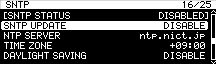
SNTP STATUS
SNTP機能の現在の状態を表示します。
|
表示 |
状態 |
|
SUCCESSFUL UPDATE |
正常に時刻を更新した。 |
|
SUCCESS UPDATE(SKEW) |
遅延したが時刻を更新。 |
|
STARTING UP |
初期化中。 |
|
ACCESSING SERVER |
サーバーに接続中。 |
|
DISABLED |
SNTP機能が無効状態。 |
|
WAITING FOR NETWORK |
ネットワーク接続の確立待ち。 |
|
SERVER NAME NOT FOUND |
サーバー名がDNSサーバーから見つからなかった。 |
|
SERVER NAME FOUND |
サーバー名がDNSサーバーから見つかった。 |
|
SERVER CONNECT FAILED |
サーバーから反応がなかった。 |
|
REFUSING CONNECTIONS |
サーバーから反応があったが、これ以上の接続を拒否しているため、他のSNTPサーバーを選んだ方がよい状態。 |
SNTP UPDATE
SNTP UPDATE画面のMODE項目の設定状態を表示します。
SNTP UPDATE項目を選択し、SNTP UPDATE画面を表示します。(→「メニュー操作の手順」)
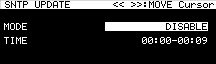
MODE項目:
SNTP機能の更新モードを設定します。
|
選択肢 |
内容 |
|
DISABLE(初期値) |
SNTP機能の更新モードを使用しない。 |
|
START UP |
本機の起動時にNTPサーバーから時刻を取得し、内蔵時計の時刻を更新します。 |
|
START UP/24CYCLE |
本機の起動時、およびその後TIME項目で設定された時刻に24時間周期でNTPサーバーから時刻を取得し、内蔵時計の時刻を更新します。 |
TIME項目:
NTPサーバーから時刻を取得する時刻を設定します。
選択肢:00:00-00:09〜23:00-23:09 (01:00ステップ、初期値:00:00-00:09)
メモ
SNTP機能を使用する場合、次に説明するNTP SERVER項目とNETWORK 1ページのDNS SETUP項目の設定が必要です。
この画面では、協定世界時(UTC)ではなく、現地時間で設定 します。
00分ちょうどにSNTPサーバーへのアクセスが重なる可能性を 減らすために、00分~09分の間でランダムにSNTPサーバーにアクセスします。
NTP SERVER画面の設定状態を表示します。
NTP SERVER項目を選択し、NTP SERVER画面を表示します。(→「メニュー操作の手順」)
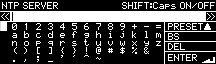
NTPサーバーの名前またはIPアドレス(32文字以下、初期値:ntp.nict.jp)を編集します。
IPアドレスを登録することも可能です。
編集方法については、「文字列の編集方法」を参照ください。
メモ
「PRESET」でMULTI JOGダイヤルを押すと、プルアップメニューが表示されます。
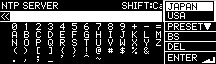
MULTI JOGダイヤルを回してメニュー項目を選び、MULTI JOGダイヤルを押すと、選択した項目のプリセット値が入力されます。
プルアップメニューを閉じるには、MENU [BROWSE] ボタンを押します。
TIME ZONE
TIME ZONE画面のTIME ZONE項目の設定状態を表示します。
TIME ZONE項目を選択中にMULTI JOGダイヤルを押すと、TIME ZONE画面を表示します。(→「メニュー操作の手順」)
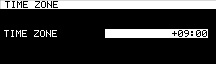
TIME ZONE 項目:
協定世界時(UTC)からのオフセット時間を設定します。
選択肢:−12:00~+14:00(00:15/step、初期値:+09:00)
メモ
日本標準時(JST)に合わせる場合は、「+09:00」に設定します。
アメリカの場合は、下記のように設定します。
|
地域 |
設定 |
|
太平洋標準時(PST)の地域 |
−08:00 |
|
山地標準時(MST)の地域 |
−07:00 |
|
中部標準時(CST)の地域 |
−06:00 |
|
東部標準時(EST)の地域 |
−05:00 |
DAYLIGHT SAVING
設定された期間中に内蔵時計を進める夏時間機能の設定画面です。
DAYLIGHT SAVING画面のMODE項目の設定状態を表示します。
MODE項目の選択肢を「ENABLE」に選択してMULTI JOGダイヤルを押すと、夏時間機能の設定項目を表示します。(→「メニュー操作の手順」)
|
|
|
[MODE項目を「DISABLE」選択時] |
|
|
|
[MODE項目を「ENABLE」選択時] |
MODE項目:
夏時間機能を有効にするかどうかを設定します。
|
選択肢 |
内容 |
|
DISABLE(初期値) |
夏時間機能を無効にします。 |
|
ENABLE |
夏時間機能を有効にします。 |
START TIME 項目/ END TIME 項目:
夏時間機能の開始/終了する日時を設定します。
|
設定項目 |
選択肢 |
|
月 |
Jan、Feb、Mar、Apr、May、Jun、 |
|
週 |
1st、2nd、3rd、4th、5th、Last |
|
曜日 |
Sun、Mon、Tue、Wed、Thu、Fri、Sat |
|
時間 |
00:00〜24:00(01:00/step) |
START TIME項目の初期値:Mar/2nd/Sun/02:00
END TIME項目の初期値:Nov/1st/Sun/02:00
OFFSET TIME 項目:夏時間期間中に時計を進める設定をします。
選択肢:30min、60min(初期値)
メモ
この画面では、協定世界時(UTC)ではなく、現地時間で設定します。
MODE項目が「ENABLE」の場合、最後の行の「APPLY」でMULTI JOGダイヤルを押すと、変更した設定を確定しメニュー画面に戻ります。
メモ
MENU [BROWSE] ボタンを押すとメニュー操作を取り消し、メニュー画面に戻ります。
市販のタイマーなどを使って外部から本機に電源を投入することにより、希望のタイミングで本機の再生や録音ができます。
1.本機の電源がタイマーの電源出力から供給されるように本機をタイマーに接続します。
2.再生または録音するカレントメディアをセットし、必要な設定を行います。
3.UTILITYページのPOWER ON ACTION項目を選択し、POWER ON ACTION画面を表示します。(→「メニュー操作の手順」)
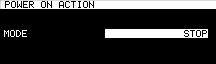
4.MODE項目を選択し、パワーオンアクション機能の動作(外部のタイマーで設定した時刻になったときの動作)を設定します。
|
選択肢 |
内容 |
|
OFF(初期値) |
本機の電源がオフ(スタンバイ)の状態になります。 |
|
STOP |
本機が停止状態で電源はオンになります。 |
|
PLAY |
本機の電源がオンになり、自動的に再生を開始します。 |
|
REC |
本機の電源がオンになり、自動的に録音を開始します。 |
5.設定を確定し、メニュー画面に戻ります。
6.外部のタイマーを希望の時刻に設定します。
設定した時刻になると、パワーオンアクション機能で設定した動作を開始します。
本機の出力先の機器にて最大出力レベル時に音が歪む場合は、本機のアナログ出力レベル機能で出力レベルを絞ることで音が歪まないように調節することができます。
1.UTILITYページのOUTPUT LEVEL項目を選択し、OUTPUT LEVEL画面を表示します。(→「メニュー操作の手順」)
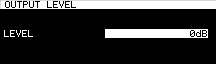
2.アナログ出力のレベルを設定します。
選択肢:−16.0dB~6.0dB(初期値:0.0dB、0.5dB刻み)
3.設定を確定し、メニュー画面に戻ります。
本機の電源がオフ(スタンバイ)の状態から、外部コントローラーで電源オンにできるように設定することができます。
1.UTILITYページのREMOTE POWER CONTROL項目を選択し、REMOTE POWER CONTROL画面を表示します。(→「メニュー操作の手順」)
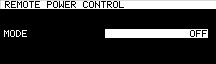
2.MODE項目を選択しリモートパワーコントロール機能の動作を設定します。
|
選択肢 |
内容 |
|
OFF(初期値) |
外部コントローラーから電源オンすることができません。 |
|
ON |
外部コントローラーから電源オン/オフすることができます。 |
3.設定を確定し、メニュー画面に戻ります。
注意
欧州地域では、リモートパワーコントロール機能は使用できません。
TIME CORRECTION機能を使用すると、NTPサーバーによる時刻同期が利用できないオフライン環境でも、本機の時刻を補正できます。
本機がPARA-IN PORTで指定したポートから時刻同期信号を受信した際、内蔵時計の時刻がCORRECTION TIMEを基準としてCORRECTION RANGEで設定した範囲内にある場合、内蔵時計をCORRECTION TIMEに補正します。
PARA-IN POLARITYが「Closed-Trigger」に設定されている場合は、同期信号が「ハイ」から「ロー」に変化したタイミングで時刻補正を実行します。
1.UTILITYページのTIME CORRECTION項目を選択し、TIME CORRECTION画面を表示します。(→「メニュー操作の手順」)
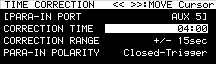
2.TIME CORRECTION機能を設定します。
設定例
PARA-IN PORT:AUX 5
CORRECTION TIME:04:00
CORRECTION RANGE:+/− 15sec
PARA-IN POLARITY:Closed-Trigger
この場合、内蔵時計が「03:59:45~04:00:15」の間にAUX 5に入力される同期信号が「ハイ」から「ロー」に変化したタイミングで内蔵時計は「04:00:00」に補正されます。
3.設定を確定し、メニュー画面に戻ります。
PARA-IN PORT
時刻同期信号受信に使用するポートを表示します。(→「PARALLEL入力端子に機能をアサインする」)
CORRECTION TIME
時刻補正の基準となる時刻を設定します。
選択範囲:00:00~23:00(1時間単位、初期値:04:00)
CORRECTION RANGE
時刻同期を行う範囲を設定します。
選択肢:+/−15sec(初期値)、+/−30sec
時刻補正を実行する許容範囲を設定します。
選択肢:+/−15sec(初期値)、+/−30sec
PARA-IN POLARITY
同期信号の検出条件を設定します。
選択肢:Closed-Trigger(初期値)、Open-Trigger
アナログ入出力のヘッドルーム(最大レベルとリファレンスレベルとのレベル差)を設定します。
1.PREFERENCESページのREFERENCE LEVEL項目を選択し、REFERENCE LEVEL画面を表示します。(→「メニュー操作の手順」)
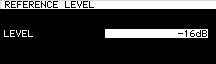
2.リファレンスレベルを設定します。
|
選択肢 |
内容 |
|
−9dB |
基準レベル:+6dBu、最大レベル:+15dBu |
|
−14dB |
基準レベル:+4dBu、最大レベル:+18dBu |
|
−16dB (初期値) |
基準レベル:+4dBu、最大レベル:+20dBu |
|
−18dB |
基準レベル:+4dBu、最大レベル:+22dBu |
|
−20dB |
基準レベル:+4dBu、最大レベル:+24dBu |
3.設定を確定し、メニュー画面に戻ります。
レベルメーターのピークホールド表示の設定を行います。
1.PREFERENCESページのPEAK HOLD TIME項目を選択し、PEAK HOLD TIME画面を表示します。(→「メニュー操作の手順」)
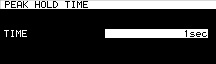
2.レベルメーターのピークホールド時間を設定します。
選択範囲:0sec~10sec、INF.(常にホールド) (初期値:1sec)
3.設定を確定し、メニュー画面に戻ります。
メモ
SHIFT [HOLD (PEAK CLEAR)] ボタンを押し続けると、ピークホールド表示がクリアされます。
Windowsパソコン用USBキーボードやテンキーを、本機フロントパネルのUSB端子に接続することにより、キーボードを使って本機を操作することができます。
各種コントロールが可能ですが、特に名前の入力を効率的に行うことができます。
接続するキーボードに合わせて、キーボードタイプを選択します。
1.PREFERENCESページのKEYBOARD項目を選択し、KEYBOARD TYPE画面を表示します。(→「メニュー操作の手順」)
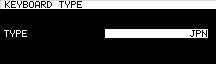
2.USBキーボードのタイプを設定します。
|
選択肢 |
内容 |
|
JPN(初期値) |
日本語対応キーボード |
|
US |
英語対応キーボード |
3.設定を確定し、メニュー画面に戻ります。
パソコンの文字入力と同じ感覚で、以下の項目で文字を編集/入力することができます。
フォルダー名(→「新しいフォルダーを作成する」)
パスワード(→「ネットワーク機能の設定」)
NTPサーバー名(→「SNTP機能の設定」)
マークポイント名(→「マークポイントの名前を編集する」)
また、以下の項目で数値を入力することができます。
指定した位置にロケートする(→「指定した位置にロケートする」)
ユーザー登録ファイル名1-5(→「ファイル名の形式を設定する」)
FTP Server名(→「FTPクライアント機能の設定」)
FTP User ID(→「FTPクライアント機能の設定」)
FTP Target Folder名(→「FTPクライアント機能の設定」)
タイマーイベント再生対象パス名(→「再生対象ファイルを選択する」)
タイマーイベントダウンロードターゲットパス名(→「FTPサーバーのダウンロード対象となるフォルダー/ファイルを設定する」)
入力する文字種を選択するには:
パソコンでの操作と同じように、ShiftキーとCaps Lockキーを使って入力する文字の種類を選択できます。
入力するには:
数字キー、文字キー、記号キーで直接入力します。
カーソルを移動するには:
 /キーを使います。
HOME /  キーでカーソルを先頭に移動します。
END /  キーでカーソルを末尾に移動します。
文字を削除するには:
Deleteキー :カーソル位置の文字を削除します。
Back Spaceキー :カーソル手前の文字を削除します。
文字を挿入するには:
希望の位置で文字を入力します。(初期値:挿入モード)
文字入力のモードが初期値の挿入モードになっていない場合は、Insertキーを押して挿入モードに切り換えてから入力します。
文字を修正するには:
Insertキーを押して上書きモードに切り換えてから、カーソルを合わせて入力します。
注意
以下の記号や句読点は、名前に使うことができません。
/ : * ? " <>|
カナ入力はできません。
また、以下の画面でも数値を入力することができます。
EDIT MARK TIME画面(→「マークポイントの位置を編集する」)
IP SETUP画面(→「ネットワーク機能の設定」)
DNS SETUP画面(→「ネットワーク機能の設定」)
これらの画面では、キーまたは / キーでカーソルを左に、キーまたはENTERキーでカーソルを右に移動します。
IP SETUP画面とDNS SETUP画面では、.(ドット)キーでカーソルを右に移動します。
キーまたは+キーで数値を加算します。
キーまたは−キーで数値を減算します。
名前の入力だけでなく、トランスポートコントロール、編集など、各種動作をキーボードからコントロールすることができます。
本機のフロントパネルにあるボタンを下記のように、キーボードに割り当てられます。また、この文字入力モードとの切り換えは、本機での動作に合わせ、自動的に切り換わります。
トランスポートの操作
|
キーボードのキー |
動作 |
|
|
|
|
|
|
|
スペースバー |
PLAYボタン、またはPAUSE [CALL] ボタンと同じ |
|
Ctrl + P キー |
PLAYボタンと同じ |
|
Ctrl + S キー |
STOPボタンと同じ |
|
Ctrl + R キー |
RECORD [TRK INC] ボタンと同じ |
|
Ctrl + F キー |
トラックスキップ(FWD) |
|
Ctrl + B キー |
トラックスキップ(REW) |
|
|
ホーム画面で、MULTI JOGダイヤルを右に回すのと同じ(後のマークに移動) |
|
|
ホーム画面で、MULTI JOGダイヤルを左に回すのと同じ(前のマークに移動) |
メニュー画面、BROWSE画面などの操作
|
キーボードのキー |
動作 |
|
Esc キー |
編集/タイトル編集をキャンセルしてホーム画面に戻る |
|
F1 キー |
INFORMATION画面を表示 |
|
F2 キー |
メニュー画面を表示 |
|
F3 キー |
エディットメニューを表示 |
|
F4 キー |
BROWSE画面を表示 |
|
F5 キー |
リピート再生機能のオン/オフ設定 |
|
F6 キー |
A-Bリピート再生機能のオン/オフ設定 |
|
F7 キー |
ピッチコントロール機能のオン/オフ設定 |
|
F8 キー |
キーコントロール機能のオン/オフ設定 |
|
F9 キー |
オートキュー機能のオン/オフ設定 |
|
F10 キー |
オートレディ機能のオン/オフ設定 |
|
F11 キー |
インクリメンタルプレー機能のオン/オフ設定 |
|
F12 キー |
フラッシュロードを開始する |
|
Shift + F5 キー |
WAVファイルのビット長の設定 |
|
Shift + F6 キー |
録音フォーマット画面を表示 |
|
Shift + F7 キー |
MP3ファイルのビットレートの設定 |
|
Shift + F8 キー |
オートトラック機能のオン/オフ設定 |
|
Shift + F9 キー |
シンク録音機能のオン/オフ設定 |
|
Shift + F10 キー |
サンプリングレートコンバーターのオン/オフ設定 |
|
Ctrl + F1 キー |
フラッシュロード完了後、トラック1をフラッシュスタート再生 |
|
Ctrl + F2 キー |
フラッシュロード完了後、トラック2をフラッシュスタート再生 |
|
Ctrl + F3 キー |
フラッシュロード完了後、トラック3をフラッシュスタート再生 |
|
Ctrl + F4 キー |
フラッシュロード完了後、トラック4をフラッシュスタート再生 |
|
Ctrl + F5 キー |
フラッシュロード完了後、トラック5をフラッシュスタート再生 |
|
Ctrl + F6 キー |
フラッシュロード完了後、トラック6を |
|
Ctrl + F7 キー |
フラッシュロード完了後、トラック7を |
|
Ctrl + F8 キー |
フラッシュロード完了後、トラック8を |
|
Ctrl + F9 キー |
フラッシュロード完了後、トラック9を |
|
Ctrl + F10 キー |
フラッシュロード完了後、トラック10をフラッシュスタート再生 |
|
Ctrl + F11 キー |
フラッシュロード完了後、トラック11をフラッシュスタート再生 |
|
Ctrl + F12 キー |
フラッシュロード完了後、トラック12をフラッシュスタート再生 |
|
Ctrl + C キー |
コール機能のオン/オフ設定 |
|
Ctrl + I キー |
入力ソースの選択 |
|
Ctrl + J キー |
ジョグ再生モード |
|
Ctrl + K キー |
タイムスキップ設定画面を表示 |
|
Ctrl + L キー |
ロック機能設定画面を表示 |
|
Ctrl + M キー |
MEDIA SELECT画面を表示 |
|
Caps Lock キー |
「英大文字」を選択/解除 |
|
Back Space キー |
カーソル手前の文字を削除 |
|
Enter キー |
MULTI JOGダイヤルを押すと同じ |
|
Insert キー |
カーソル位置に文字を挿入 |
|
Home キー |
HOME [INFO] ボタンと同じ |
|
Delete キー |
カーソル位置の文字を削除 |
|
|
「MULTI JOGダイヤルを回す」と同じ |
|
|
|
|
|
「 |
|
|
「 |
|
Shift + |
ディスプレーのコントラスト調節 |
|
Shift + |
|
|
Ctrl + |
ピッチコントロール機能のピッチ調節 |
|
Ctrl + |
|
|
Ctrl + |
キーコントロール機能のキー調節 |
|
Ctrl + |
|
|
数字 キー |
数字の入力 |
|
*(アスタリスク)キー |
ロケート時間入力状態にする |
テンキー(トランスポート操作のみ)
|
キーボードのキー |
動作 |
|
.(ドット) キー |
「STOPボタン」と同じ |
|
0 キー |
「PLAYボタンとPAUSEボタン」と同じ |
|
1 キー |
早戻しサーチする |
|
2 キー |
早送りサーチする |
|
3 キー |
「RECORDボタン」と同じ |
|
7 キー |
前のトラックにスキップする |
|
8 キー |
次のトラックにスキップする |
|
9 キー |
「PAUSEボタン」と同じ |
|
/ キー |
ジョグ再生モード |
|
− キー |
「MULTI JOGダイヤルを左に回す」と同じ |
|
+ キー |
「MULTI JOGダイヤルを右に回す」と同じ |
|
Enter キー |
「MULTI JOGダイヤルを押す」と同じ (マークを登録/削除) |
メモ
キーボードを使って編集を行う場合は、BROWSE画面表示中に行いたい編集キーを押してください。
例:DELETEを行う場合:
F4 キーを押して、BROWSE画面を表示します。
削除したいファイルまたは、フォルダーを/// キーで反転表示にします。
ENTERキーを押してBROWSE画面のフォルダーメニューまたはファイルメニューをポップアップ表示します。
/キーでDELETE項目を反転表示にします。
Enterキーを押すとディスプレーに確認メッセージが表示されますのでEnterキーを押します。
再確認メッセージが表示されますので、再度Enterキーを押し続けてください。
カレントメディアのメディア情報を見ることができます。
1.MEDIAページのMEDIA INFORMATION項目を選択し、MEDIA INFORMATION画面を表示します。(→「メニュー操作の手順」)
カレントメディアのメディア情報が表示され、全体容量、空き容量などの使用状況を確認することができます。
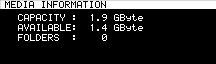
2.MULTI JOGダイヤルを押して、メニュー画面に戻ります。
カレントメディアのファイル、フォルダーの管理情報を再構築します。
1.MEDIAページのMEDIA REBUILD項目を選択します。(→「メニュー操作の手順」)
2.MULTI JOGダイヤルを押します。
確認メッセージがポップアップ表示されます。
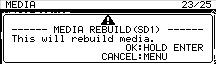
3.再度MULTI JOGダイヤルを押し続けると、リビルドを実行します。
「Rebuilding All...」がポップアップ表示され、終了したらメニュー画面に戻ります。
メモ
ファイルまたはフォルダーを追加したメディアを本機で読み込むと、管理情報は自動的に更新されます。
本機のバックアップメモリーに保存されている各設定情報を工場出荷時の状態に戻すことができます。
以下のメニュー操作を行います。
1.SYSTEM 1ページのFACTORY PRESET項目を選択します。(→「メニュー操作の手順」)
2.MULTI JOGダイヤルを押します。
確認メッセージがポップアップ表示されます。
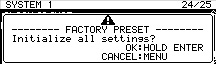
メモ
中止するには、MENU [BROWSE] ボタンを押します。
3.再度MULTI JOGダイヤルを押して、工場出荷時の状態に戻します。
「READING MEDIA...」がポップアップ表示され、終了したらメニュー画面に戻ります。
本機は、3つのユーザー設定データを本体の内蔵メモリーに持つことができます。
ユーザー設定データを、本体の内蔵メモリーに保存します。
1.SYSTEM 1ページのSAVE USER PRESET項目を選択し、SAVE USER PRESET画面を表示します。(→「メニュー操作の手順」)
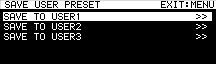
2.本機の現在の設定の保存先をSAVE TO USER1~SAVE TO USER3の項目から選択し、MULTI JOGダイヤルを押します。
確認メッセージがポップアップ表示されます。
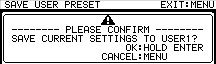
3.確認メッセージ表示中にMULTI JOGダイヤルを押し続けると、内蔵メモリーへのユーザー設定の保存が開始されます。
保存が終了すると、SAVE USER PRESET画面に戻ります。
本体の内蔵メモリーに保存されたユーザー設定データを、読み出します。
1.SYSTEM 1ページのLOAD USER PRESET項目を選択し、LOAD USER PRESET画面を表示します。(→「メニュー操作の手順」)
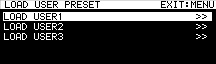
2.読み出しを行うユーザー設定をLOAD USER1~LOAD USER3の項目から選択し、MULTI JOGダイヤルを押します。
確認メッセージがポップアップ表示されます。
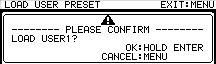
3.確認メッセージ表示中にMULTI JOGダイヤルを押し続けると、内蔵メモリーへのユーザー設定の読み出しが開始されます。
読み出しが終了すると、LOAD USER PRESET画面に戻ります。
システムバックアップデータをエクスポートする/インポートする(USBメモリー/SDカードのみ)
本機の内蔵メモリー内にあるシステムバックアップデータを、挿入したSDカード/USBメモリーにエクスポートする、またはインポートすることができます。
メモ
カレントメディアが「CD」の場合はエクスポート、インポートはできません。
1.SYSTEM 1ページのSYSTEM BACKUP項目を選択し、SYSTEM BACKUP画面を表示します。(→「メニュー操作の手順」)
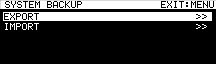
2.システムバックアップデータをSDカード/USBメモリーにエクスポートする/インポートするかを選択します。
EXPORT項目:システムバックアップデータをSDカード/USBメモリーに書き出す。
IMPORT項目:システムバックアップデータをSDカード/USBメモリーから読み出し内蔵メモリーを書き換える。
3.MULTI JOGダイヤルを押します。
確認メッセージがポップアップ表示されます。
|
|
|
[「EXPORT」設定時のポップアップ表示] |
|
|
|
[「IMPORT」設定時のポップアップ表示] |
4.確認メッセージ表示中にMULTI JOGダイヤルを押し続けると、SDカード/USBメモリーへのエクスポート、またはSDカード/USBメモリーからのインポートが開始されます。
エクスポート/インポートが終了すると、SYSTEM BACKUP画面に戻ります。
システムバックアップデータの保存・読み出し対象の設定項目は、以下の設定となります。
|
画面名 |
ページ名 |
設定項目 |
|
ホーム画面 |
タイムカウンター表示モード |
|
|
LOCK SETUP画面 |
全設定 |
|
|
メニュー画面 |
GENERALページ |
TIMER EVENT項目 |
|
PLAY 1ページ |
全設定 |
|
|
PLAY 2ページ |
全設定 |
|
|
PLAY 3ページ |
全設定 |
|
|
PLAY 4ページ |
全設定 |
|
|
REC 1ページ |
全設定 |
|
|
REC 2ページ |
全設定 |
|
|
REC 3ページ |
全設定 |
|
|
REC 4ページ |
全設定 |
|
|
NETWORK 1ページ |
全設定 |
|
|
NETWORK 2ページ |
LINK LOSS DETECT項目 |
|
|
FTP CLIENTページ |
TARGET FTP SERVER画面のSERVER ADDRESS項目とUSER ID項目 |
|
|
CLIENT MODE項目 |
||
|
TARGET FOLDER NAME項目 |
||
|
AUTO UPLOAD項目 |
||
|
SNTPページ |
全設定 |
|
|
UTILITYページ |
全設定 |
|
|
PREFERENCESページ |
全設定 |
|
|
USER KEY ASSIGN |
全設定 |
|
|
REMOTEページ |
全設定 |
|
|
PARALLEL INPUT ASSIGN |
全設定 |
|
|
PARALLEL OUTPUT ASSIGN |
全設定 |
本機のシステムファームウェアバージョンとシリアル番号を確認することができます。
1.SYSTEM_2ページのVERSION項目を選択し、VERSION画面を表示します。(→「メニュー操作の手順」)
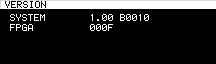
VERSION画面には、システムのファームウェアバージョン情報とビルド番号とFPGAのファームウェアバージョン情報、シリアル番号の情報が表示されます。
2.MENU [BROWSE] ボタンを押して、メニュー画面に戻します。
ファームウェアアップデート手順(USBメモリー/SDカードのみ)
メモ
カレントメディアが「CD」の場合は、アップデートできません。
1.TASCAMのウェブサイトより(https://tascam.jp/jp/product/ss-r300n/support#Firmware_Software)最新のファームウェアをダウンロードします。
ダウンロードを行ったファイルがZIP形式などの圧縮ファイルの場合は、解凍してください。
2.ダウンロードしたファームウェアをメディアの一番上の階層にコピーしてください。
3.手順2.で作成したメディアをフロントパネルのSDカードスロット、またはUSB端子に挿入します。
4.MEDIA SELECT画面で装着したメディアをカレントメディアとして選択します。
5.SYSTEM 2ページのUPDATE項目を選択し、FIRMWARE UPDATE画面を表示します。(→「メニュー操作の手順」)
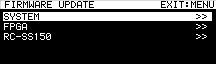
SYSTEM項目
本体のファームウェアをアップデートします。
FPGA項目
本体のFPGAをアップデートします。
RC-SS150項目
専用リモコン TASCAM RC-SS150のファームウェアをアップデートします。
6.アップデートを行う項目を選択し、MULTI JOGダイヤルを押します。
メディアを認識し、ファームウェア用アップデートファイルを認識すると以下の画面が表示されます。
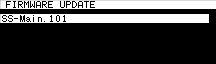
メモ
上記の画面には、カレントメディアのルートフォルダー内にあるファームウェアアップデート用のファイルがリスト表示されます。上記の2.でコピーされたファームウェアも表示されます。
アップデート用のファイルがない場合は、「No Update File」と表示されます。
表示行はファームウェア最大5行です。表示最大行を超えるファイルがある場合には、MULTI JOGダイヤルでリストをスクロールさせてください。
画面は一例で、実際の表示とは異なります。
7.アップデートするファームウェアを選択します。
以下の画面が表示されます。
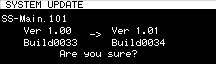
左側に現在のバージョン、右側にアップデートするバージョンナンバーが表示されます。
メモ
画面は一例で、実際の表示とは異なります。
8.MULTI JOGダイヤルを押して、アップデートを開始します。
注意
アップデート中は、電源を切断しないように注意してください。
アップデート途中で電源が切断されると、起動できなくなる恐れがあります。
9.アップデートが完了すると、以下のメッセージが表示されます。
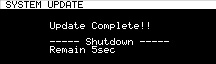
10.メッセージ表示したあとに自動的に電源が切れますので、再度電源を入れてください。
11.最新のファームウェアとなっていることを確認してください。以上で本機のアップデート作業は終了です。(→「ファームウェアバージョン/シリアル番号を確認」)
12.メディア内にあるファームウェアアップデート用ファイルを削除してください。
リアパネルのRS-232C端子(D-sub 9ピン、RS-232C準拠)を使って、外部(パソコンなど)から本機をシリアルコントロール制御することができます。また、別売のTASCAM RC-SS150を接続することでポン出しのリモートコントロールができます。
REMOTEページのRS-232C項目を選択し、RS-232C画面を表示します。(→「メニュー操作の手順」)
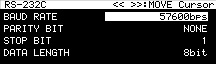
通信速度(ボーレート)の設定
BAUD RATE項目を選択し、通信速度(ボーレート)を設定します。
選択肢:4800bps、9600bps、19200bps、38400bps、 57600bps(初期値)
パリティビットの設定
PARITY BIT項目を選択し、パリティビットの有無を設定します。
選択肢:NONE(なし、初期値)、EVEN(偶数)、ODD(奇数)
ストップビットの設定
STOP BIT項目を選択し、ストップビットを設定します。
選択肢:1(初期値)、2
データ長の設定
DATA LENGTH項目を選択し、データ長を設定します。
選択肢:7bit、8bit(初期値)
メモ
本機のRS-232C端子の9番ピンは、TASCAM RC-SS150への12V電源供給に使用しています。他の機器への電源供給には使用しないでください。一般的なパソコンのRS-232C端子は9番ピンは未使用ですので、市販のRS-232C用ケーブルで接続可能です。
本機のRS-232Cコマンドプロトコルについては、弊社のタスカム カスタマーサポートまでお問い合わせください。
フロントパネルのREMOTE端子に接続した別売の専用フットスイッチ(TASCAM RC-3F)を使って、本機を操作することができます。
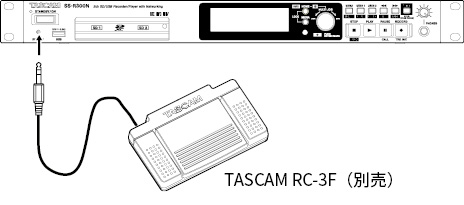
1.REMOTEページのRC-3F MODE項目を選択し、RC-3F MODE画面を表示します。(→「メニュー操作の手順」)
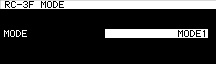
2.3つのペダルの割り当てモードを選択します。
|
選択肢 |
内容 |
|
MODE1(初期値) |
会議などの議事録起こしに最適なモードです。 |
|
MODE2 |
トランスポート用簡易リモコンのモードです。 |
|
MODE3 |
ピッチコントロール機能を使用するモードです。 |
3.設定を確定し、メニュー画面に戻ります。
フットスイッチの各ペダルを踏むと、RC-3F MODE項目で割り当てられた動作を行います。
フットスイッチの各ペダルの操作割り当て
|
MODE |
フットスイッチ |
||
|
L(押す) |
C(押す) |
R(押す) |
|
|
L(長押し) |
C(離す) |
R(長押し) |
|
|
1 |
|
PLAY |
|
|
|
PAUSE/STOP |
|
|
|
2 |
|
PLAY/PAUSE |
|
|
|
--- |
|
|
|
3 |
PITCH(−)1%刻み |
PLAY/PAUSE |
PITCH(+)1%刻み |
|
--- |
--- |
--- |
|
PARALLEL端子9~13ピンのOUTPUT AUX 1-5に「RECORD Tally」を割り当てている際、どのような状態のときにRECORD Tallyを出力するかを設定することができます。
1.REMOTEページのRECORD TALLY項目を選択し、RECORD TALLY画面を表示します。(→「メニュー操作の手順」)
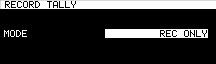
2.録音待機中のPARALLEL端子11ピン(RECORD Tally)の出力モードを設定します。
|
選択肢 |
内容 |
|
REC ONLY |
録音中だけ、RECORD Tallyを出力する。(ロー状態) |
|
REC PAUSE/REC |
録音中と録音待機中に、RECORD Tallyを出力する。(ロー状態) |
3.設定を確定し、メニュー画面に戻ります。
以下にポップアップウィンドウに表示されるメッセージの一覧表を示します。
SS-R3000Nでは、状況に応じてポップアップウィンドウが表示されますが、それぞれのメッセージの内容を知りたいとき、および対処方法を知りたいときにこの表をご覧ください。
|
メッセージ |
内容 |
備考 |
|
Backup REC is not available. |
メディアが使用できないため、バックアップ録音は無効です。 |
MM = SD1またはSD2またはUSB |
|
Backup REC is not available. MM formatting not optimal |
メディアが本機でフォーマットされておらず、正常な録音を保証できないため、バックアップ録音は無効です。 本機でフォーマットしてからご使用ください。 |
MM = SD1またはSD2またはUSB |
|
CHANGING FS |
本機の動作サンプリング周波数を変更しています。 |
|
|
Cannot add timer event. Timer event limit reached. |
制限に達したためタイマーイベントを追加できません。 |
|
|
Cannot Change Now "X" already assigned to INPUT AUX N, change that setting first. |
INPUT AUXに複数の「FADER REC」または「FADER START」を設定することはできません。 |
X:「FADER REC」または「FADER START」 N:1~5 |
|
Cannot change while playing. |
再生中のため、変更できません。 |
|
|
Cannot change while recording. |
録音中のため、変更できません。 |
|
|
Cannot Copy. "ffffffff" already exist in current folder. |
カレントフォルダーにファイルをコピーします。 その際、コピーファイル名と同名のファイルがカレントフォルダー内に存在しました。 |
ffffffff = ファイル名 |
|
Cannot Copy File. "ffffffff" already exist in Destination. |
コピー先に選択したファイルが存在するためコピーできません。 |
ffffffff = ファイル名 |
|
Cannot Copy Folder. "ffffffff" already exist in Destination. |
コピー先に選択したフォルダーが存在するためコピーできません。 |
ffffffff = フォルダー名 |
|
Cannot Copy for Insert. "ffffffff" already exist in current folder. |
カレントフォルダーに選択したファイルが存在するため、ファイル挿入のためのコピーができません。 |
ffffffff = ファイル名 |
|
Cannot Copy. Source folder and |
コピー元フォルダーとコピー先フォルダーが同じため、コピーできません。 |
|
|
Cannot Copy. Destination folder is |
コピー先フォルダーがコピー元フォルダーのサブフォルダーのため、コピーできません。 |
|
|
Cannot create new file/folder. Media Full. |
メディアの空き容量がないので新規ファイルまたはフォルダーは、作成できません。 |
|
|
Cannot create new mark point. Mark point already exists |
同一時刻にマークポイントが設定されようとしています。 マークポイントを同一時刻に設定できません。 |
|
|
Cannot edit this mark point. Mark point already exists |
すでに同一時刻のマークポイントがあるため、マークを編集できません。 |
|
|
Cannot Edit read-only file. |
リードオンリーファイルのため、編集できません。 |
|
|
Cannot execute combine. Combine file size is over XXX. |
結合後のファイルサイズが4GB以上のため、結合できません。 |
|
|
Cannot execute combine. Media Full. |
メディアの空き容量が足りないため、結合できません。 |
|
|
Cannot execute. Media Full. |
メディアの空き容量が足りないため、実行できません。 |
|
|
Cannot IMPORT "ffffffff" XXXX-bit key is NOT supported. |
サポート対象外のビット長のため、SSH鍵ファイルがインポートできません。 |
ffffffff = ファイル名 XXX = ビット長 |
|
Cannot IMPORT "ffffffff" This file is "PRIVATE" Key. This menu is for "PUBLIC" Key. |
このファイルは秘密鍵です。 ここは公開鍵用のメニューなのでインポートできません。 |
ffffffff = ファイル名 |
|
Cannot IMPORT "ffffffff" This file is "PUBLIC" Key. This menu is for "PRIVATE" Key. |
このファイルは公開鍵です。 ここは秘密鍵用のメニューなのでインポートできません。 |
ffffffff = ファイル名 |
|
Cannot IMPORT "ffffffff" Unsupported File Format. |
サポート対象外のファイル形式のため、SSH鍵ファイルがインポートできません。 |
ffffffff = ファイル名 |
|
Cannot increment Track |
録音開始から4秒未満でRECORD [TRK INC] ボタンが押されたか、メディアへの書き込みが間に合っていないため、次のトラックの録音を開始できません。 |
|
|
Cannot increment Track Please create new Folder. |
フォルダー内のファイル、フォルダー/ディレクトリーなどの総数が多いため、次のトラックの録音を開始できません。 |
|
|
Cannot make more than 1000 folders. |
作成可能な最大フォルダー数に達しているため、新規フォルダーを作成できません。 |
|
|
Cannot RECORD |
何らかの原因で録音を開始できません。 |
頻繁に発生する場合、発生する操作方法などの情報とともにタスカムカスタマーサポートまでお問い合わせください。 |
|
Cannot record. Media full. |
メディアの容量が不足しているため、録音が開始できません。 |
|
|
Cannot record. System limit. |
フォルダー内のファイル、フォルダー/ディレクトリーなどの総数が多いため、録音を開始できません。 |
|
|
Cannot record. Track limit. |
記録可能なトラック数に達しているため、録音が開始できません。不要なファイルを削除するか、別のメディアをご使用ください。 |
|
|
Cannot RECORD Entry 100 is already assigned. Please create new Playlist or clear Entry 100. |
プレイリストの数が100を超えました。新しくプレイリストを作成するか、プレイリストの100番目を消去してください。 |
|
|
Cannot set Mark point |
マークポイントは、99個までしか作成できません。 |
|
|
Cannot set Mark point |
リードオンリーファイルのため、マークポイントを設定できません。 |
|
|
Cannot set Mark point |
カレントトラックがAAC形式のときは、マークポイントを設定できません。 |
|
|
COPY FAILED |
ファイルまたはフォルダーのコピーができませんでした。 |
|
|
Delete failed |
ファイルまたはフォルダーの削除に失敗しました。 |
|
|
DEVICE ERROR |
メディアのマウントに失敗しました。 |
|
|
DIN ERROR Digital input is illegal. |
入力信号として選択されているデジタル入力でエラーが発生しました。 |
|
|
(error) INFO WRITING |
情報の書き込み中にエラーが発生しました。 |
|
|
File Copy Failed. |
ファイルのコピーに失敗しました。 |
|
|
Folder Copy Failed. |
フォルダーのコピーに失敗しました。 |
|
|
Format failed. |
メディアのフォーマットに失敗しました。 |
|
|
Formatting not optimal. |
メディアのフォーマット形式が対象外のため、録音が開始できません。 |
本機のフォーマット機能を使用してメディアをフォーマットしてください。(→「SDカード/USBメモリーを使えるようにする」) |
|
Import Key Failed. ffffffff |
SSH鍵のインポートに失敗しました。 |
ffffffff = ファイル名 |
|
Make Playlist failed |
プレイリストの作成に失敗しました。 |
|
|
No Call Point |
コールポイントが存在しません。 |
|
|
No Mark Point |
マークポイントが存在しません。 |
|
|
Not recommended type for Recording. |
録音に適さないメディアのため、録音が開始できません。 |
|
|
Operation failed. folder limit |
作成可能な最大フォルダー数に達しているため、処理を実施できません。 |
|
|
Operation failed. long name |
規定文字数を超えるパス名のため、処理を実行できません。 |
フルパス名が255文字以上になる場合に発生します。 |
|
Operation failed. playlist limit |
プレイリストの制限数に達しているため、処理を実施できません。 |
|
|
Operation failed. XXXXXXXXX |
何らかの原因で処理が実施できませんでした。 |
頻繁に発生する場合、発生する操作方法などの情報とともにタスカムカスタマーサポートまでお問い合わせください。 |
|
PLAY ERROR |
再生中、データ読み込み処理が間に合いませんでした。 |
|
|
PLAY ERROR |
再生エラーが発生しました。 |
|
|
RECORD Error |
録音中にエラーが発生しました。 |
|
|
RECORD Error |
録音中に、録音バッファーがいっぱいになりました。 メディアへの書き込み処理が間に合っていません。 |
メディアの書き込み性能が低下しているので「ERASE FORMAT」をするか、別のメディアに交換してください。(→「SDカード/USBメモリーを使えるようにする」) |
|
RECORD stopped. Media Full. |
メディアの容量が不足したため、録音を停止しました。 |
|
|
RECORD stopped. System limit. |
フォルダー内のファイル、フォルダーなどの総数が999を超えたため、録音を停止しました。 |
|
|
RECORD stopped. SUB media is not available. |
リレー録音先メディア(SUB MEDIA)に録音が開始できませんでした。 |
|
|
Save Failed. |
ファイルの保存に失敗しました。 |
|
|
SD Card Locked |
SDカードがロックされています。 |
|
|
SD Card Locked |
SDカードがロックされているため、録音/編集はできません。 |
|
|
This name already exists. |
すでに同じ名前のフォルダー、またはファイルが存在します。 |
|
|
There is no entry. |
プレイリストにエントリーがないため再生できない状態です。 エントリーがあるプレイリストを選択するか、エントリーを登録してください。 |
|
|
There is no track. |
ファイルがないため再生できない状態です。 |
|
|
Timer Event nn (Download) Failed |
タイマーイベント「nn」番のダウンロードイベントが失敗しました。 |
nn = タイマーイベント番号 |
|
Unsupported File too many tracks |
サポートされていないトラック数のファイルを再生しようとしました。または、プレイリストに登録しようとしました。 |
|
|
Unsupported Fs. |
サポートされていないFsのファイルを再生しようとしました。または、プレイリストに登録しようとしました。 |
|
|
unsupported type |
サポートされていないタイプのメディア(DMA非対応)のため、使用できません。 |
本機の動作がおかしいときは、修理を依頼する前にもう一度、下記の点検を行ってください。
それでも改善しないときは、お買い上げの販売店またはティアック修理センター(巻末に記載)にご連絡ください。
電源が入らない
電源プラグなどがしっかりと差し込まれているか確認してください。
電源供給元の電源がONになっているかご確認ください。
メディアを認識しない
USBメモリー/SDカードがしっかりと挿入されているか確認してください。
再生や録音を一度停止してください。
本機でフォーマットしたメディアを使用していますか?
容量は、仕様範囲内(512GB)以下ですか?
本体で操作できない
ロック機能がオンになっていませんか?
再生できない
WAVファイルの場合は、本機が対応しているサンプリング周波数(44.1k/48k/96kHz)と量子化数(16/24ビット)であるかどうかを確認してください。
MP3ファイル、AACファイルの場合は、本機が対応しているビットレートであるかどうかを確認してください。
音が出ない
ヘッドホンを接続して、音は出ていますか?
音が出ているようでしたら、本機の出力端子、接続、ケーブル、接続機器を再度ご確認ください。
モニターシステムとの接続をもう一度確認してください。また、アンプの音量を確認してください。
録音できない
正しいメディアが選択されていますか?
メディアの容量は512GB以下ですか?
本機でフォーマット済のメディアですか?
接続をもう一度確認してください。
録音レベルを調節してください。
メディアの容量が不足している場合は、不要なデータを削除して空き容量を増やすかメディアを変更してください。
フォルダー内の全エントリー数(ファイル、フォルダーなどの総数)が多い場合は、録音するフォルダーを変更してください。
設定を変えたのに記憶されていない
本機では、設定を変更するたびにバックアップを行っています。電源を切るタイミングによっては、バックアップを失敗してしまう場合がありますので、設定の変更直後に電源を切らないでください。
雑音がする
接続ケーブルが接触不良になっていないか、確認してください。
名前の編集時、「Rename failed」が表示される
ファイル名やフォルダー名などの文字数はシステムの制約上、255文字(半角)までです。なお、BROWSE画面内のフルパスで255文字ですので、たとえばサブフォルダー内のファイルやフォルダーの場合は、上位フォルダーの文字数分と仕切り文字に使われるマークを含めて255文字までとなります。
リモコン(RC-10)から操作できない
リモコンの電池が入っていないか、消耗していませんか?
電池の向きは合っていますか?
ファイアウォールの設定で「ICMP Echo Request」を有効にする方法
1.画面左下のWindows(スタート)ボタンを押します。
2.スタートメニューの歯車アイコン「設定」を選択します。
3.「プライバシーとセキュリティ」(または「更新とセキュリティ」)を選択します。
4.「Windowsセキュリティ」w「ファイアウォールとネットワーク保護」を選択します。
別ウィンドウ「ファイアウォ-ルとネットワークの保護」(図1)が開きます。
|
|
|
図1「ファイアウォールとネットワーク保護」画面 |
5.「詳細設定」を選択します。
6.画面左側の一覧から「受信の規則」を選択します。
|
|
|
図2「詳細設定」画面 |
7.一覧から「ファイルとプリンターの共有(エコー要求―ICMPv4受信)」を探します。
|
|
|
図3「受信の規則」画面 |
8.「ファイアウォールとネットワーク保護」(図4)で、現在アクティブになっているネットワークの種類(例:ドメイン)を確認します。
次に、「受信の規則」一覧(図3)から、同じネットワークプロファイルに適用される「ファイルとプリンターの共有(エコー要求―ICMPv4受信)」を選択し、右クリックして「規則の有効化」を選択します。
|
|
|
図4「ファイアウォールとネットワーク保護」画面 |
記録メディア
SDカードスロット:x2、USBポート:x1
SDカード(512MB〜2GB)
SDHCカード(4GB〜32GB)
SDXCカード(64GB〜512GB)
USBメモリー(512MB〜512GB)
メモ
メディアは、FAT16、FAT32、またはexFATでフォーマットされている必要があります。
録音ファイル形式
MP3:44.1k/48kHz、64k/128k/192k/256k/320kbps
WAV:44.1k/48k/96kHz、16/24bit
再生ファイル形式
CD-DA:44.1kHz、16bit
AAC:44.1k/48kHz、32kbps~320kbps、VBR(MPEG Extended HE-AAC(Audio stream)、DRM非対応)
MP3:44.1k/48kHz、64k/128k/192k/256k/320kbps
WAV:44.1k/48k/96kHz、16/24bit
チャンネル数
2チャンネル(ステレオ)
1チャンネル(モノラル)
ANALOG INPUTS(UNBALANCED)端子
コネクター:RCAピンジャック
規定入力レベル:−10dBV(0.316Vrms)
最大入力レベル:+6dBV(2.0Vrms)
入力インピーダンス:10kΩ以上
ANALOG INPUTS(BALANCED)端子
コネクター:XLR-3-31(1:GND、2:HOT、3:COLD)
規定入力レベル:
+4dBu(1.23Vrms、Ref.Level:−9dBFS以外)
+6dBu(1.55Vrms、Ref.Level:−9dBFS設定時)
最大入力レベル(切り換え):
+15dBu(4.36Vrms、Ref.Level:−9dBFS)
+18dBu(6.16Vrms、Ref.Level:−14dBFS)
+20dBu(7.75Vrms、Ref.Level:−16dBFS)
+22dBu(9.76Vrms、Ref.Level:−18dBFS)
+24dBu(12.28Vrms、Ref.Level:−20dBFS)
入力インピーダンス:10kΩ以上
ANALOG OUTPUTS(UNBALANCED)端子
コネクター:RCAピンジャック
規定出力レベル:−10dBV(0.316Vrms)
最大出力レベル:+6dBV(2.0Vrms)
出力インピーダンス:200Ω
ANALOG OUTPUTS(BALANCED)端子
コネクター:XLR-3-32(1:GND、2:HOT、3:COLD)
規定出力レベル:+4dBu (1.23Vrms、Ref.Level:−9dBFS以外)
+6dBu (1.55Vrms、Ref.Level:−9dBFS設定時)
最大出力レベル(切り換え):
+15dBu(4.36Vrms、Ref.Level:−9dBFS)
+18dBu(6.16Vrms、Ref.Level:−14dBFS)
+20dBu(7.75Vrms、Ref.Level:−16dBFS)
+22dBu(9.76Vrms、Ref.Level:−18dBFS)
+24dBu(12.28Vrms、Ref.Level:−20dBFS)
出力インピーダンス:200Ω
PHONES端子
コネクター:φ6.3mm(1/4”)ステレオ標準ジャック
最大出力:45mW + 45mW以上(THD+N 0.1%以下、32Ω負荷)
DIGITAL INPUT(AES/EBU)端子
コネクター:XLR-3-31
入力信号電圧振幅:0.2Vp-p~7.0Vp-p
入力インピーダンス:110Ω
フォーマット:AES3-2003/IEC60958-4(AES/EBU)
対応サンプリング周波数:44.1k/48k/96kHz
SRC ON時、32kHz~192kHzの受信可能
DIGITAL INPUT(S/PDIF)端子
コネクター:RCAピンジャック
入力信号電圧振幅:0.2Vp-p~0.6Vp-p
入力インピーダンス:75Ω
フォーマット:IEC60958-3
対応サンプリング周波数:44.1k/48k/96kHz
SRC ON時、32kHz~192kHzの受信可能
DIGITAL OUTPUT(AES/EBU)端子
コネクター:XLR-3-32
出力電圧:2.0~7.0Vp-p
出力インピーダンス:110Ω
フォーマット:AES3-2003/IEC60958-4(AES/EBU)
対応サンプリング周波数:44.1k/48k/96kHz
DIGITAL OUTPUT(S/PDIF)端子
コネクター:RCAピンジャック
出力電圧:0.5 +/−0.1Vp-p
出力インピーダンス:75Ω
フォーマット:IEC60958-3
REMOTE端子
コネクター:φ2.5mm(3/32”)TRSジャック (別売 TASCAM RC-3F、RC-20専用)
USB端子
コネクター:USB Aタイプ 4ピン
プロトコル:USB2.0 High-Speed(480Mbps)
動作モード:ホスト専用
給電能力:DC 5V 最大0.5A
CD DRIVE端子
コネクター:USB Cタイプ(スクリューロック対応)
プロトコル:USB 2.0 High-Speed(480Mbps)
動作モード:ホスト専用
給電能力:DC 5V 最大1.5A(USB Type-C Current 1.5A準拠)
RS-232C端子
D-sub 9ピン(メス型インチ規格)
PARALLEL端子
D-sub 25ピン(メス型インチ規格)
最大入力電圧:+5.5V
ハイレベル最小入力電圧:+2.31V
ローレベル最大入力電圧:+0.99V
出力形式:オープンコレクタ(出力インピーダンス10Ω、耐圧20V、最大35mA)
ローレベル最大出力電圧:0.5V
+5V電源 最大供給電流:100mA
ETHERNET端子
コネクター:RJ45
対応規格:100BASE-TX
対応アプリケーションプロトコル
Telnet
OSC(Open Sound Control)
SNTPクライアント
FTPサーバー
FTPクライアント
SFTP(SSH FTP)サーバー
SFTP(SSH FTP)クライアント
SSH version 2対応
SSHファイル転送プロトコル(version 3)対応
対応鍵:ECDSA-256/384/521bit、RSA-2048/3072bit
対応鍵のファイル形式:
 SFTPサーバー(SFTPd)機能
SFTPdホストECDSA秘密鍵:PEM形式/SEC1
SFTPdホストRSA秘密鍵:PEM形式/PKCS#1
SFTPdクライアント公開鍵:RFC4716
SFTPクライアント(SFTPc)機能
SFTPcクライアントECDSA秘密鍵:PEM形式/SEC1
SFTPcクライアントRSA秘密鍵:PEM形式/ PKCS#1
SFTPcクライアント公開鍵:RFC4716
FTPS(FTP over SSL/TLS)クライアント
Explicitモードに対応
暗号化プロトコル仕様
TLSv1.2/1.3に対応
TLSv1.2の対応暗号スイート:
TLS_ECDHE_ECDSA_WITH_AES_256_GCM_SHA384
TLS_ECDHE_ECDSA_WITH_AES_128_GCM_SHA256
TLS_ECDHE_RSA_WITH_AES_256_GCM_SHA384
TLS_ECDHE_RSA_WITH_AES_128_GCM_SHA256
TLS_ECDHE_ECDSA_WITH_CHACHA20_POLY1305_SHA256
TLS_ECDHE_RSA_WITH_CHACHA20_POLY1305_SHA256
TLS_ECDHE_ECDSA_WITH_AES_256_CBC_SHA
TLS_ECDHE_ECDSA_WITH_AES_128_CBC_SHA
TLS_ECDHE_RSA_WITH_AES_256_CBC_SHA
TLS_ECDHE_RSA_WITH_AES_128_CBC_SHA
TLS_RSA_WITH_AES_256_CBC_SHA
TLS_RSA_WITH_AES_128_CBC_SHA
TLS_RSA_WITH_3DES_EDE_CBC_SHA
TLSv1.3の対応暗号スイート:
TLS_AES_128_GCM_SHA256
TLS_AES_256_GCM_SHA384
TLS_CHACHA20_POLY1305_SHA256
赤外線受光部
RC-10(ワイヤレスリモコン)
周波数特性
20Hz – 20kHz:+/−0.5dB(LINE IN to LINE OUT、Fs = 44.1k/48kHz、JEITA)
20Hz – 40kHz:+0.5dB/−3dB(LINE IN to LINE OUT、Fs = 96kHz、JEITA)
歪率
0.002%以下(LINE IN to LINE OUT、Ref.Level:−16dBFS、 Fs = 44.1k/48k/96kHz、JEITA)
S/N比
106dB以上(LINE IN to LINE OUT、Fs = 44.1k/48k/96kHz、JEITA)
ダイナミックレンジ
106dB以上(LINE IN to LINE OUT、Fs = 44.1k/48k/96kHz、JEITA)
チャンネル間クロストーク
100dB以上(LINE IN to LINE OUT、Fs = 44.1k/48k/96kHz、JEITA)
注)JEITA:JEITA CP-2150準拠
電源
AC100-240V、50/60Hz
消費電力
RC-SS150、IF-DA2使用時
29W
電源オフ(Standbyモード時)
0.4W
Standbyモードへ移行するまでの時間
20 min(欧州地域のみ)
メモ
本機器は完全に電源を切ることはできません。電源を完全に遮断するには、電源プラグを抜いてください。
外形寸法
482.6 x 45 x 300.5mm(幅 x 高さ x 奥行き)
質量
3.1kg
動作温度
5〜35℃
動作湿度
25〜85%RH(32℃時、結露なきこと)
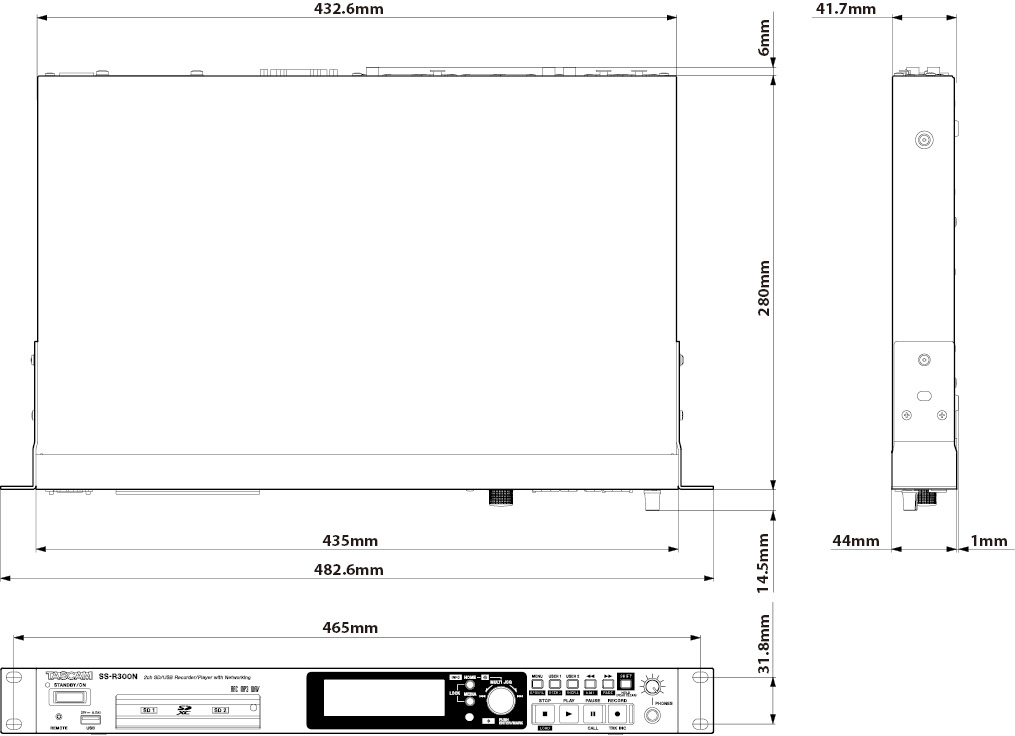
取扱説明書のイラストが一部製品と異なる場合があります。
製品の改善により、仕様および外観が予告なく変更することがあります。
1026.MA-4295A